
Integrazione di WhatsApp in Keplero AI

1

Disconnetti WhatsApp dalla Console Keplero

Vai su Console Keplero > Impostazioni > Canali > WhatsApp. Clicca poi sulle impostazioni del profilo WhatsApp e seleziona Disconnetti.
2

Scollega il numero dalle API WhatsApp di Meta

Per scollegare completamente il numero dalle API di WhatsApp, segui la guida ufficiale Meta: Come rimuovere un numero da WhatsApp Business API.
Segui tutti i passaggi indicati nella guida Meta per assicurarti che il numero sia completamente scollegato dal servizio API.
1

Invia messaggi solo a contatti consenzienti

I messaggi devono essere inviati esclusivamente a contatti che conoscono il brand e che hanno fornito un consenso esplicito alla ricezione delle comunicazioni. L’invio a contatti non qualificati aumenta in modo significativo il rischio di segnalazioni come spam.
2

Evita segnalazioni come spam

Un numero elevato di segnalazioni da parte dei destinatari può comportare limitazioni progressive fino al blocco completo dell’account WhatsApp.
Le segnalazioni sono il principale indicatore utilizzato da Meta per valutare comportamenti non conformi.
3

Attenzione: lo sblocco è concesso una sola volta

In caso di blocco, Meta consente generalmente un solo sblocco tramite richiesta all’assistenza.
Se l’account viene bloccato nuovamente per le stesse motivazioni, il ban può diventare definitivo e irreversibile.
4

Mantieni messaggi semplici e naturali

I messaggi devono sembrare scritti manualmente: brevi, chiari e pertinenti. Testi troppo lunghi, ripetitivi o con struttura promozionale aumentano la probabilità che il messaggio venga percepito come spam e segnalato.
5

Acquisisci i contatti in modo corretto

È fondamentale che i numeri di telefono siano raccolti tramite canali conformi (moduli, richieste dirette, interazioni volontarie). L’uso di liste acquistate o database di terze parti comporta quasi sempre segnalazioni e un blocco rapido dell’account.
Canali
1

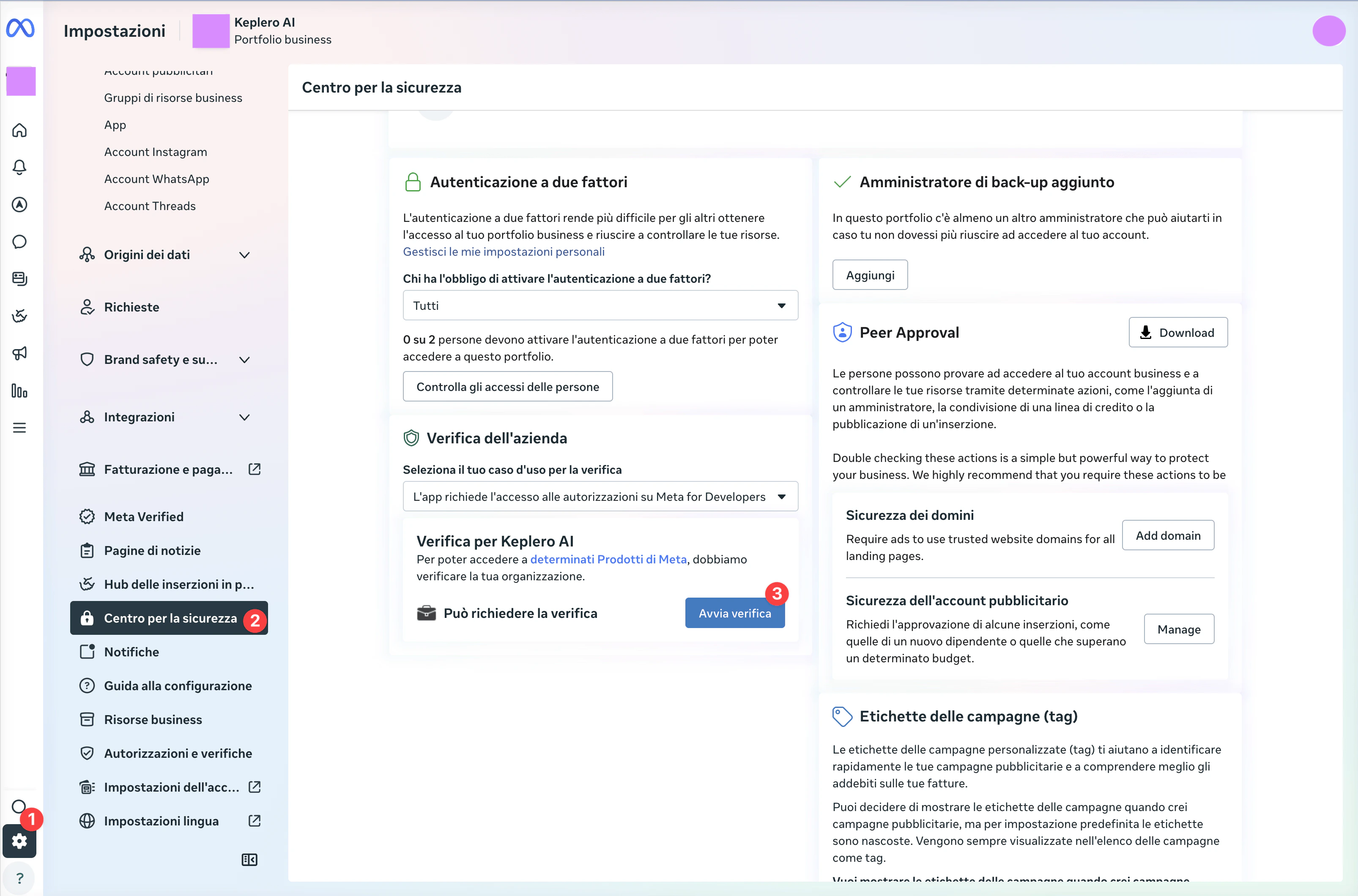
Da Business Manager, clicca su Impostazioni

Clicca sull’icona a forma di ingranaggio per accedere alle impostazioni del Business Manager.
2

Accedi al Centro per la sicurezza

Dal menù interno di sinistra, clicca su Centro per la sicurezza.
3

Avvia la verifica

Scorri in basso nella pagina fino a trovare il tasto blu con scritto Avvia ferifica e segui la procedura.

Templates WhatsApp

Analizziamo due casi in particolare:
  • Caso 1: Siamo noi a scrivere al cliente (ad esempio tramite automazione di invio massivo o tramite template singolo di WhatsApp)
  • Caso 2: è il cliente a contattarci direttamente tramite WhatsApp.
Per quanto riguarda il Caso 1, ovvero quando siamo noi a scrivere al cliente (ad esempio tramite automazione di invio massivo), dobbiamo sapere che:
1

Se il cliente non risponde alla chat, non possiamo inviare ulteriori messaggi manuali

Una volta che il cliente riceve il nostro template, dobbiamo attendere che risponda per poter prendere il controllo manuale della chat e rispondere al cliente manualmente (vedi Controllo manuale).
Considerazione utile nei casi in cui si vuole prendere il controllo manuale della chat, ad esempio per inviare allegati o messaggi personalizzati. Se invece lasciamo il controllo della chat a Keplero, non appena il cliente risponde, Keplero continuerà a rispondere automaticamente.
Per quanto riguarda il Caso 2, ovvero quando è il cliente a contattarci direttamente tramite WhatsApp, dobbiamo considerare quanto segue:
1

Rispondi entro 24 ore

Quando un cliente ti scrive su WhatsApp Business, hai 24 ore di tempo per rispondere manualmente (vedi Controllo manuale) senza usare templates.
Se rispondi entro questo intervallo, la conversazione rimane aperta e puoi continuare a comunicare senza costi aggiuntivi.
2

Cosa succede dopo 24 ore

Se non rispondi entro 24 ore, la finestra gratuita si chiude. Da quel momento:
  • Non puoi più inviare messaggi manuali al cliente.
  • Per ricontattarlo, devi usare un nuovo template WhatsApp (messaggio a pagamento).
I template WhatsApp sono soggetti ad approvazione da parte di Meta e possono comportare costi aggiuntivi.
3

Imposta un messaggio automatico

Puoi configurare un messaggio automatico che informa il cliente che riceverà risposta entro 24 ore.
Questo, in realtà, con Keplero AI non è necessario, in quanto Keplero stesso risponde automaticamente al cliente non appena riceve il suo messaggio.
4

Costi aggiuntivi dopo 24 ore

Se vuoi rispondere dopo la scadenza delle 24 ore, dovrai inviare un nuovo template WhatsApp (che, come spiegato nella sezione Templates WhatsApp, è un messaggio a pagamento).
Consulta la sezione Templates WhatsApp per sapere come crearli e inviarli.
In sintesi: la politica delle 24 ore di WhatsApp dice che una chat è “aperta” nel momento in cui è il cliente a contattarci direttamente tramite WhatsApp o non appena risponde ad un nostro messaggio. Da quel momento, si apre la finestra temporale di 24 ore in cui possiamo prendere il controllo manuale della chat e rispondere al cliente liberamente. Non appena passano 24 ore dall’ultimo messaggio, si chiude la finestra temporale e Meta considera quella chat come “chiusa”. Dopo questo limite, puoi aprire nuovamente quella chat solo tramite un nuovo template.
1

Verifica che sia collegata una carta di credito

Assicurati che all’account WhatsApp Business sia collegata una carta di credito valida. Le API di WhatsApp prevedono un costo di circa 5 centesimi per ogni template inviato (il costo si applica solo all’invio del template, non alle risposte dell’AI).
  1. Vai sue seleziona il tuo Business Manager (scegli quello utilizzato per collegare il numero WhatsApp a Keplero).
  2. Clicca su Account > Account WhatsApp nel menu a sinistra.
  3. Seleziona il tuo account WhatsApp Business > Impostazioni.
  4. Vai su Impostazioni di pagamento > Aggiungi una carta di credito.
  5. Clicca sui tre puntini accanto alla carta e seleziona Imposta come predefinito.
Se la carta è collegata e impostata come predefinita, puoi inviare template WhatsApp senza problemi di pagamento.
2

Controlla la presenza di pagamenti insoluti

Nella stessa sezione Pagamenti, verifica che non ci siano pagamenti insoluti o problemi di fatturazione.
Se ci sono pagamenti insoluti, i template WhatsApp non verranno inviati finché la situazione non sarà regolarizzata.
3

Disconnetti e riconnetti il numero WhatsApp

Se la carta è collegata correttamente e non ci sono insoluti, prova a disconnettere e riconnettere il numero di WhatsApp. Non è necessario ripetere la verifica del numero, quindi la procedura è rapida.
Questa operazione spesso risolve problemi temporanei di invio dei template.
4

Verifica eventuali blocchi su template o account

Se dopo i passaggi precedenti il problema persiste, WhatsApp potrebbe aver bloccato il template che stai cercando di inviare oppure il tuo account WhatsApp.
  1. Accedi al Business Manager (vedi step 1).
  2. Nel menu, clicca su WhatsApp Manager.
  3. Controlla le sezioni Numeri di telefono e Gestione modelli di messaggio per verificare eventuali blocchi o segnalazioni.
Se riscontri blocchi o errori, contatta il supporto Meta per ulteriori dettagli e sblocco del servizio.
Devi creare un template aggiungendo un’intestazione e selezionando “Immagine” come tipo di contenuto. Durante la configurazione, ti verrà richiesto di inserire un’immagine di esempio. Una volta che Meta approva il template, potrai inviare il messaggio includendo direttamente l’immagine.
1

Crea un nuovo template con nome in minuscolo e contenuto diverso

Prova a creare un nuovo template assicurandoti che il nome sia tutto in minuscolo (ad esempio, messaggio_iniziale) e che il contenuto sia sostanzialmente diverso rispetto a quello precedentemente inviato.
Cambiare sia il nome che il testo del template aumenta le probabilità di approvazione da parte di Meta.
2

Attendi almeno 24 ore

Dopo aver inviato il nuovo template, attendi almeno 24 ore per ricevere una risposta da Meta.
I tempi di approvazione possono variare, ma spesso Meta impiega fino a un giorno lavorativo per valutare i nuovi template.
3

Completa profilo e descrizione dell'account WhatsApp

Assicurati che il tuo account WhatsApp Business abbia una foto profilo e una descrizione compilata.
Un profilo incompleto può rallentare o bloccare l’approvazione dei template.

Carta di Credito

La carta di credito è richiesta per l’integrazione con WhatsApp, ma viene utilizzata solo per due scopi specifici:
  1. il pagamento di eventuali campagne WhatsApp
  2. il pagamento dei template.
Oltre queste dinamiche, non ci sono costi aggiuntivi per il servizio di customer care tramite WhatsApp.
1

Accedi a Meta Business Suite

Vai su Meta Business Suite e seleziona il tuo Business Manager.
Se hai più di un Business Manager, scegli quello che hai utilizzato per collegare il numero WhatsApp a Keplero.
2

Vai su Account WhatsApp

Nel menu a sinistra, clicca su Account > Account WhatsApp.
3

Seleziona il tuo account WhatsApp Business

Scegli il tuo account WhatsApp Business e vai su Impostazioni.
4

Aggiungi la carta di credito

Vai su Impostazioni di pagamento e clicca su Aggiungi una carta di credito.
5

Imposta la carta come predefinita

Clicca sui tre puntini accanto alla carta appena aggiunta e seleziona Imposta come predefinito.
6

Verifica eventuali pagamenti insoluti (se i messaggi non partono)

Se la carta è collegata ma i messaggi non vengono consegnati (rimane l’icona dell’orologio sul messaggio), controlla nella stessa sezione Pagamenti che non ci siano pagamenti insoluti.
La presenza di pagamenti insoluti blocca l’invio dei messaggi WhatsApp. Regolarizza la situazione per ripristinare il servizio.
Per permettere a Keplero di inviare messaggi in uscita (ad esempio campagne promozionali, automazioni di messaggi su WhatsApp o altro), è obbligatorio avere la carta di credito collegata all’account WhatsApp.

Limiti e Problemi Comuni

Se il tuo Daily template limit è 0, significa che il tuo numero WhatsApp Business non può ancora avviare conversazioni tramite template oppure è stato temporaneamente limitato da Meta per motivi di qualità o policy.
Non esiste un toggle manuale per sbloccare questo limite. Meta lo aumenta automaticamente quando il tuo account soddisfa determinati requisiti.

Perché il limite è 0

Il limite può essere a 0 per diversi motivi:
  • Il Business Portfolio non è ancora verificato
  • Il punteggio qualità del numero è basso
  • L’account ha ricevuto violazioni di policy da parte di Meta
  • Il numero è stato appena registrato e non ha ancora uno storico di invio

Requisiti per aumentare il limite

Meta aumenta i limiti in modo automatico quando vengono soddisfatte queste condizioni:
1

Verifica il Business Portfolio

Il tuo Business Portfolio deve essere verificato su Meta Business Manager. Senza verifica, il tuo account è limitato a 250 template e potrebbe avere il limite giornaliero bloccato a 0.Per verificarlo, vai su Meta Business Manager > Impostazioni > Centro per la sicurezza > Avvia verifica.
La verifica del Business Portfolio è il primo passo obbligatorio. Senza di essa, Meta non aumenterà mai i tuoi limiti.
2

Mantieni una qualità alta del numero

Controlla il punteggio qualità del tuo numero in WhatsApp Manager > Numeri di telefono. Il punteggio deve essere almeno Medio o Alto.Per mantenere la qualità alta:
  • Invia template solo a contatti che hanno dato il consenso esplicito (opt-in)
  • Evita contenuti percepiti come spam
  • Riduci il tasso di blocchi e segnalazioni da parte dei destinatari
Se la qualità scende a “Bassa”, Meta può ridurre o azzerare il tuo limite di invio.
3

Utilizza il limite attuale in modo coerente

Meta valuta se stai utilizzando attivamente il limite corrente. Per passare al livello successivo, devi dimostrare un uso reale e coerente: invia template a utenti unici entro un periodo di 30 giorni.I livelli di limite sono progressivi:
  • 250 conversazioni avviate dall’azienda in 24 ore
  • 1.000 conversazioni
  • 10.000 conversazioni
  • 100.000 conversazioni
  • Illimitato
Secondo la documentazione ufficiale Meta, per ottenere l’aumento automatico a 1.000 devi inviare almeno 1.000 messaggi consegnati a utenti unici in un periodo di 30 giorni, utilizzando template con punteggio qualità alto.
4

Usa template approvati e di qualità

Assicurati che i tuoi template siano approvati da Meta, pertinenti per il destinatario e con un basso tasso di blocchi o segnalazioni. Template rifiutati o con scarsa performance influiscono negativamente sul punteggio qualità.

Cosa controllare subito

Se il tuo limite è 0, verifica questi punti nel Meta Business Manager:
  1. Stato del Business Portfolio: deve essere “Verificato”
  2. Qualità del numero: in WhatsApp Manager > Numeri di telefono, controlla che non sia “Bassa”
  3. Violazioni o restrizioni: controlla eventuali avvisi o limitazioni attive sull’account
  4. Carta di credito: assicurati che sia collegata e che non ci siano pagamenti insoluti (vedi la sezione dedicata Carta di Credito in questa pagina)
Una volta soddisfatti i requisiti, Meta aumenterà il limite automaticamente entro 24 ore e riceverai una notifica via email.

Fonti ufficiali

Se in Console Keplero > Impostazioni > Chat > WhatsApp vedi un banner che segnala che l’integrazione WhatsApp è scaduta, significa che il collegamento tra Keplero e il tuo Meta Business Manager non è più attivo (token scaduto, permessi revocati o altre cause lato Meta).La buona notizia è che non devi rifare tutta la procedura da capo: puoi semplicemente ripristinare la connessione selezionando l’account WhatsApp Business e il numero di telefono già esistenti, senza nuova verifica via OTP.
Durante la riconnessione, non creare un nuovo account WhatsApp Business e non registrare di nuovo il numero. Devi sempre selezionare quelli esistenti dalla lista, altrimenti rischi di duplicare la configurazione o di far fallire la procedura.
1

Apri le impostazioni di WhatsApp in Keplero

Vai su Console Keplero > Impostazioni > Chat > WhatsApp. In cima alla pagina troverai un banner che segnala che l’integrazione è scaduta.
Il banner indica che il collegamento tra Keplero e il tuo Business Manager non è più attivo, ma il tuo account WhatsApp Business e il numero di telefono lato Meta restano intatti.
2

Disconnetti l'integrazione attuale

Clicca su Disconnetti per rimuovere la connessione scaduta da Keplero.
Questa operazione non elimina il tuo account WhatsApp Business né il numero di telefono lato Meta: rimuove soltanto il collegamento con Keplero, in modo da poterlo ricreare correttamente.
3

Avvia di nuovo «Accedi con WhatsApp»

Sempre dalla stessa schermata, clicca su Accedi con WhatsApp per riavviare il flusso di collegamento embedded di Meta.
4

Seleziona l'account WhatsApp Business già esistente
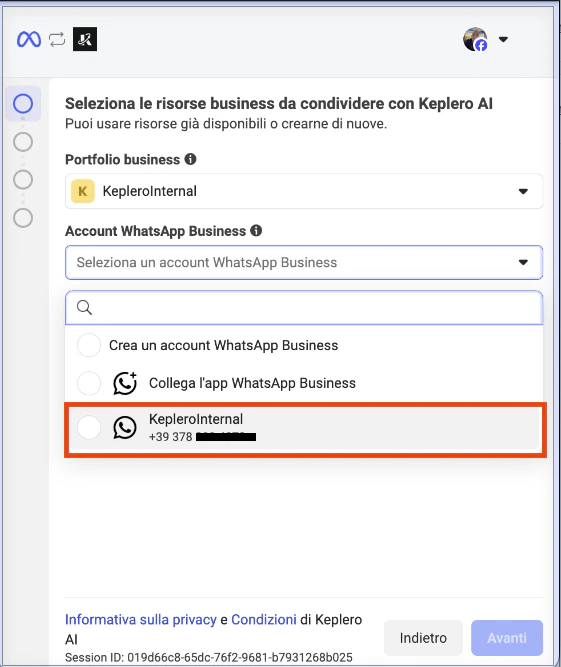
Nel primo step del flusso Meta (“Seleziona le risorse business da condividere con Keplero AI”), apri il menu a tendina Account WhatsApp Business e seleziona quello già esistente (lo riconoscerai dal nome e dal numero di telefono associato).
Selezione dell'account WhatsApp Business esistente nel flusso di riconnessione Meta
Non selezionare “Crea un account WhatsApp Business” né “Collega l’app WhatsApp Business”: creeresti una nuova configurazione invece di ripristinare quella esistente.
5

Seleziona il numero di telefono già registrato
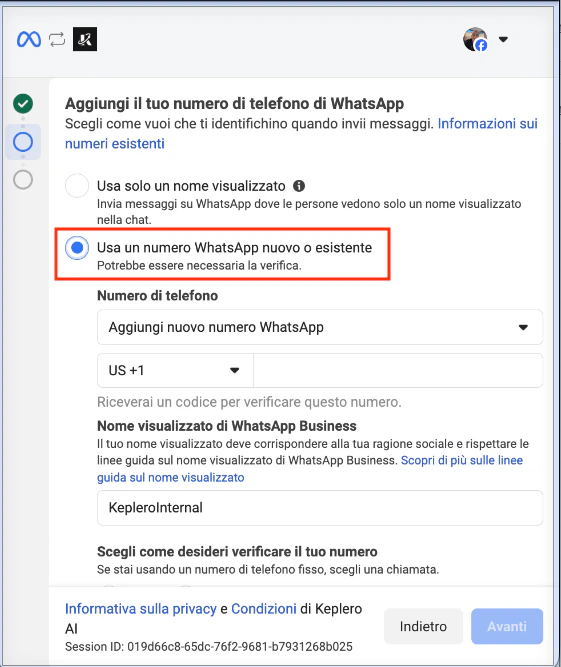
Nello step successivo (“Aggiungi il tuo numero di telefono di WhatsApp”), seleziona l’opzione «Usa un numero WhatsApp nuovo o esistente».
Selezione dell'opzione «Usa un numero WhatsApp nuovo o esistente»
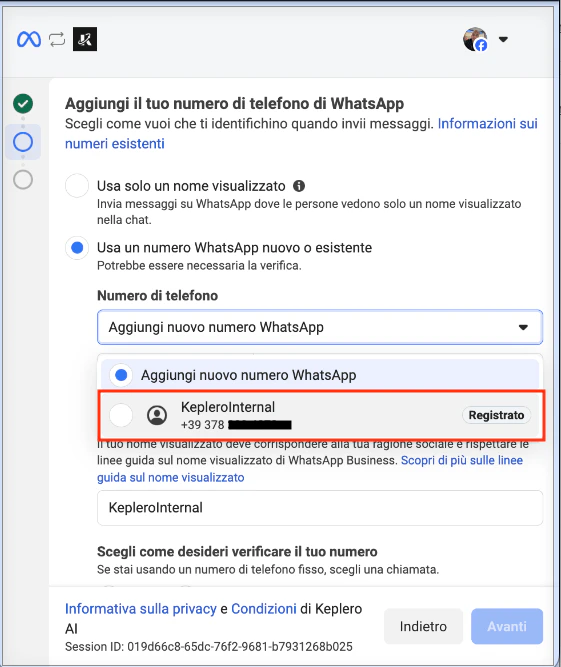
Apri quindi il menu a tendina Numero di telefono e seleziona dalla lista il numero già registrato (riconoscibile dall’etichetta «Registrato»).
Selezione del numero di telefono già registrato dalla lista a tendina
Non scegliere “Aggiungi nuovo numero WhatsApp” e non reinserire manualmente il numero che hai già collegato a Keplero: deve essere selezionato dalla lista degli esistenti.
Dato che il numero risulta già Registrato, Meta non chiederà alcun codice OTP di verifica: si limiterà a ripristinare la connessione esistente.
Dopo aver completato gli step rimanenti del flusso Meta cliccando su Avanti, il banner di “integrazione scaduta” sparirà e WhatsApp tornerà operativo su Keplero — senza perdere chat, template o configurazioni precedenti.
Per avviare una conversazione con un cliente su WhatsApp Business — sia che si tratti di un primo contatto, sia che siano passate più di 24 ore dall’ultimo messaggio del cliente — Meta ti obbliga a usare un template approvato. Il dettaglio di come funziona la finestra delle 24 ore è spiegato nell’accordion Cosa è la politica delle 24 ore di WhatsApp?.Il limite operativo è che il testo di un template è fisso e deve essere stato approvato in precedenza da Meta: non puoi quindi scrivere un messaggio libero e personalizzato direttamente in quel momento.Esiste però una tecnica conforme alle policy Meta per inviare comunque un messaggio dal contenuto libero: creare un template “contenitore” che usa una variabile come spazio in cui scrivere, di volta in volta, il testo effettivo del messaggio.
Questa soluzione è pienamente conforme alle linee guida Meta: il template viene approvato come qualsiasi altro modello e ogni invio passa attraverso il normale flusso (e i normali costi) dei template WhatsApp. La variabile è semplicemente il punto in cui inserirai il contenuto dinamico al momento dell’invio.

Come strutturare il template

L’idea è costruire un template composto da tre parti:
  1. Un saluto iniziale fisso (ad esempio Salve)
  2. Una variabile {{1}} in cui inserirai il testo libero del messaggio
  3. Una firma finale con il nome dell’azienda e il sito web
1

Crea un nuovo template

Vai su Console Keplero > Impostazioni > Canali > WhatsApp e clicca su + Nuovo modello. Per la procedura completa di creazione, consulta la guida Templates WhatsApp.
2

Imposta nome, categoria e lingua

Dai al template un nome riconoscibile e tutto in minuscolo (es. messaggio_personalizzato), scegli la categoria (Marketing o Utility, in base all’uso previsto) e la lingua del testo.
3

Scrivi il corpo del template con la variabile

Nel corpo del template, struttura il testo in questo modo:
Salve,

{{1}}

Nome Azienda
https://www.tuosito.it
Per inserire la variabile {{1}}, clicca su + Aggiungi variabile e fornisci a Meta un esempio reale del contenuto che andrai a inviare (è obbligatorio per l’approvazione). Sposta poi le graffe nella posizione corretta del testo.
Usa come esempio una frase realistica e coerente con la tua attività (es. “Vorremmo informarla che il suo ordine è pronto per la spedizione”). Esempi generici o di bassa qualità possono ritardare o bloccare l’approvazione del template.
4

Invia il template per l'approvazione

Clicca su Invia per sottoporre il template a Meta. Quando lo stato passerà da PENDENTE a APPROVATO, potrai iniziare a usarlo.
Se il template rimane in attesa o viene rifiutato, consulta la sezione Template in attesa (PENDING) in questa pagina per le possibili cause e le soluzioni più comuni.
5

Invia il template valorizzando la variabile

Dalla chat del cliente, seleziona il template appena approvato e, nel campo corrispondente alla variabile {{1}}, scrivi il testo libero che vuoi inviare in quel momento.Il cliente riceverà un messaggio formattato così:
Salve,

[il tuo messaggio personalizzato]

Nome Azienda
https://www.tuosito.it
Non appena il cliente risponde al template, si apre la finestra delle 24 ore: da quel momento potrai prendere il controllo manuale della chat e rispondere liberamente senza ulteriori costi di template, finché la finestra resta attiva.
Ogni invio del template ha comunque un costo a carico di Meta (circa 5 centesimi per uso standard, circa 7 centesimi per Marketing). Usa questa tecnica solo verso contatti che hanno fornito un consenso esplicito (opt-in): invii non sollecitati aumentano segnalazioni e blocchi, riducendo il punteggio qualità del tuo numero.
Se il tuo account WhatsApp Business è stato sospeso o limitato da Meta, nella maggior parte dei casi è successo per una di queste ragioni: invio di messaggi percepiti come spam, punteggio qualità del numero troppo basso, oppure automazioni che hanno generato un volume di template superiore al limite consentito dall’account.Prima di procedere, ti consigliamo di leggere la sezione Come evitare il BAN da WhatsApp? in questa pagina per comprendere quali comportamenti hanno portato al blocco e non ripeterli in futuro.
Meta concede di norma una sola possibilità di revisione per account. Se la richiesta di sblocco viene respinta, non è possibile ripresentarla: dovrai ripartire da zero con un nuovo Business Manager e un nuovo numero (vedi la sezione Se la revisione viene respinta più in basso).

Richiedi la revisione dell’account

1

Apri WhatsApp Manager dal Business Manager

Vai su business.facebook.com/latest/settings/whatsapp_account e seleziona l’account WhatsApp Business collegato a Keplero (lo riconosci perché ha Keplero come partner).Nella sezione Riepilogo, clicca sul pulsante WhatsApp Manager in basso a destra per aprire il pannello di gestione del numero.
2

Trova l'avviso nella sezione Panoramica

All’interno di WhatsApp Manager, nella sidebar di sinistra, apri la sezione Panoramica. Se l’account è effettivamente limitato, in cima alla pagina comparirà un avviso rosso con un piccolo link blu che porta al centro assistenza di WhatsApp Business.
L’avviso e il link compaiono solo se l’account è realmente sotto restrizione. Se non vedi alcun avviso, il problema potrebbe essere legato al numero (qualità bassa, limite giornaliero) e non a un ban dell’account: in quel caso consulta gli altri accordion di questa pagina.
3

Invia la richiesta di revisione

Clicca sul link blu nell’avviso: si aprirà una modale che ti chiede informazioni aggiuntive per richiedere il controllo dell’account.Nel campo descrittivo, scrivi un testo specifico e onesto che spieghi quali correttivi hai applicato. Ad esempio:
“Ho risolto le cause del problema: ho interrotto l’invio di messaggi percepiti come spam e disabilitato le automazioni che inviavano un volume eccessivo di template.”
Conferma quindi l’invio della richiesta di revisione.
Sii il più specifico possibile su quali automazioni hai disabilitato e quali correttivi hai applicato (es. “ho ridotto i follow-up automatici da 3 a 1”, “ho aggiornato i template di ricontatto rendendoli più naturali”). Le richieste generiche vengono respinte molto più spesso.
4

Attendi l'esito (24-48 ore)

Meta risponde generalmente entro 24-48 ore tramite email o notifica nel Business Manager.
Se l’account viene riabilitato, vai subito alla sezione Come prevenire un nuovo ban in fondo a questo accordion: hai una sola possibilità di revisione e devi assicurarti di non ricadere nello stesso problema.

Se la revisione viene respinta: ripartire da zero

Se dopo 24-48 ore Meta non ti riabilita l’account, l’unica strada percorribile è ricreare l’intera configurazione da capo con un’identità completamente nuova. Il vecchio Business Manager è ormai marcato come problematico e non potrai più recuperare account WhatsApp da lì.
1

Scollega completamente WhatsApp da Keplero

Disconnetti l’integrazione WhatsApp dalla Console Keplero, seguendo la procedura descritta in Come scollego WhatsApp da Keplero AI?.
Il vecchio Business Manager è ormai segnalato da Meta: non è possibile recuperare alcun account WhatsApp Business da lì, nemmeno cambiando partner o riconnettendo lo stesso numero. È necessario ripartire con risorse completamente nuove.
2

Riavvia «Accedi con WhatsApp» con un account Facebook nuovo

Torna su Console Keplero > Impostazioni > Canali > WhatsApp e clicca di nuovo su Accedi con WhatsApp.Quando si apre la modale Meta, non usare l’account Facebook precedente: fai login con un account Facebook completamente nuovo, non collegato in alcun modo al Business Manager bannato (né come amministratore, né come dipendente, né come partner).
Se il nuovo account Facebook non possiede ancora un Business Manager, non è un problema: nel primo step della procedura embedded, Meta ti guiderà nella creazione di un nuovo Business Manager in modo molto rapido.
3

Usa un nome business e un numero di telefono diversi

Durante la creazione del nuovo Business Manager, scegli un nome diverso da quello bannato (evita anche varianti minori del nome precedente). Allo step di registrazione del numero WhatsApp, usa un numero di telefono nuovo, mai utilizzato nella configurazione bannata.
Riutilizzare il nome business o il numero di telefono della vecchia configurazione rischia di far ereditare il ban anche al nuovo setup, vanificando l’intera procedura. Tutto deve essere effettivamente nuovo: account Facebook, Business Manager, nome, numero.
Da qui in poi la procedura è identica a un primo collegamento: segui la guida di integrazione WhatsApp per completare il setup.

Come prevenire un nuovo ban

Una volta sbloccato (o ricreato) l’account, è fondamentale capire cosa ha causato il ban e mettere in atto correttivi concreti. I due aspetti più importanti da controllare sono il volume di template generato dalle automazioni e la qualità percepita dei messaggi inviati.

Controlla le automazioni di follow-up

Verifica con attenzione che le automazioni Keplero attive non generino più template del tuo limite giornaliero. Le automazioni di follow-up per non risposta sono particolarmente insidiose, perché raddoppiano (o triplicano) il numero di template consumati.Esempio concreto: se attivi un follow-up automatico per ogni cliente che non risponde e contatti 200 clienti senza ricevere alcuna risposta, hai consumato 400 template (200 iniziali + 200 follow-up). Se il tuo Daily Template Limit è 250, hai superato il limite di 150 messaggi in un solo giorno — un campanello d’allarme immediato per Meta.
Prima di attivare un’automazione di follow-up massivo, calcola sempre il caso peggiore (zero risposte) e confrontalo con il tuo Daily Template Limit. Se il limite del tuo numero è 0, leggi prima Il mio Daily template limit è 0: come faccio ad aumentarlo? in questa stessa pagina, e consulta la guida Follow-up WhatsApp per configurare correttamente i trigger.

Rendi i template di ricontatto più naturali

I template usati per ricontattare i lead devono sembrare il più naturali e umani possibile. Testi promozionali, ripetitivi o troppo “venduti” aumentano in modo significativo le probabilità di essere segnalati come spam dai destinatari (vedi anche le linee guida nella sezione Come evitare il BAN da WhatsApp?).
Una tecnica anti-spam molto efficace è aggiungere un pulsante di tipo quick reply al template, con etichetta “Non sono interessato” (o simile). In questo modo, anche se il destinatario non è interessato alla tua offerta, anziché segnalarti come spam cliccherà quel pulsante. Per Meta è un segnale positivo di interazione (l’utente ha comunque risposto al messaggio) e contribuisce a mantenere alto il quality score del tuo numero. Per la procedura di creazione dei template con pulsanti, consulta la guida Templates WhatsApp.