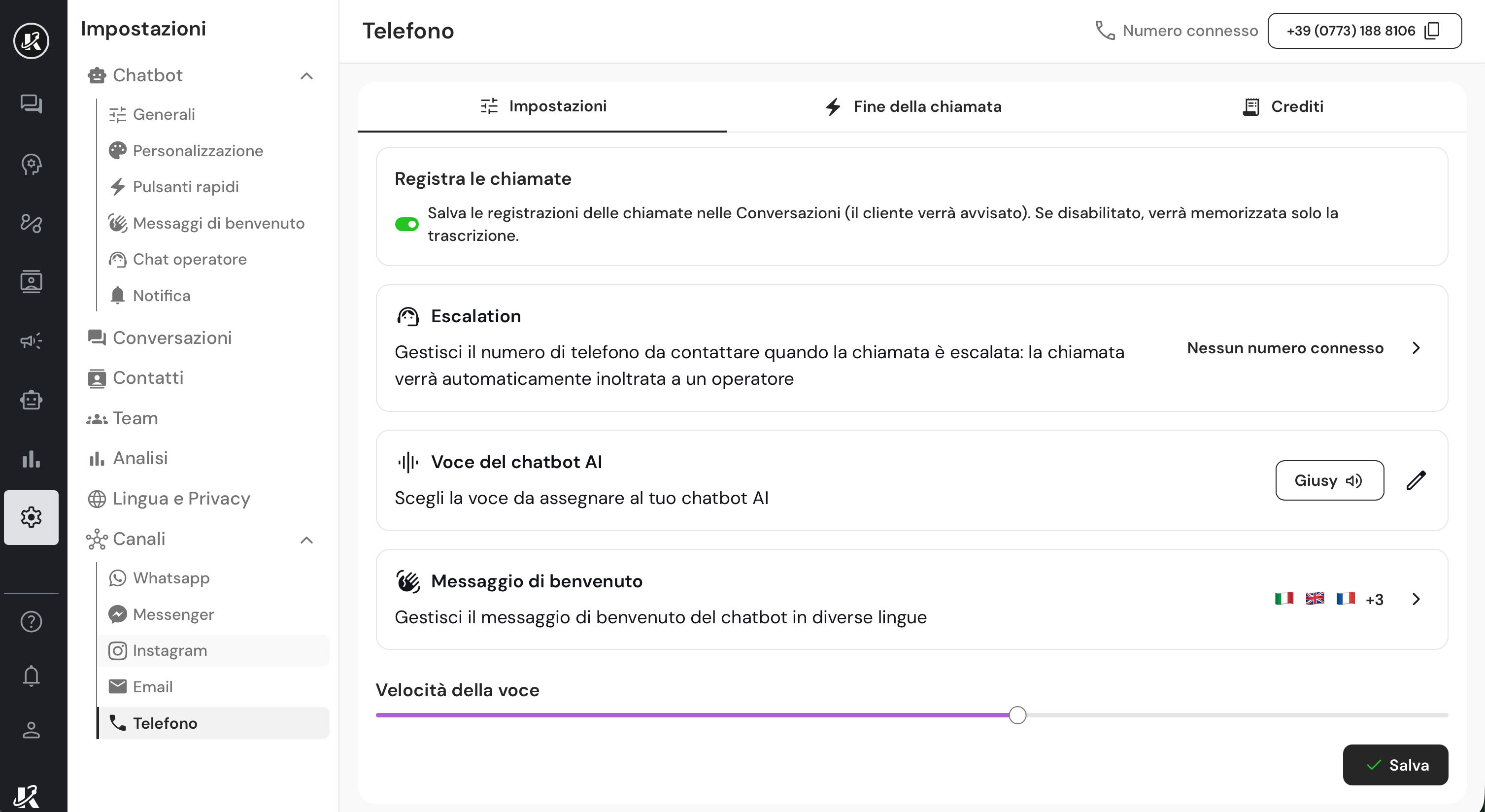
In alto a destra, vedrai sempre bene in evidenza il numero di telefono
collegato al tuo account.
Impostazioni
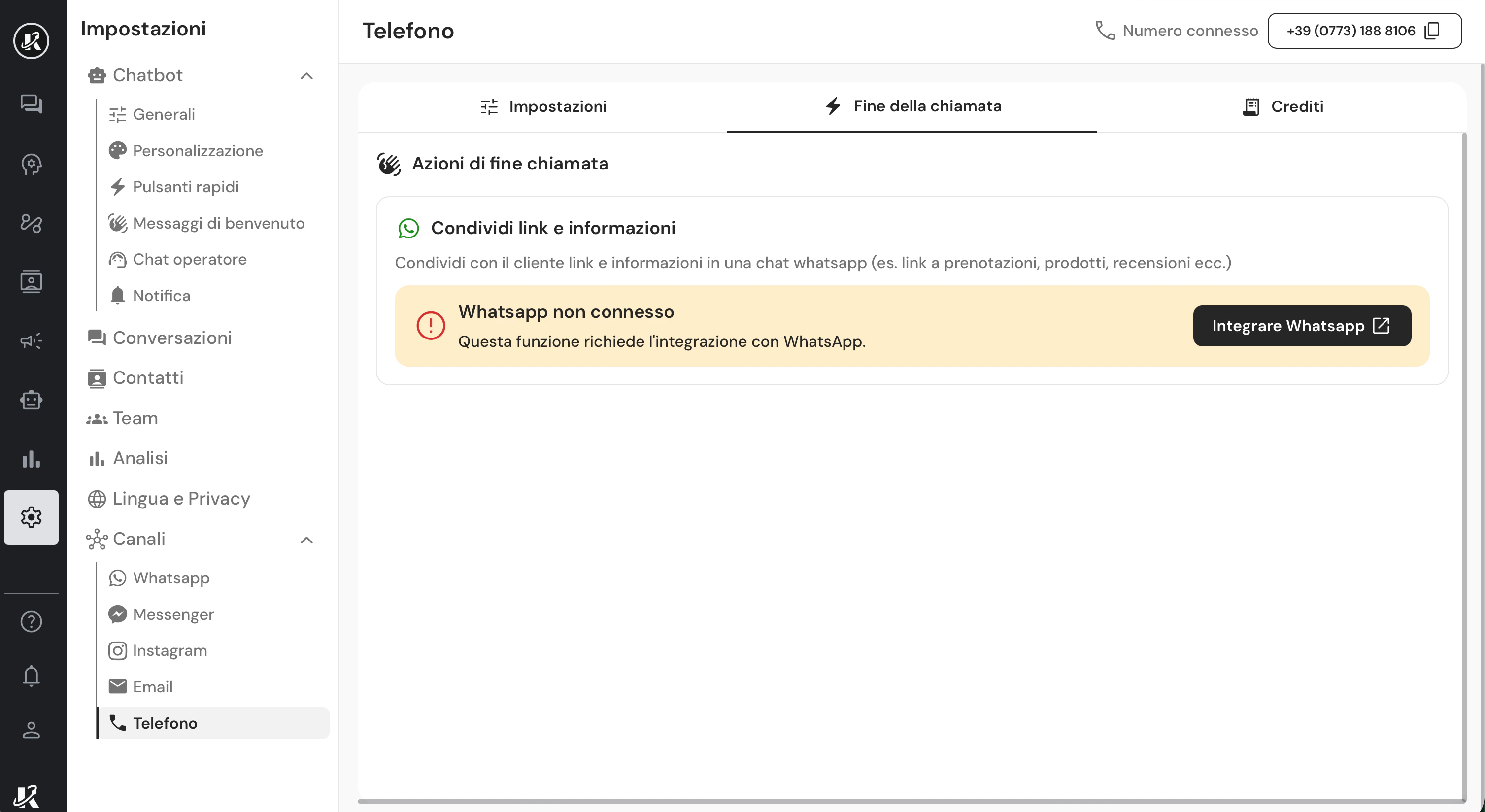
Fine chiamata
Regole
Crediti
Centralino/SIP
Nella prima sezione puoi impostare:
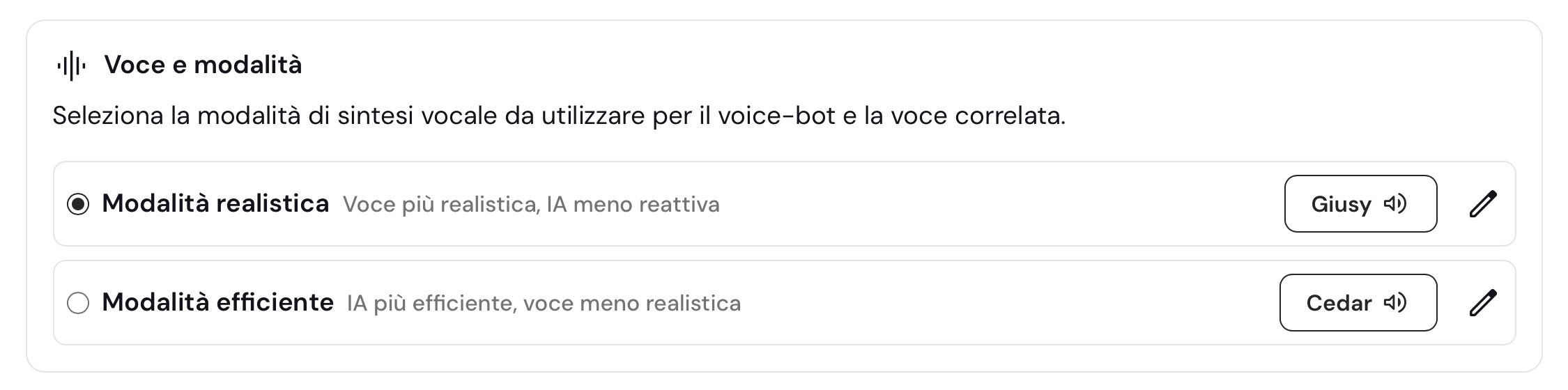
Voce e modello vocale
Seleziona la modalità più appropriata per il tuo caso d’uso:
Modalità realistica: Voce più realistica, IA meno reattiva.
Modalità efficiente: IA più efficiente, voce meno realistica.
Puoi scegliere tra le varie voci disponibili per entrambe le modalità.
Registrazione delle chiamate
Salva le registrazioni delle chiamate nelle Conversazioni (il cliente verrà avvisato non appena l’assistente AI risponde alla telefonata). Se disabilitato, verrà memorizzata solo la trascrizione.
Disabilitando questa opzione, vedrai comunque le conversazioni trascritte nella sezione Conversazioni, ma non avrai a disposizione l’audio integrale registrato.
Messaggio di benveuto
Imposta il messaggio di benvenuto che verrà utilizzato appena l’AI risponderà alla telefonata.
Puoi inserire un messaggio di benvenuto personalizzato per ogni lingua.
Velocità della voce
Imposta la velocità della voce del chatbot AI.
Scorri il punto bianco nello slider per impostare la velocità della voce.
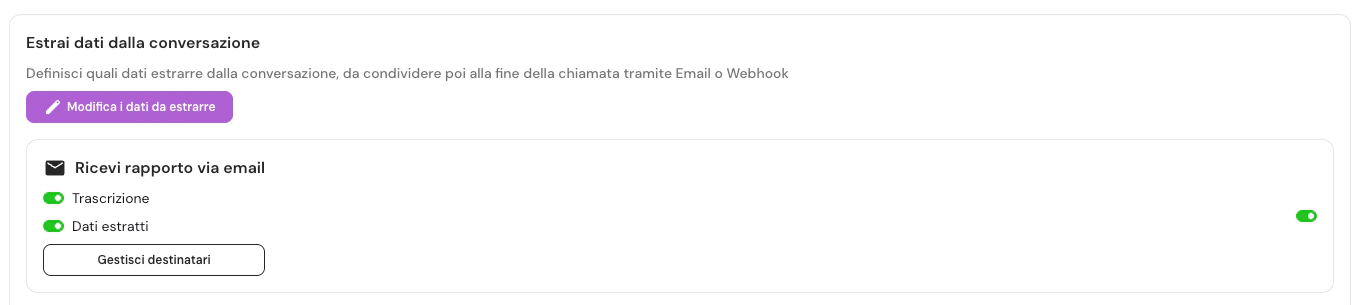
Trascrizione della chiamata via mail a uno o più destinatari
Puoi inviare la trascrizione della chiamata via mail a uno o più destinatari subito dopo la fine della chiamata.
Puoi selezionare i dati da estrarre dalla chiamata (es. nome, città, email, ecc.) cliccando sul pulsante viola e gestire i destinatari della mail tramite l'apposito pulsante.
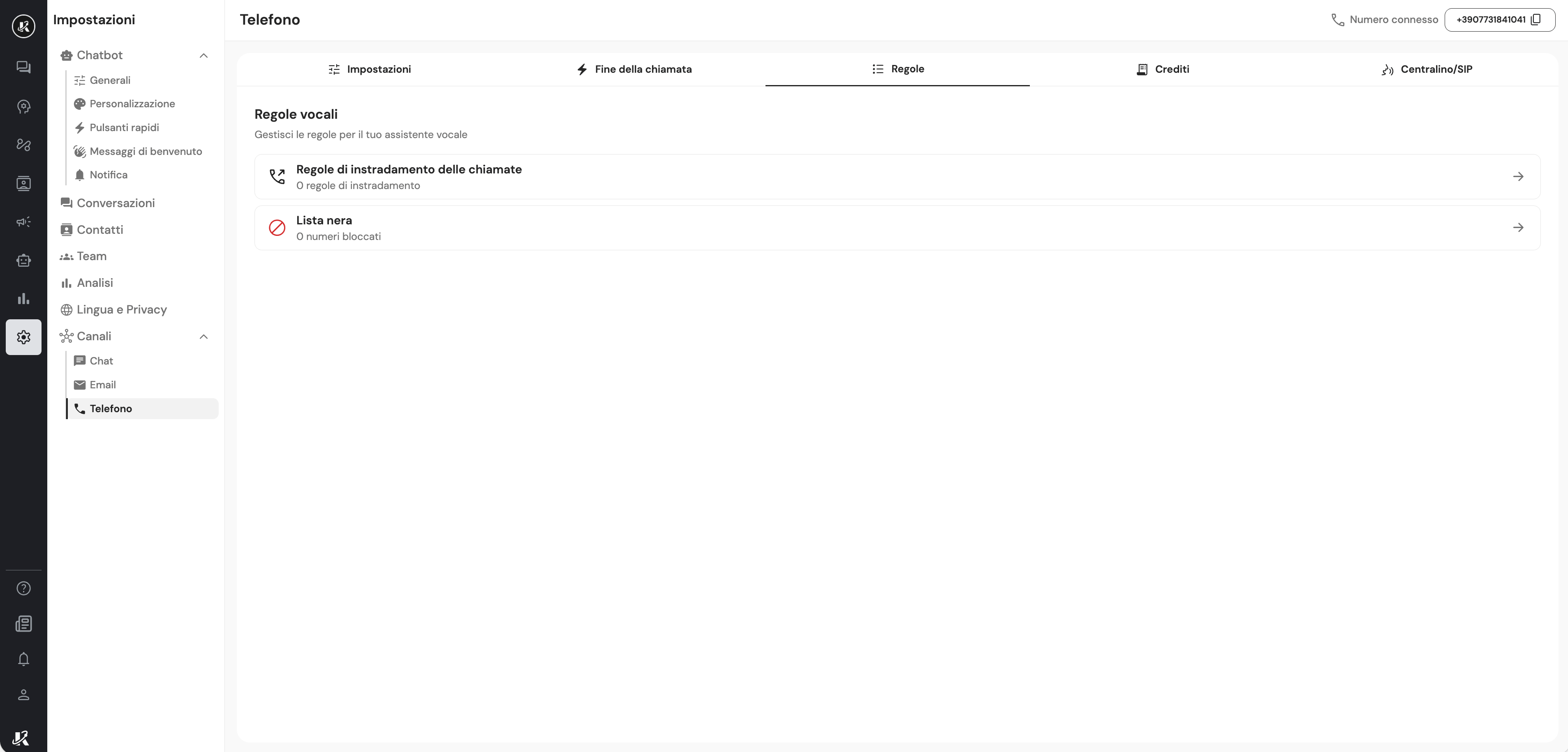
Da questa sezione puoi impostare:
Regole per l’instradamento delle chiamate: Configura una o più regole per controllare l’instradamento delle chiamate in base alle liste di contatti, oppure per disattivare Keplero in determinati giorni e orari anche senza centralino.
Lista nera: Aggiungi numeri di telefono per impedire che chiamino il tuo agente vocale.
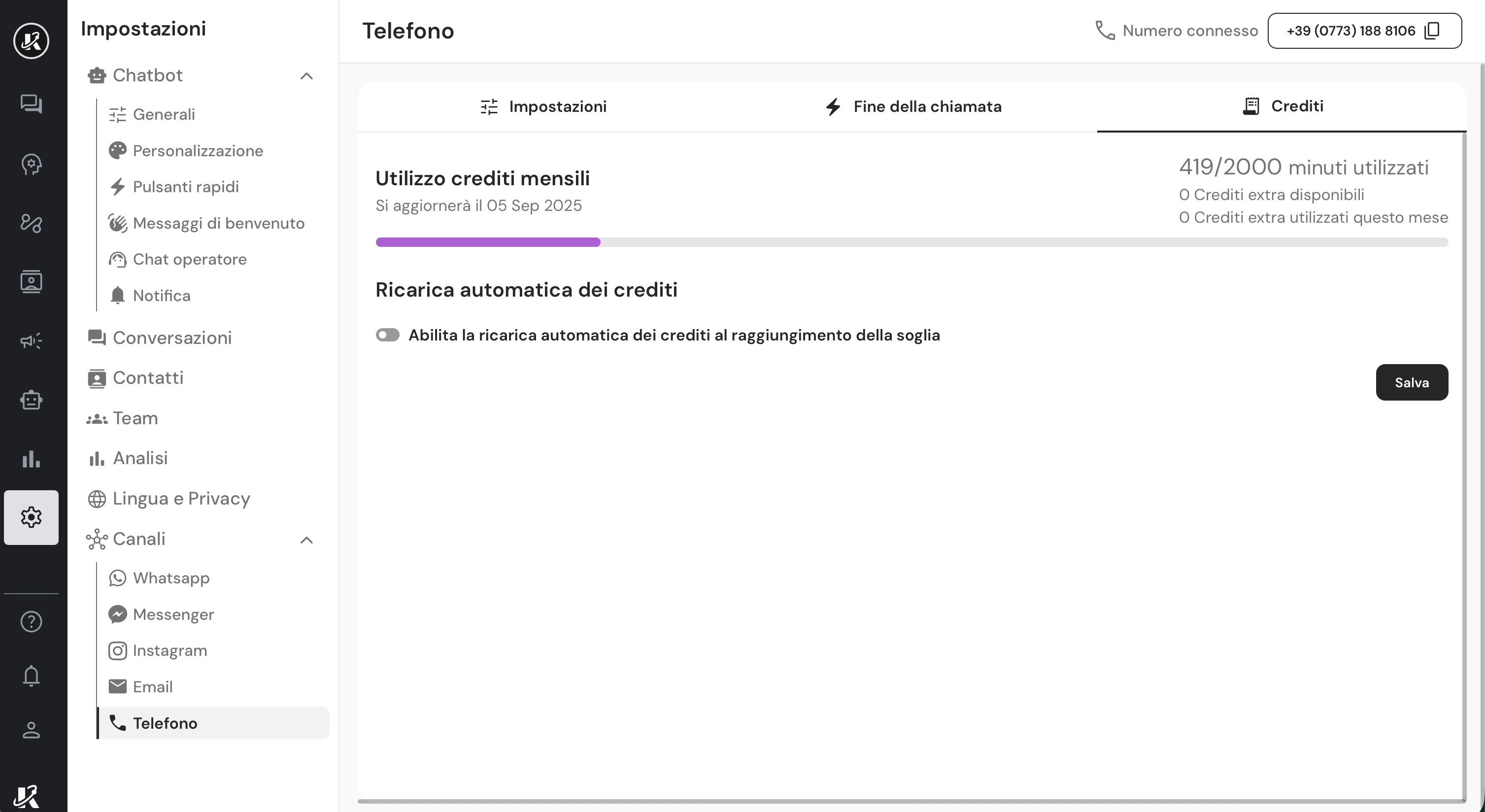
Questa schermata tiene traccia dei crediti utilizzati per le chiamate.
La quantità di crediti disponibili dipende dal tuo abbonamento.
Abilita la Ricarica automatica dei crediti per evitare di lasciare i tuoi clienti senza risposta in caso di esaurimento dei crediti.
1
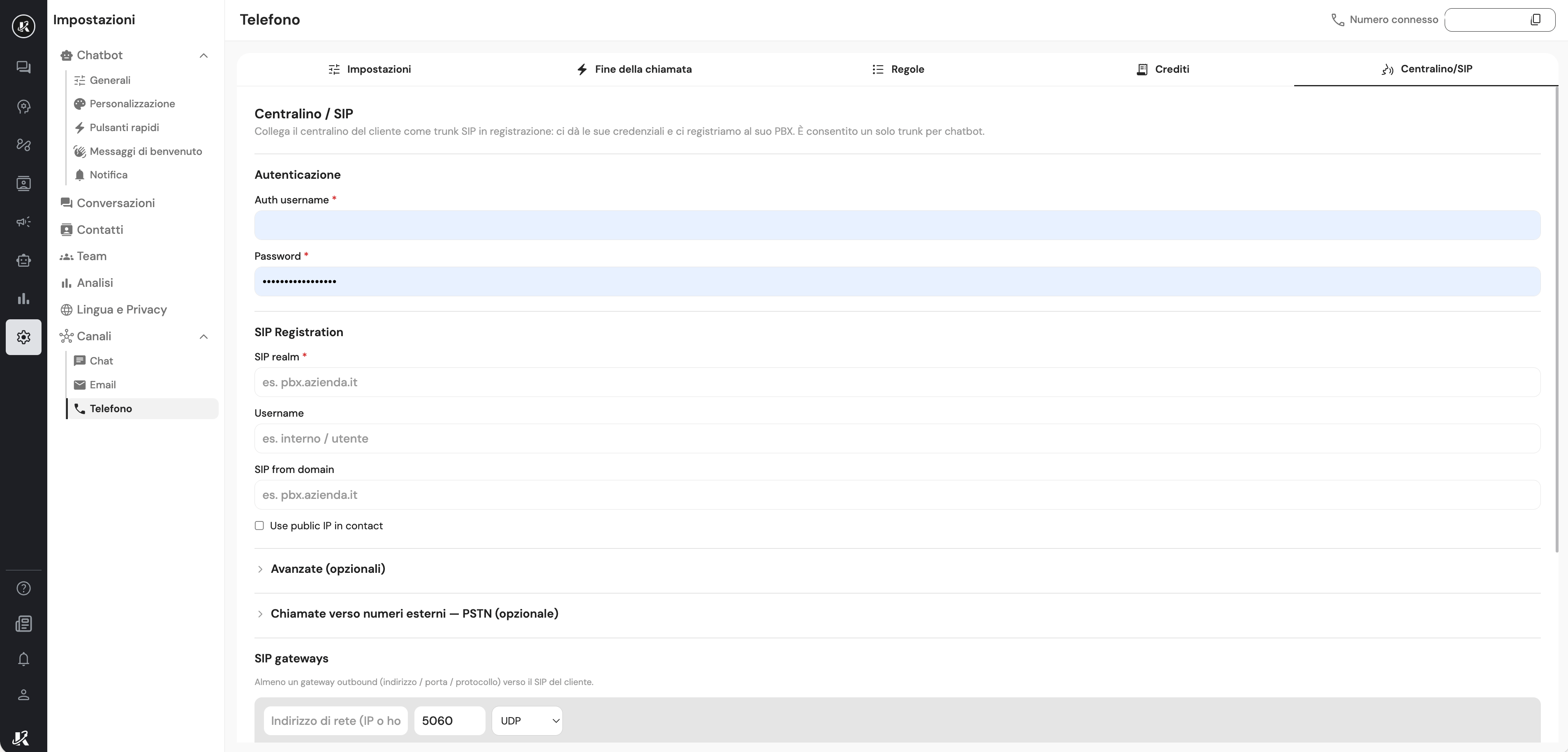
Autenticazione
Come primo step, dovrai inserire Auth username, Password
2
SIP Registration
Inserisci poi il Dominio SIP (SIP realm). Puoi lasciare gli altri campi vuoti.
3
SIP gateways
Inserisci il Dominio SIP (SIP realm) anche in questo campo, lasciando come porta predefinita 5060 UDP.
4
Riferimento
Inserisci l’interno a cui Keplero dovrà trasferire la telefonata (ad esempio: 12) e l’etichetta (ad esempio: Centralino).
5
Salva
Scorri in basso e clicca sul pulsante Salva.
6
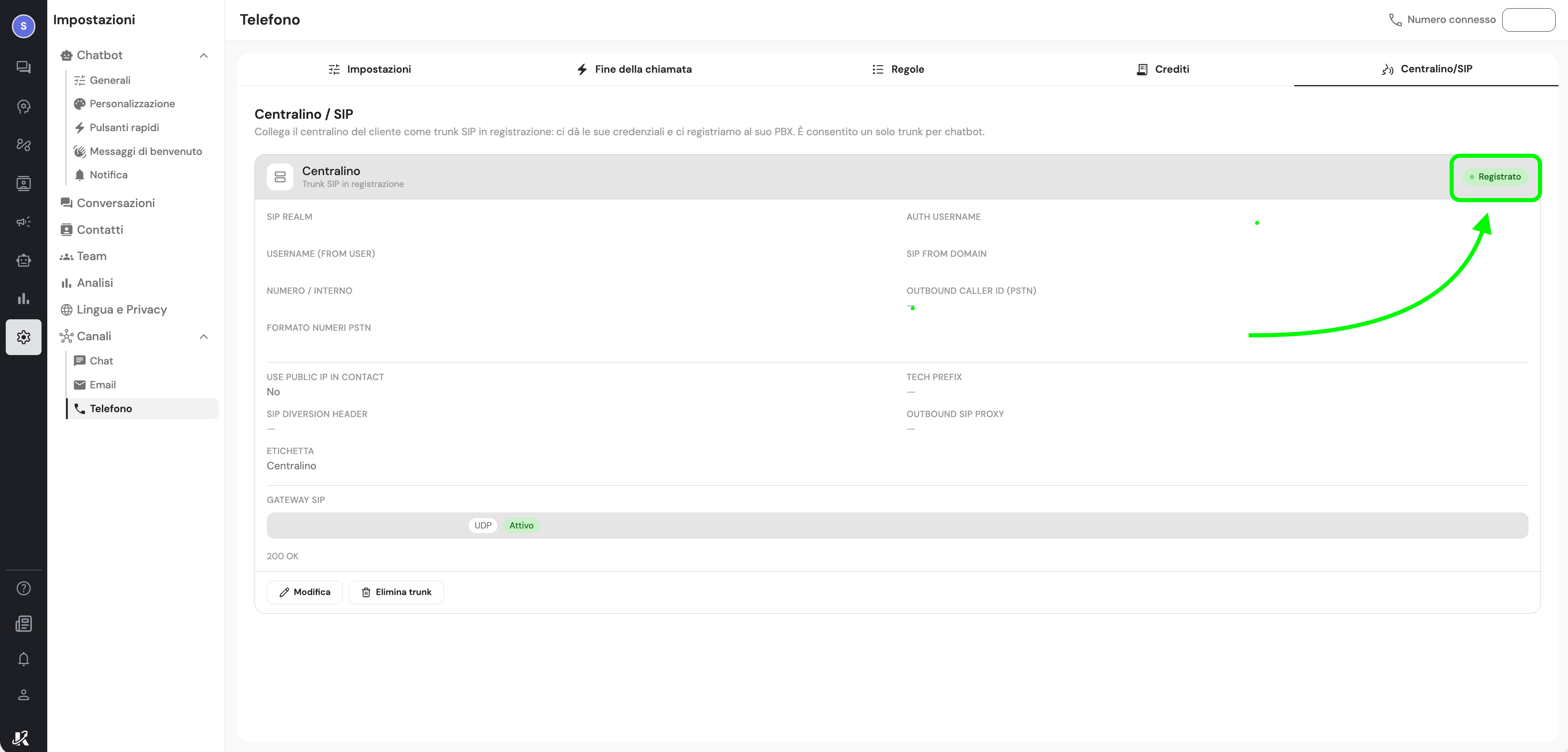
Risultato della configurazione
Keplero ora ti mostrerà una schermata in cui vedrai se la connessione è avvenuta correttamente o se è andata in errore. In caso di errore, contatta il nostro Team Support per ricevere assistenza.
7
Imposta Keplero come destinatario dell'escalation vocale
Una volta configurato il centralino/SIP, potrai impostare Keplero come destinatario dell’escalation vocale.
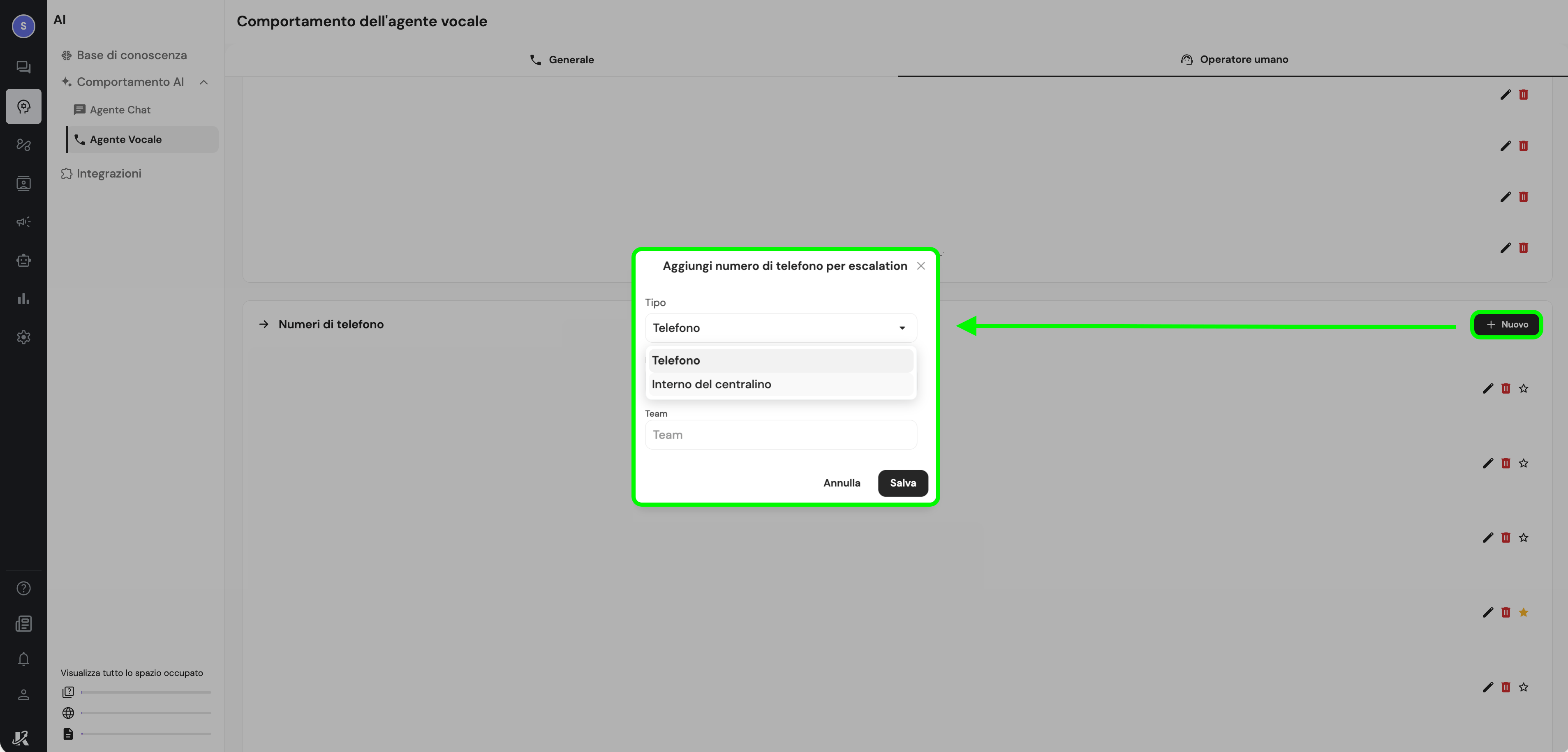
Da Addestramento → Agente Vocale → Tab Operatore Umano → cliccando su Nuovo, nella finestra che si apre potrai impostare come Tipo: Interno del centralino
Vai nella sezione Installazione della
documentazione tecnica per seguire la guida completa all’installazione di
Keplero su numero di telefono o centralino.
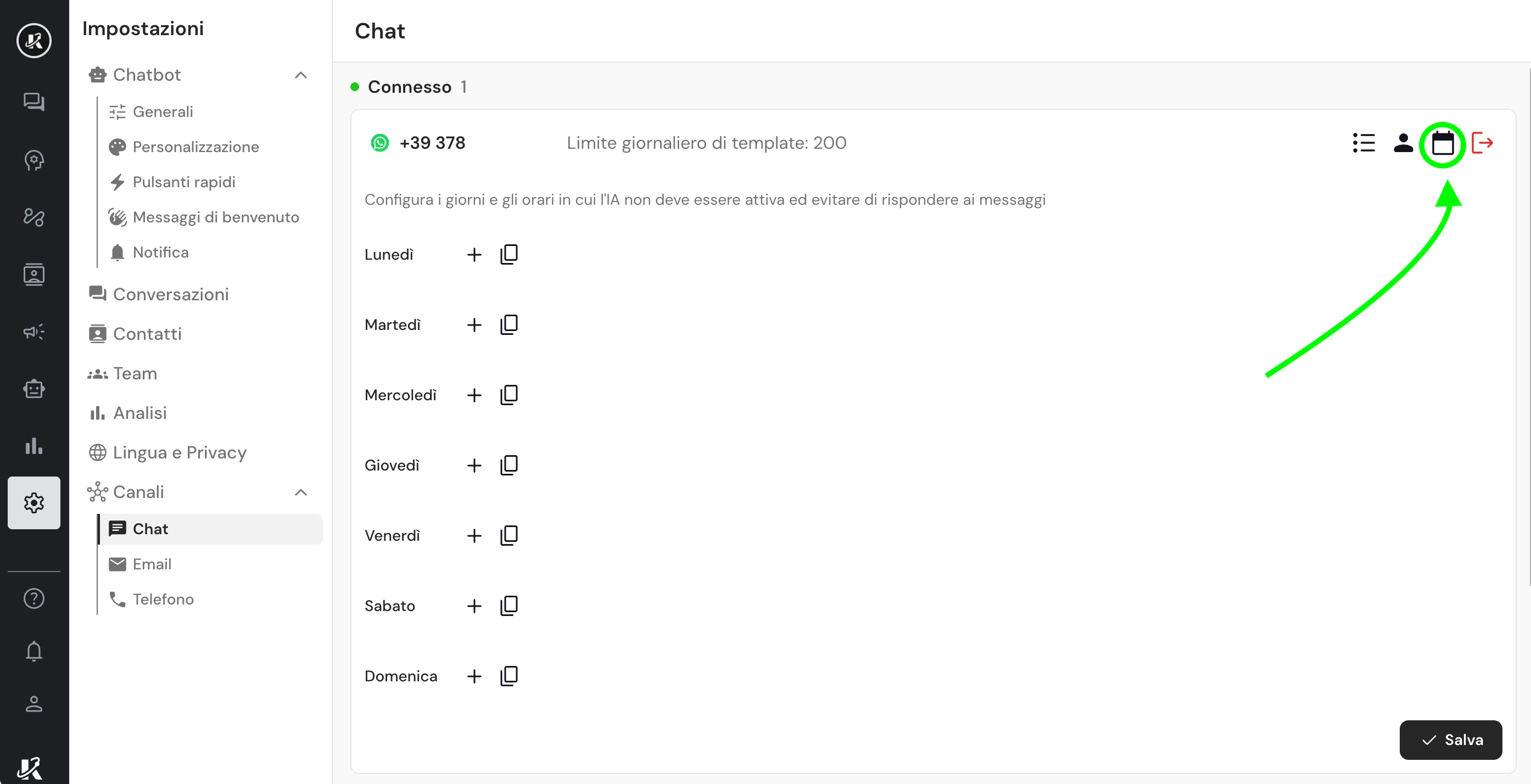
Se vuoi che Keplero non risponda su WhatsApp o sui tuoi canali social in certi giorni o fasce orarie, puoi usare il Blackout AI.
Clicca sull’icona del calendario e imposta i giorni e gli orari in cui Keplero rimarrà silenzioso — al di fuori di questi intervalli, continuerà a funzionare normalmente.
Blackout AI è disponibile su WhatsApp, Instagram e Messenger — non è supportato sulla chat del sito web. Per Keplero AI Voice, i blocchi possono essere impostati dal centralino, oppure tramite le regole di instradamento per giorno e orario, anche senza centralino.