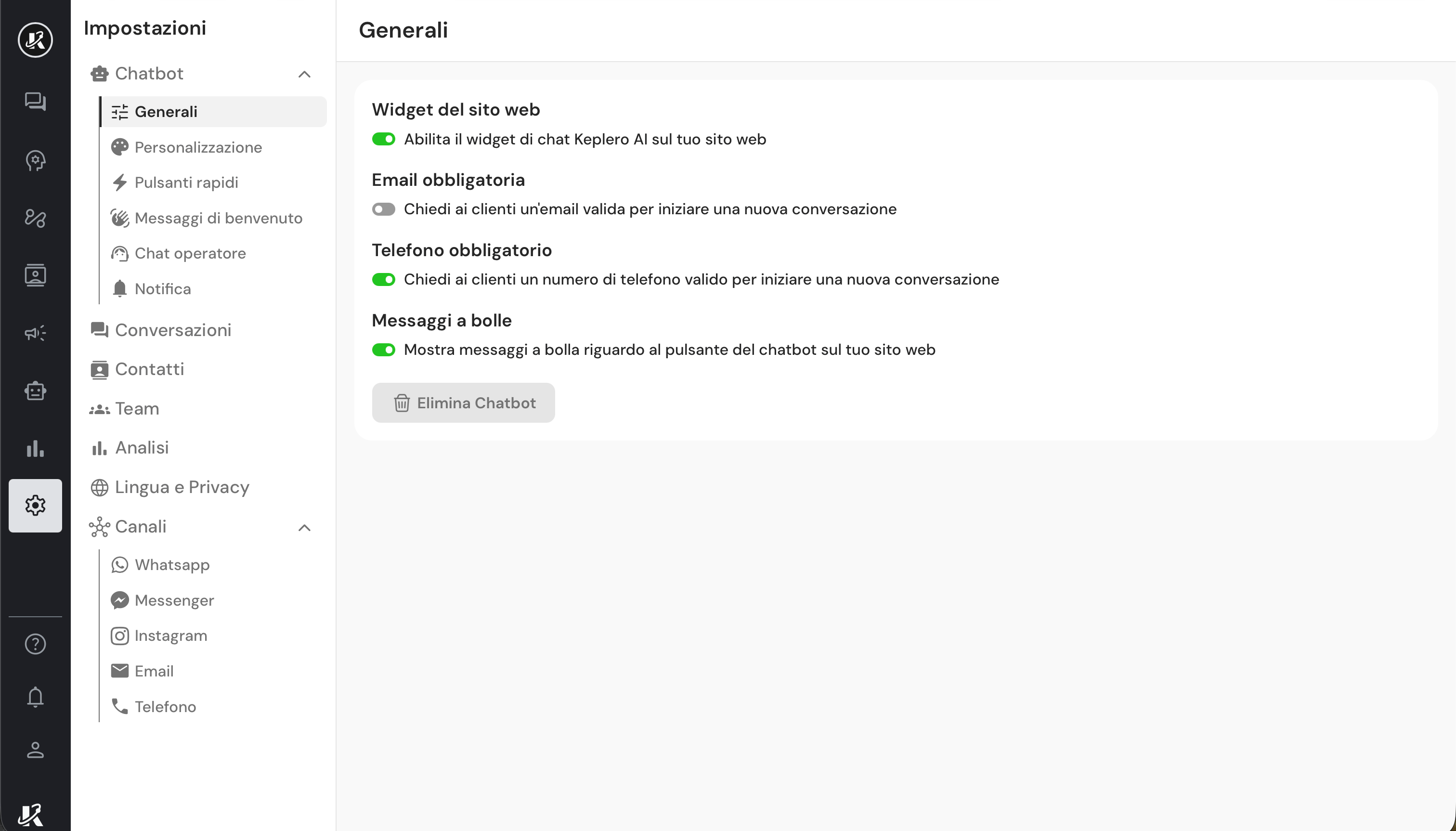
La prima opzione ti permette di abilitare o disabilitare il chatbot su sito web dopo che hai inserito lo script, come descritto nella sezione Installazione del widget.
Email obbligatoria
La seconda opzione ti permette di richiedere agli utenti una email per iniziare a chattare. L’email dovrà essere inserita prima di inizare a chattare.
Telefono obbligatorio
La terza opzione ti permette di richiedere agli utenti un numero di telefono per iniziare a chattare. Il numero di telefono dovrà essere inserito prima di inizare a chattare.
Messaggi a bolle
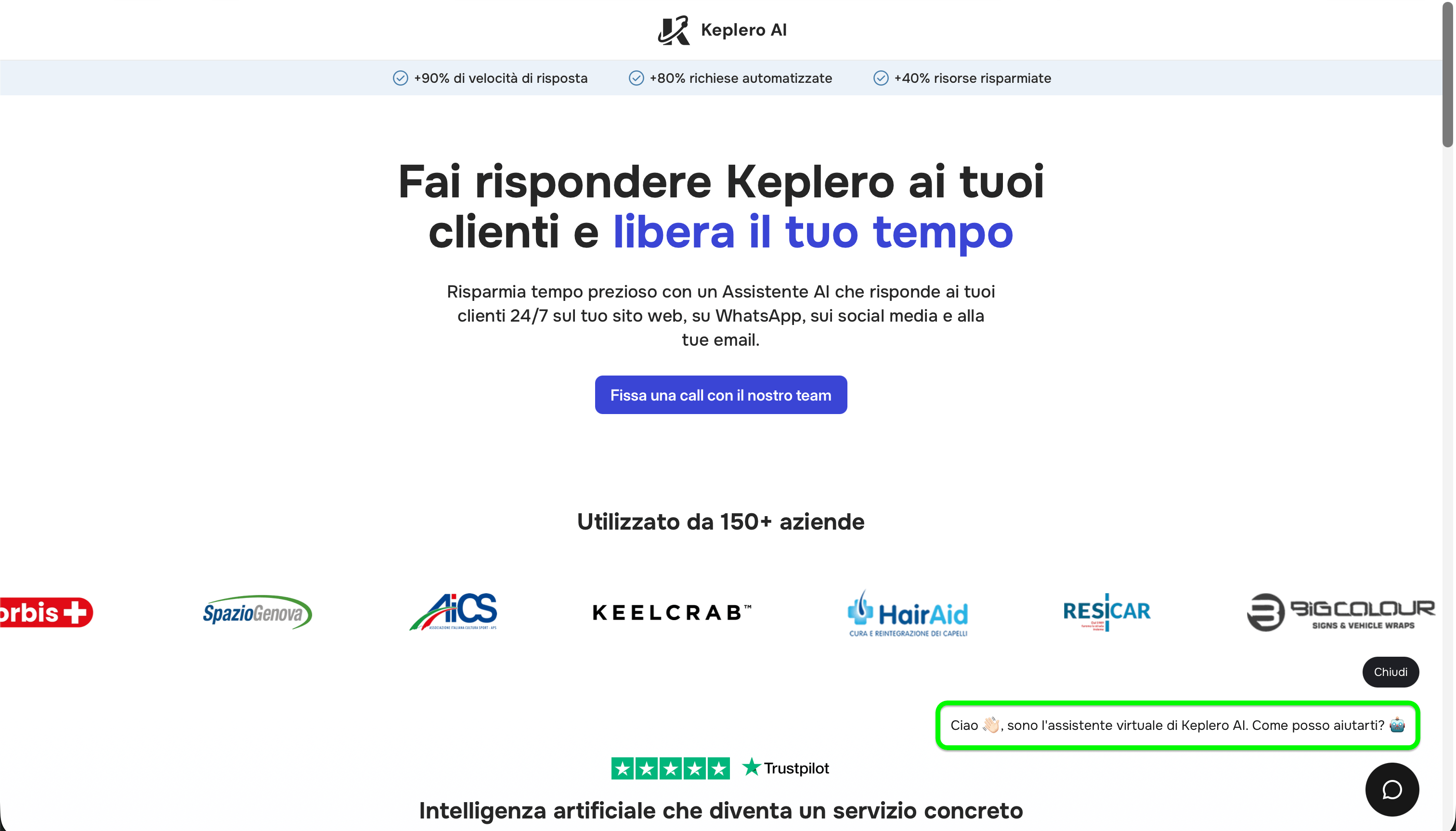
La quarta opzione ti permette di abilitare e disabilitare i messaggi a bolle che appaiono sopra il widget quando è ancora chiuso (evidenziato in verde nell’immagine seguente).
I messaggi a bolle appaiono solo la prima volta che un utente entra nel tuo sito, quando il widget è ancora chiuso. Dopo aver aperto il widget, i messaggi a bolle scompariranno.
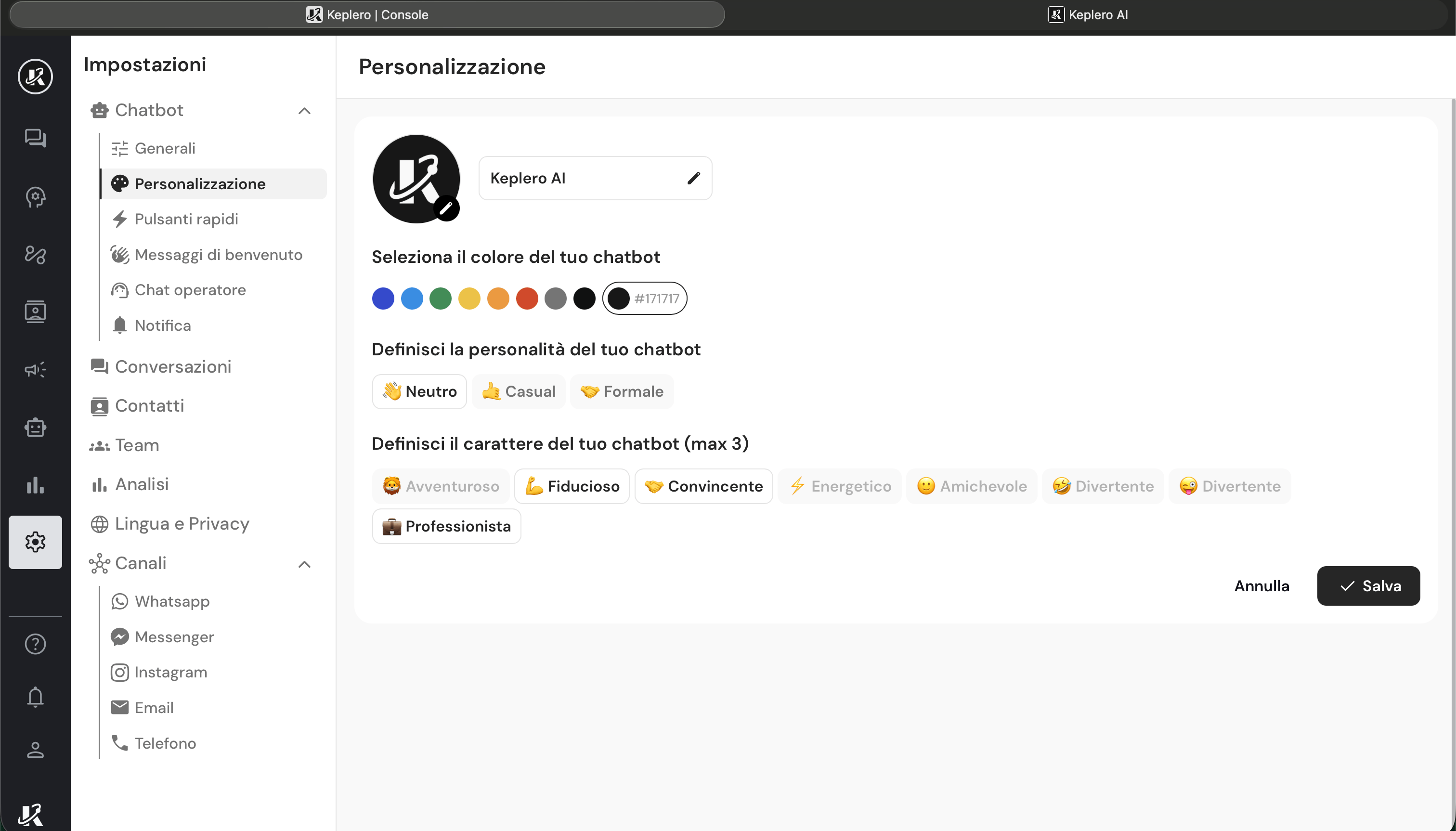
Cliccando sull’icona del logo del chatbot puoi impostare il logo del chatbot.
Il logo del chatbot sarà visualizzato in alto a sinistra della chat su sito web.
Impostare il nome del chatbot
Cliccando sulla casella di input per scrivere il nome del chatbot.
Il nome del chatbot sarà visualizzato in alto a sinistra della chat su sito web, a fianco del logo del chatbot.
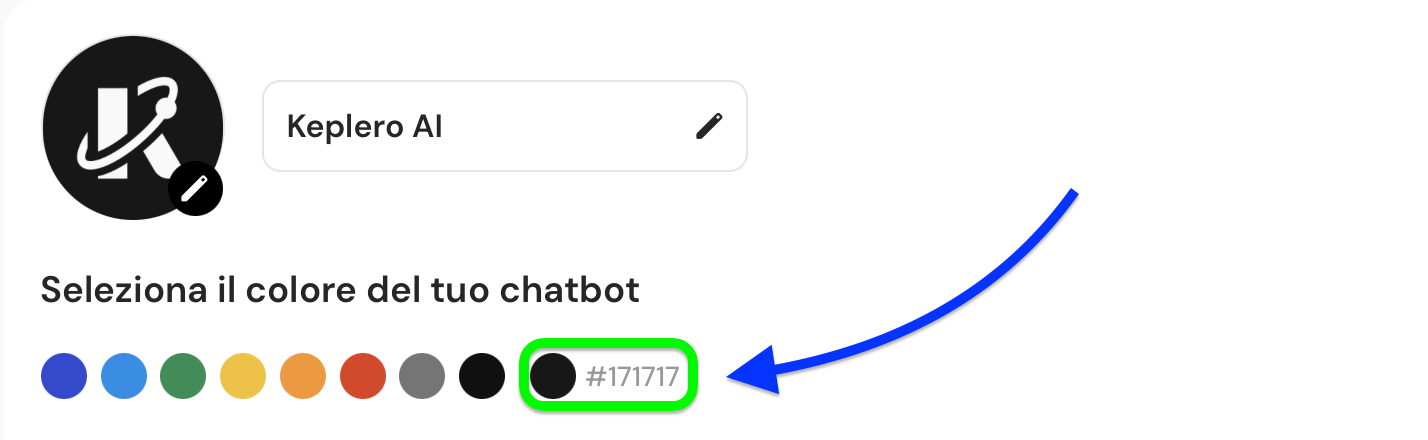
Selezionare il colore del chatbot
Scegli un colore per il widget del tuo chatbot. Selezionalo tra quelli già presenti in lista o inserisci un codice HEX per personalizzarlo con il colore del tuo brand.
Così cambierai il colore della chat su sito web, che di default è azzurro.
Definire la personalità del chatbot
Scegli la personalità del tuo chatbot tra:
👋 Neutro
🤙 Casual
🤝 Formale
Per una personalizzazione più avanzata, puoi definire la personalità del tuo chatbot inserendo un prompt personalizzato. Per maggiori dettagli su come utilizzare i prompt, consulta la sezione Prompt nella sezione Addestramento.
Definire il carattere del chatbot
Scegli il carattere del tuo chatbot tra:
🦁 Avventuroso
💪 Fiducioso
🤝 Convincente
⚡ Energetico
🙂 Amichevole
🤣 Divertente
💼 Professionista
Per una personalizzazione più avanzata, puoi definire il carattere del tuo chatbot inserendo un prompt personalizzato. Per maggiori dettagli su come utilizzare i prompt, consulta la sezione Prompt nella sezione Addestramento.
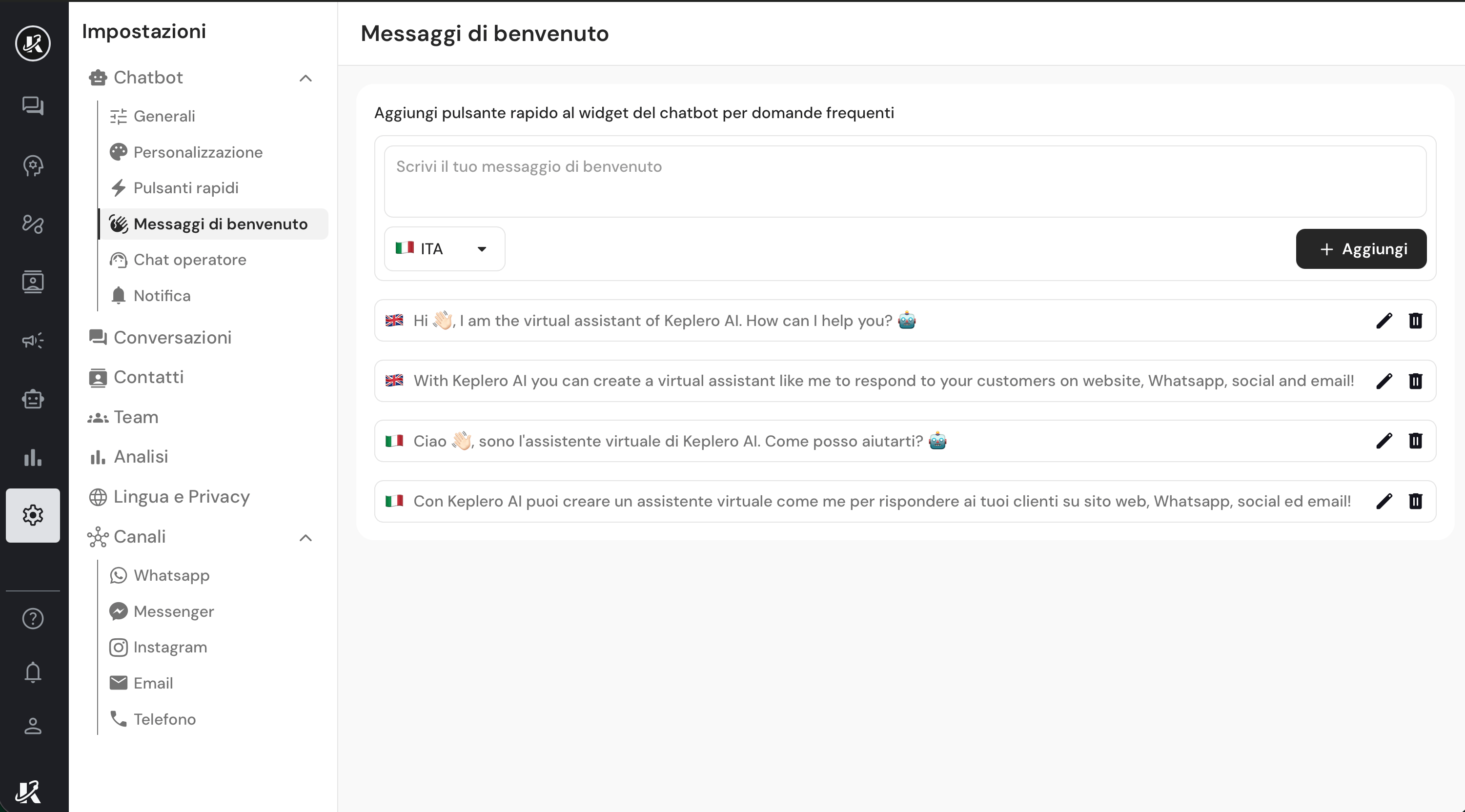
Imposta i messaggi di benvenuto per i tuoi utenti.
Puoi impostare un messaggio di benvenuto per i tuoi utenti, che apparirà quando un utente apre il widget del tuo chatbot.
Puoi anche impostare un messaggio di benvenuto specifico per ogni lingua. In questo modo, chi accederà al tuo sito web da un paese diverso vedrà un messaggio di benvenuto diverso.