

Prerequisiti
Prima di configurare il trigger devi collegare almeno un account email a Keplero AI.Configurare il trigger
1
Crea o apri un'automazione
Vai alla pagina Automazioni dalla barra laterale e crea una nuova automazione oppure apri quella esistente in cui vuoi aggiungere il trigger email.
2
Seleziona il trigger Email
Nel blocco 1. Message received clicca per configurarlo, poi imposta: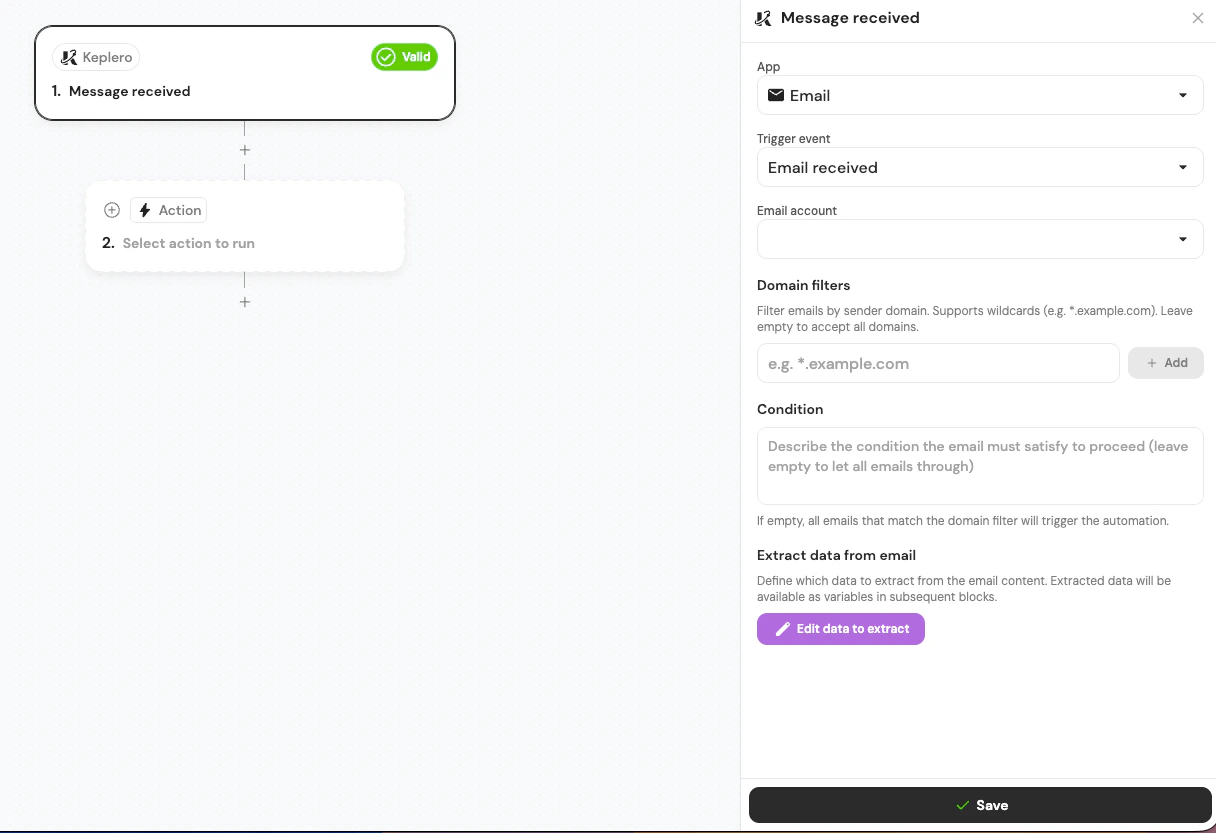
3
Seleziona l'account email
Nel campo Email account scegli l’account che hai collegato al passaggio precedente. Solo le email ricevute su quell’account attiveranno l’automazione.
4
Filtra i domini mittente (opzionale)
In Domain filters puoi limitare l’automazione a email provenienti da domini specifici.
- Inserisci un dominio nel campo (es.
*.azienda.com) e clicca + Add - Puoi aggiungere più domini
- Lascia vuoto per accettare email da qualsiasi mittente
- Supporta wildcard:
*.esempio.comcattura tutti i sottodomini
Filtro utile se vuoi rispondere solo a fornitori, partner o clienti B2B con dominio noto.
5
Definisci la condizione
Nel campo Condition descrivi in linguaggio naturale quando l’email deve attivare l’automazione. Se lasci vuoto, tutte le email che superano il filtro domini passano.Esempio pratico: un’agenzia immobiliare vuole rispondere solo alle email di richiesta informazioni su immobili:
L’email contiene una richiesta di informazioni su un immobile in vendita o in affitto, come dettagli su prezzo, disponibilità o sopralluogo.
6
Estrai dati dall'email
Clicca Edit data to extract per definire quali informazioni l’AI deve estrarre dal corpo dell’email.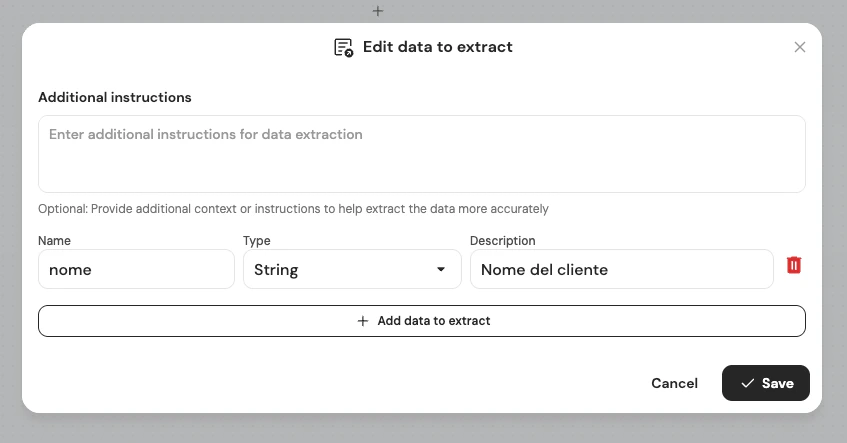
- Clicca + Add data to extract
- Compila i campi:
- Name — nome della variabile (es.
nome) - Type — tipo di dato (
String,Number, ecc.) - Description — descrizione del dato per guidare l’AI (es.
Nome del cliente)
- Name — nome della variabile (es.
- Usa Additional instructions per fornire contesto aggiuntivo all’AI (opzionale)
- Clicca Save
I valori estratti diventano variabili disponibili nei blocchi successivi dell’automazione.
7
Salva il trigger
Clicca Save nel pannello del trigger per confermare la configurazione. Il blocco mostra lo stato Valid quando tutto è correttamente impostato.
Configurare le azioni
Dopo il trigger puoi aggiungere uno o più blocchi Action che usano le variabili estratte dall’email. Le azioni disponibili sono le stesse di qualsiasi altra automazione Keplero AI. Esempi di flusso:Invia un messaggio WhatsApp al cliente
Invia un messaggio WhatsApp al cliente
Dopo aver estratto
nome e telefono dall’email, usa un’azione Invia messaggio WhatsApp e componi il testo usando le variabili:
Ciao {{nome}}, abbiamo ricevuto la tua richiesta e ti ricontatteremo a breve!
Per usare questa azione il cliente deve avere un numero WhatsApp e devi avere i Templates WhatsApp configurati.Avvia una chiamata vocale outbound
Avvia una chiamata vocale outbound
Con
telefono estratto dall’email puoi far partire una Chiamata Outbound automatica per contattare il cliente nel minor tempo possibile.Crea o aggiorna un contatto
Crea o aggiorna un contatto
Usa i dati estratti (nome, cognome, email mittente) per creare automaticamente un nuovo contatto nella rubrica di Keplero AI o aggiornare uno esistente.