
- Aggiungere dati alle tue tabelle con l’azione Append Row
- Leggere dati già presenti utilizzando l’azione Read Row
- Append Row
- Read Row
Creazione dell’azione Append Row
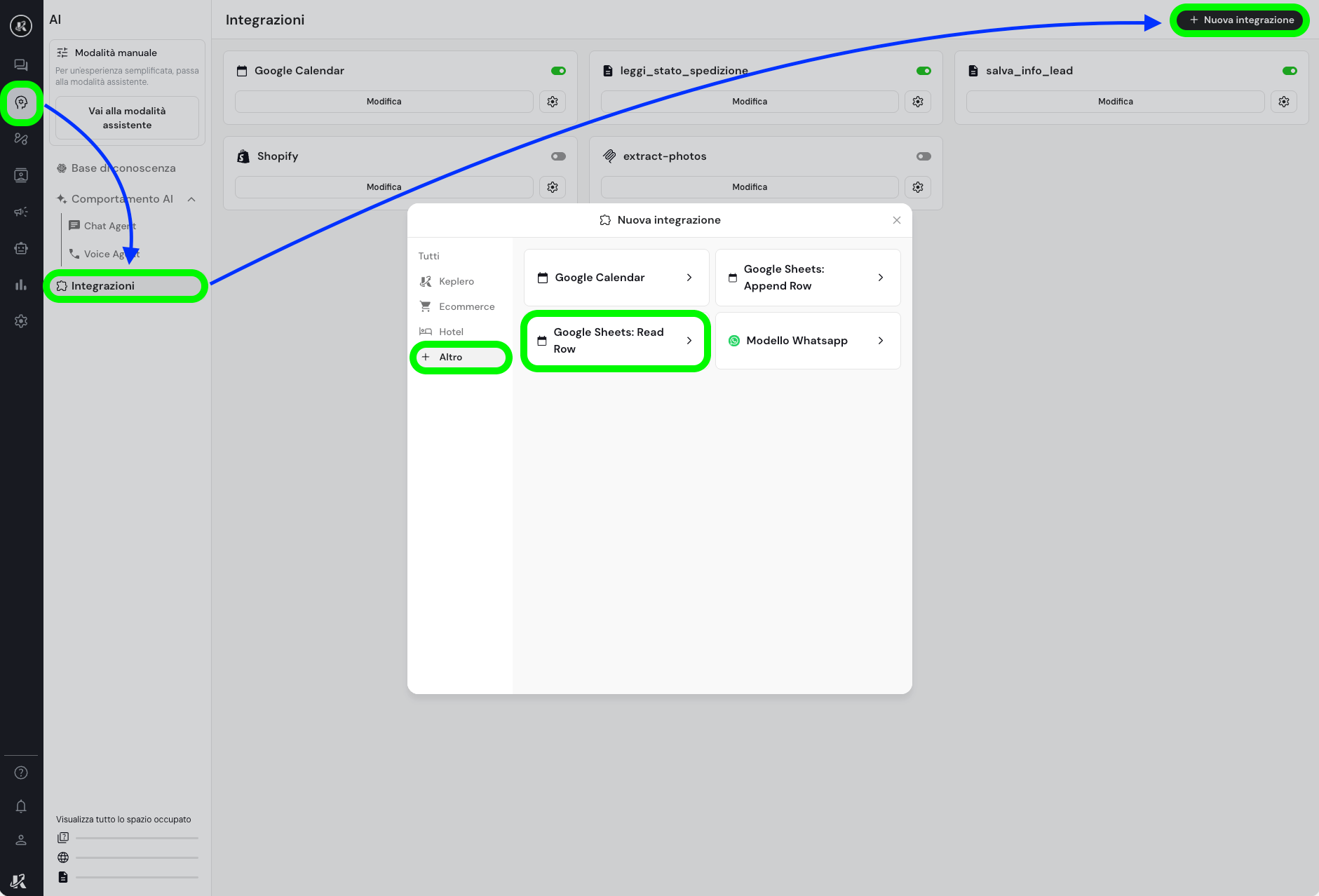
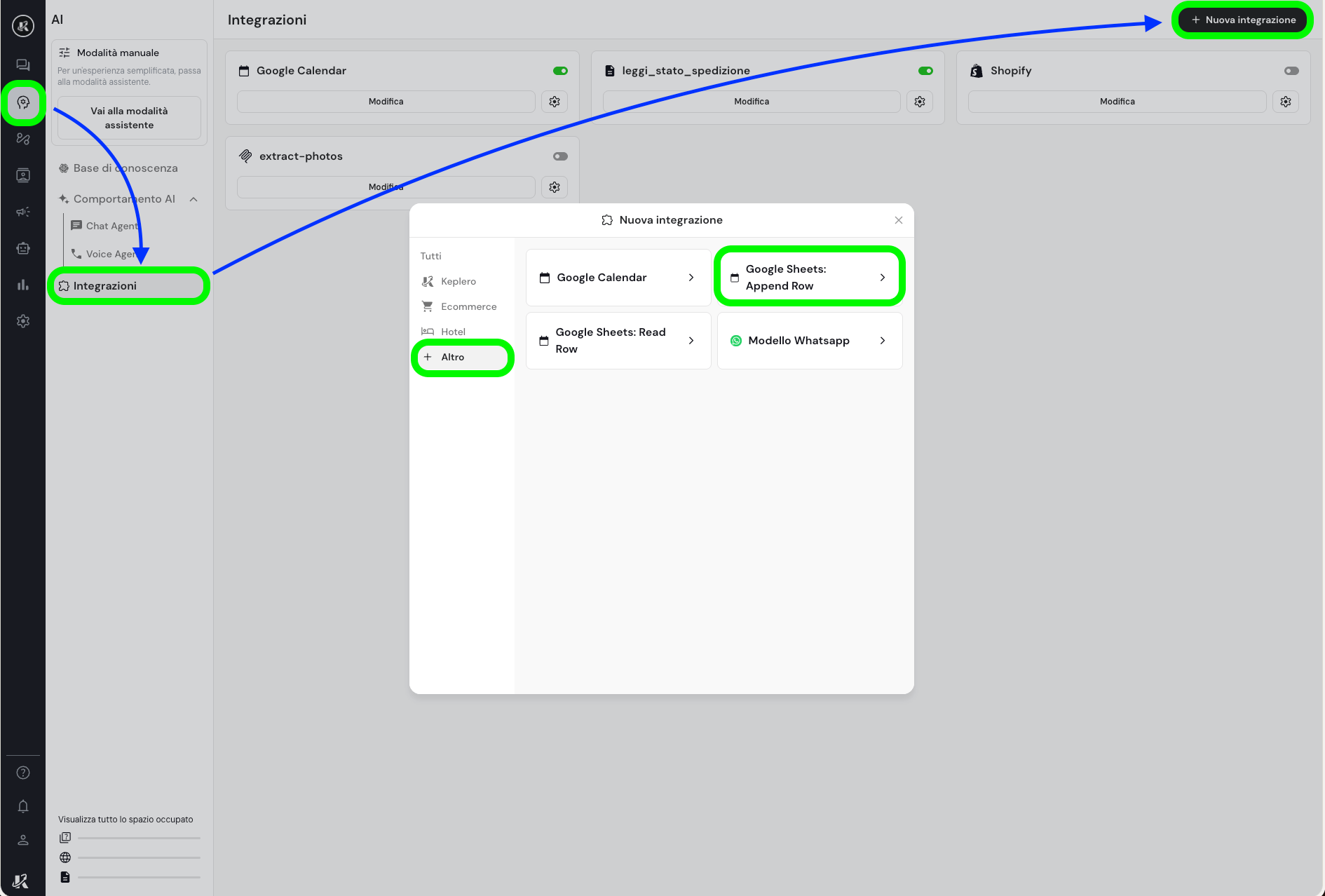
Per aggiungere dati ai tuoi Google Sheet con l’azione Append Row segui questi passaggi:- Vai nella sezione Addestramento
- Clicca su Integrazioni
- Clicca su + Nuova integrazione
- Seleziona Altro
- Clicca su Google Sheet: Append Row
Impostazioni dell’azione Append Row
- Nel pannello della nuova azione, dovrai inserire il nome dell’azione (ad esempio “salva_info_lead”).
- Successivamente dovrai collegare l’account Google con cui hai accesso al Google Sheet.
- Una volta collegato, apparirà un pulsante con scritto “Scegli Google Sheet”: al click, potrai selezionare il Google Sheet in cui vuoi salvare i dati.
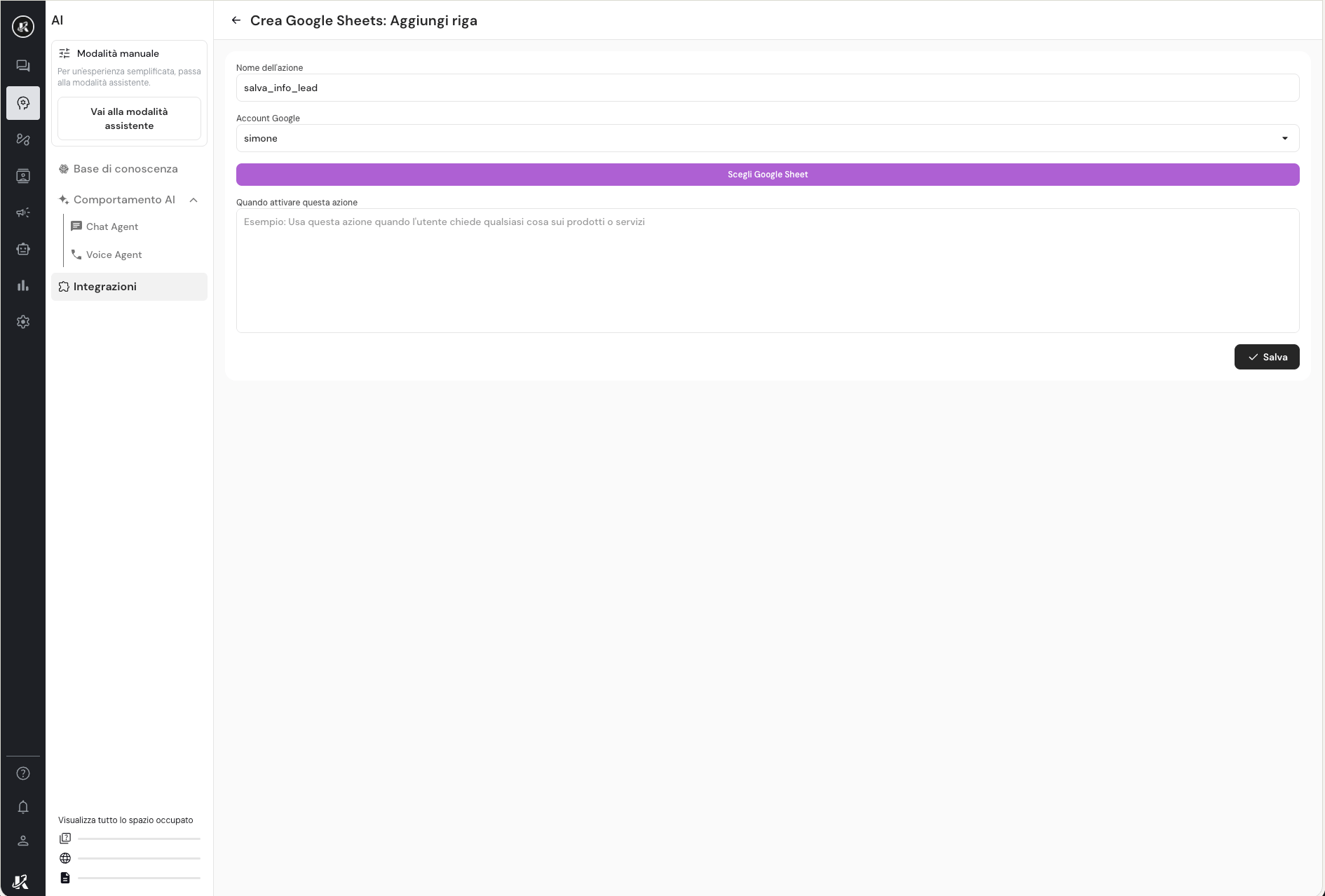
Una volta collegato l'account, apparirà il pulsante per scegliere il Google Sheet
- Spiega a Keplero quando utilizzare quest’azione (ad esempio “Usa questa azione quando l’utente chiede qualsiasi cosa sui prodotti o servizi”).
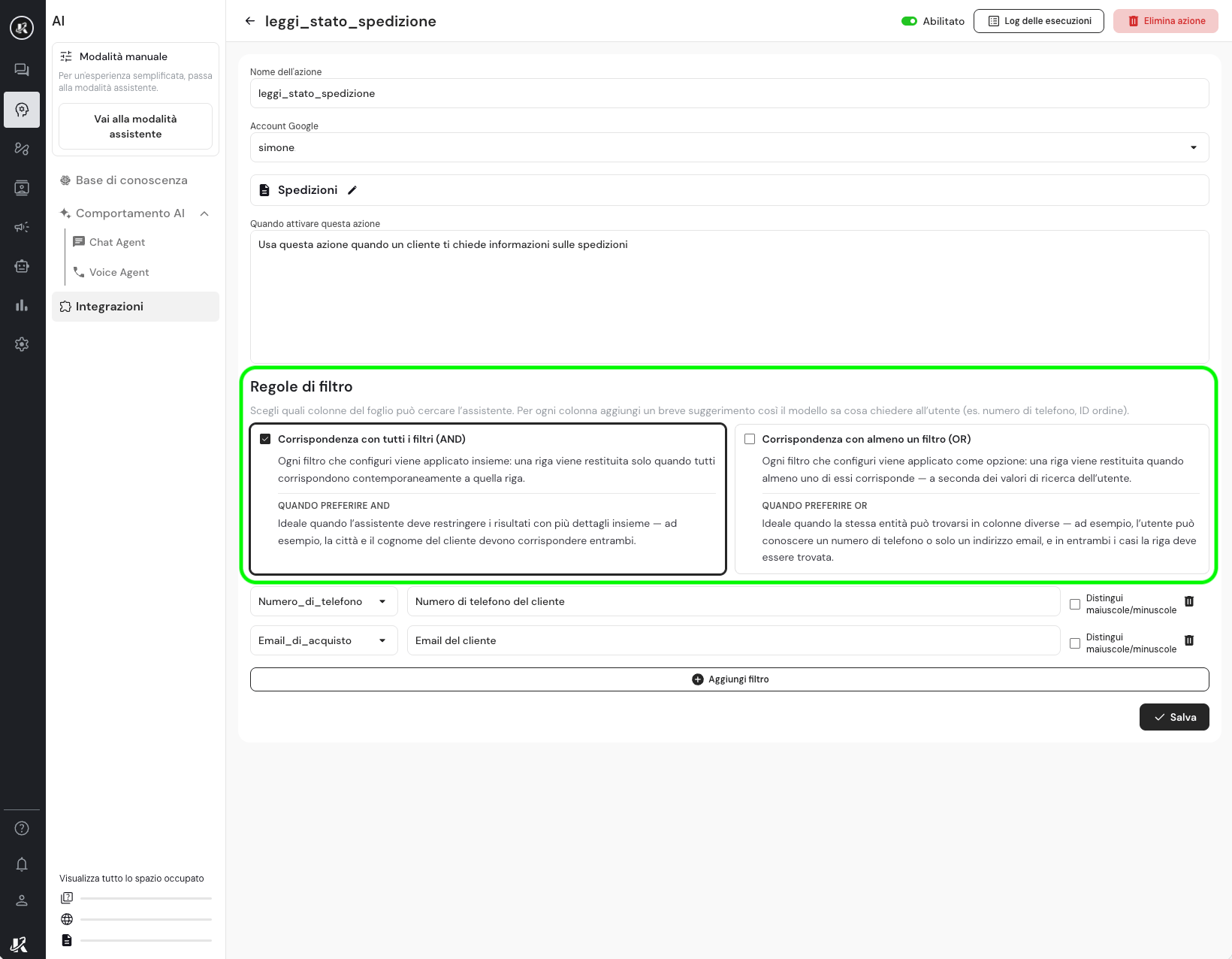
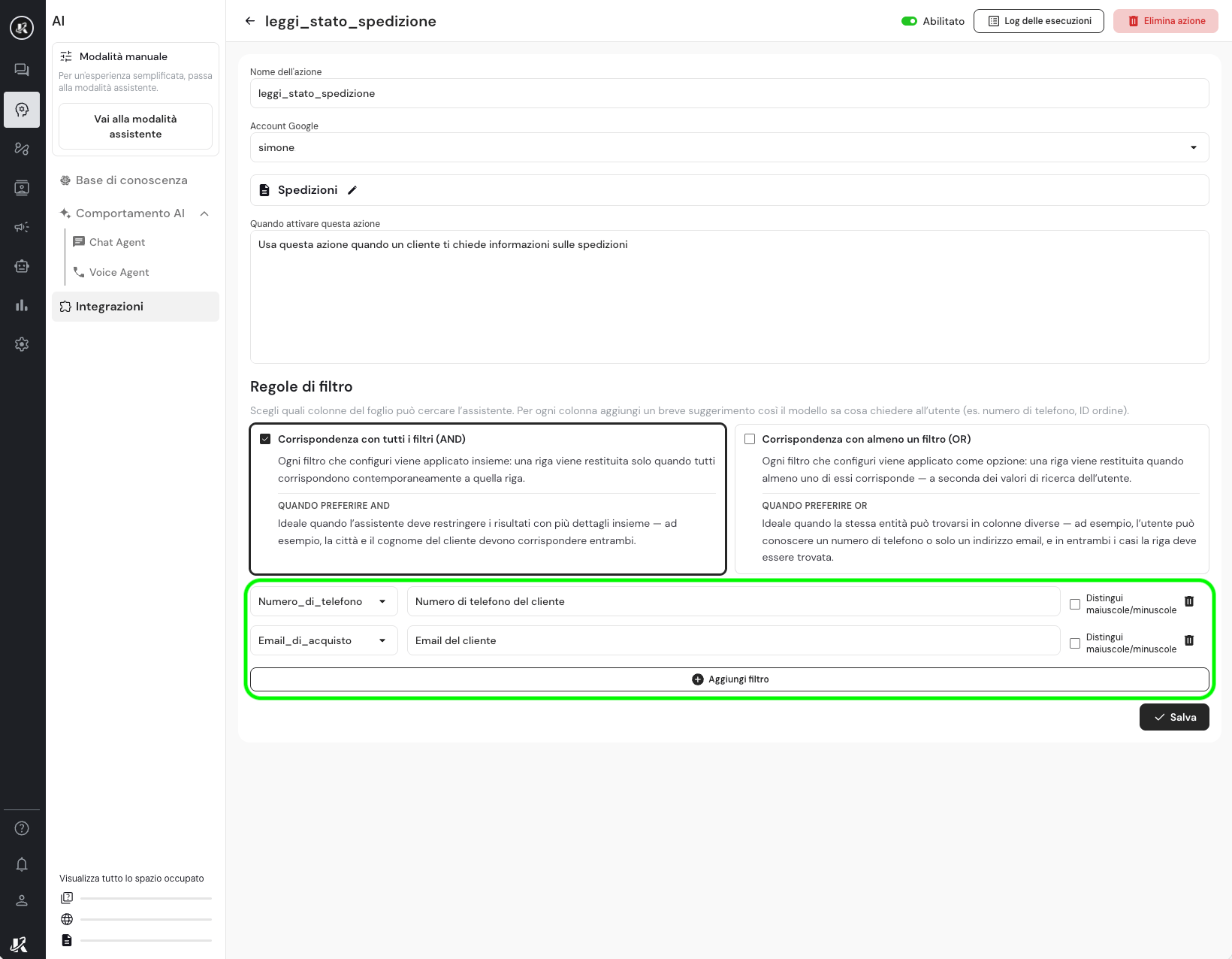
- Automaticamente, Keplero vedrà le colonne del Google Sheet. Spiega brevemente a Keplero, in ogni casella, cosa è contenuto in quella colonna, impostando il tipo di contenuto (Testo, Numero, Booleano o Data) e scrivendo una breve descrizione. Puoi marcare come Opzionale una colonna.
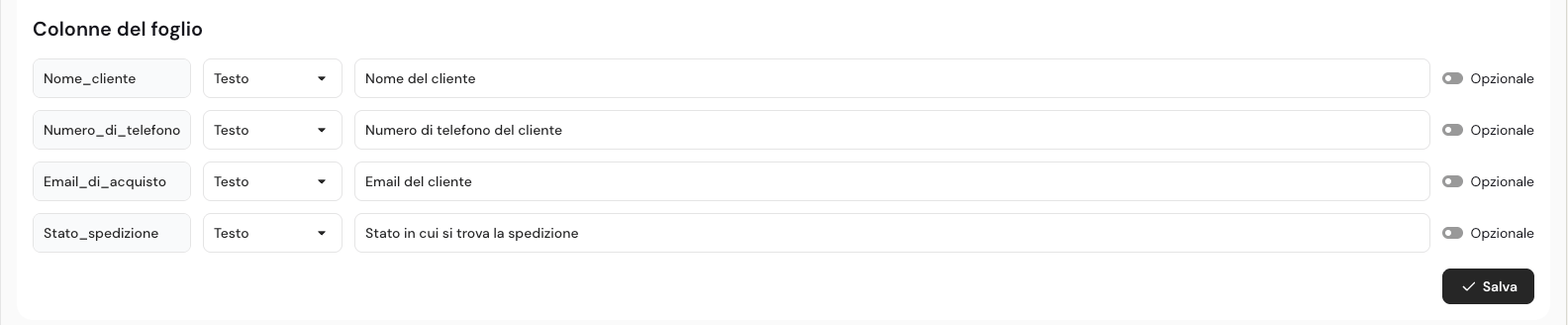
Keplero vedrà le colonne del Google Sheet e ti chiederà di spiegare cosa è contenuto in ogni colonna
- Salva l’azione con il tasto Salva.
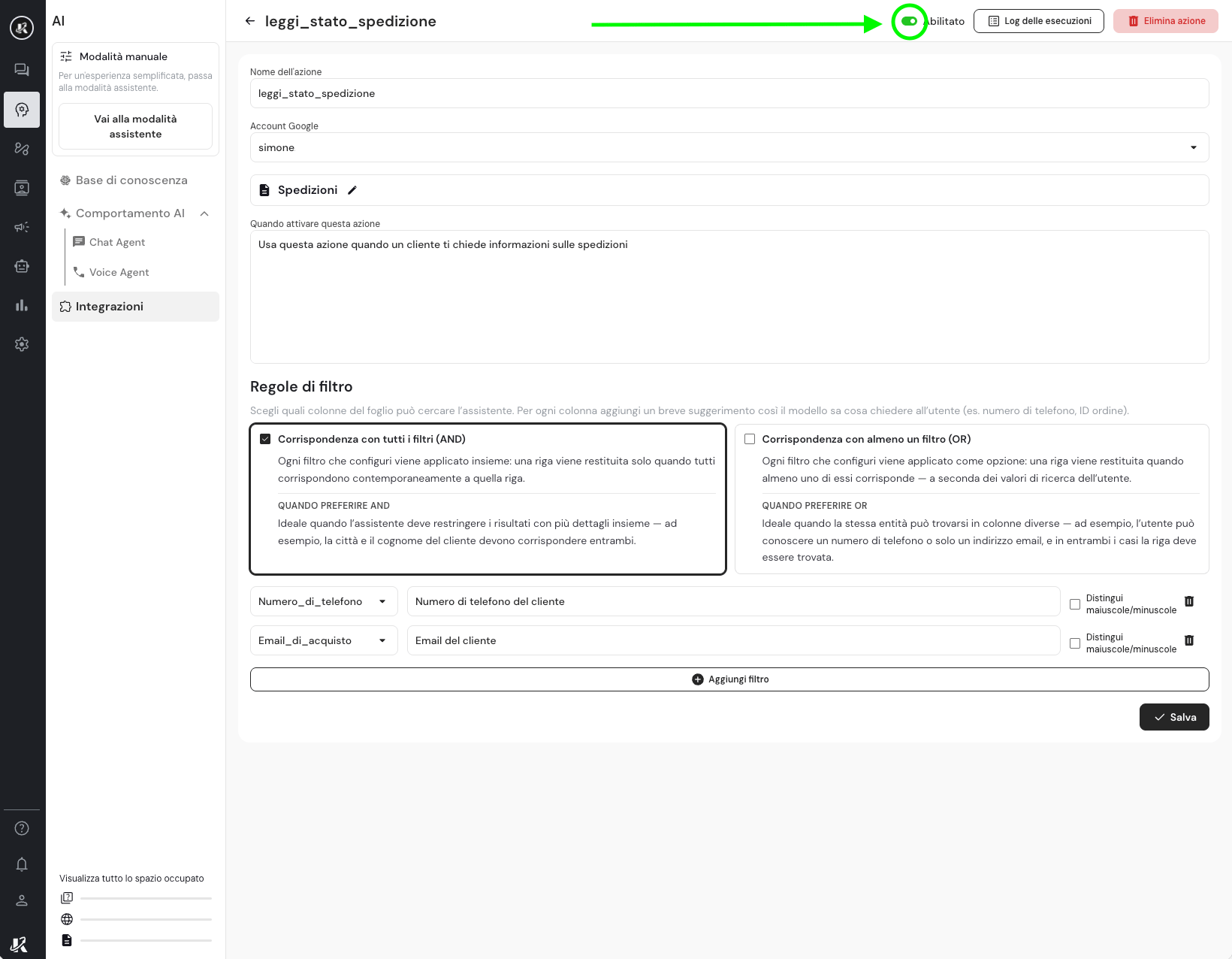
- Abilita l’azione con il tasto dedicato in alto a destra.
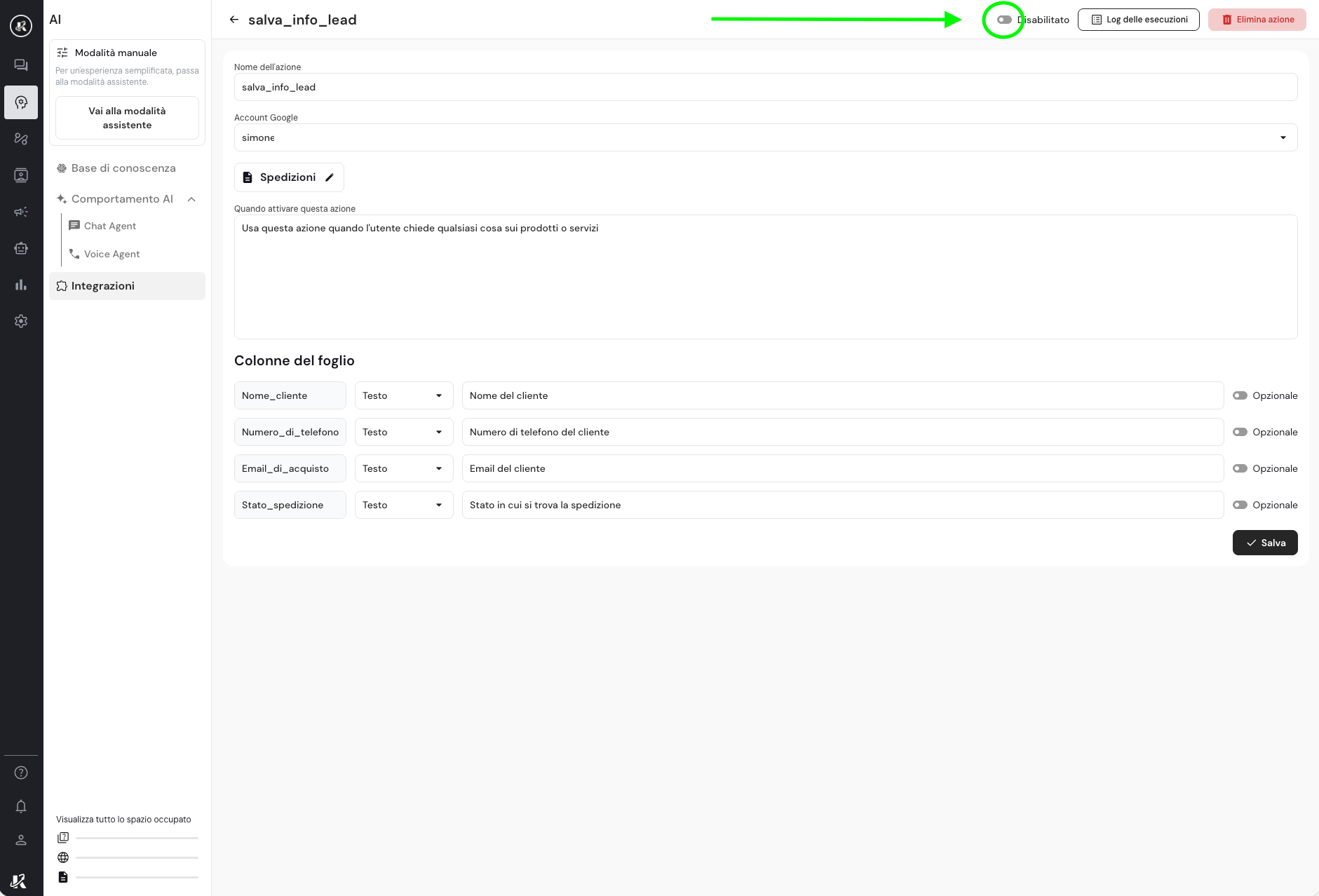
Una volta salvata l'azione, abilitala con il tasto dedicato