

1
Visita la sezione Campagne
Dal menu laterale di sinistra, clicca su Campagne in uscita.
2
Seleziona la modalità Campagna WhatsApp
Keplero ti permette di scegliere tra due modalità: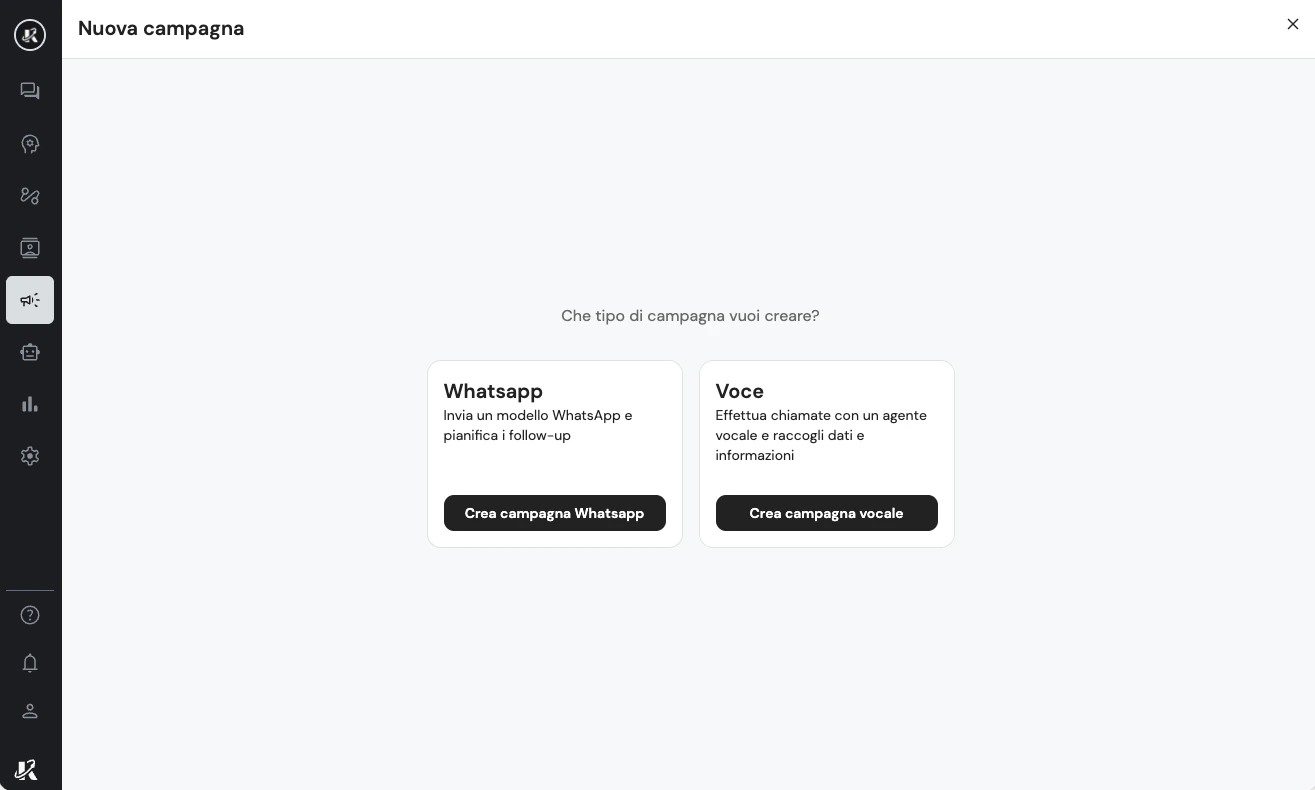
- Campagne WhatsApp: per inviare un modello WhatsApp ai tuoi contatti e pianificare i follow-up successivi.
- Campagne Vocali: per effettuare chiamate con un agente vocale Keplero AI, raccogliere dati e informazioni.
3
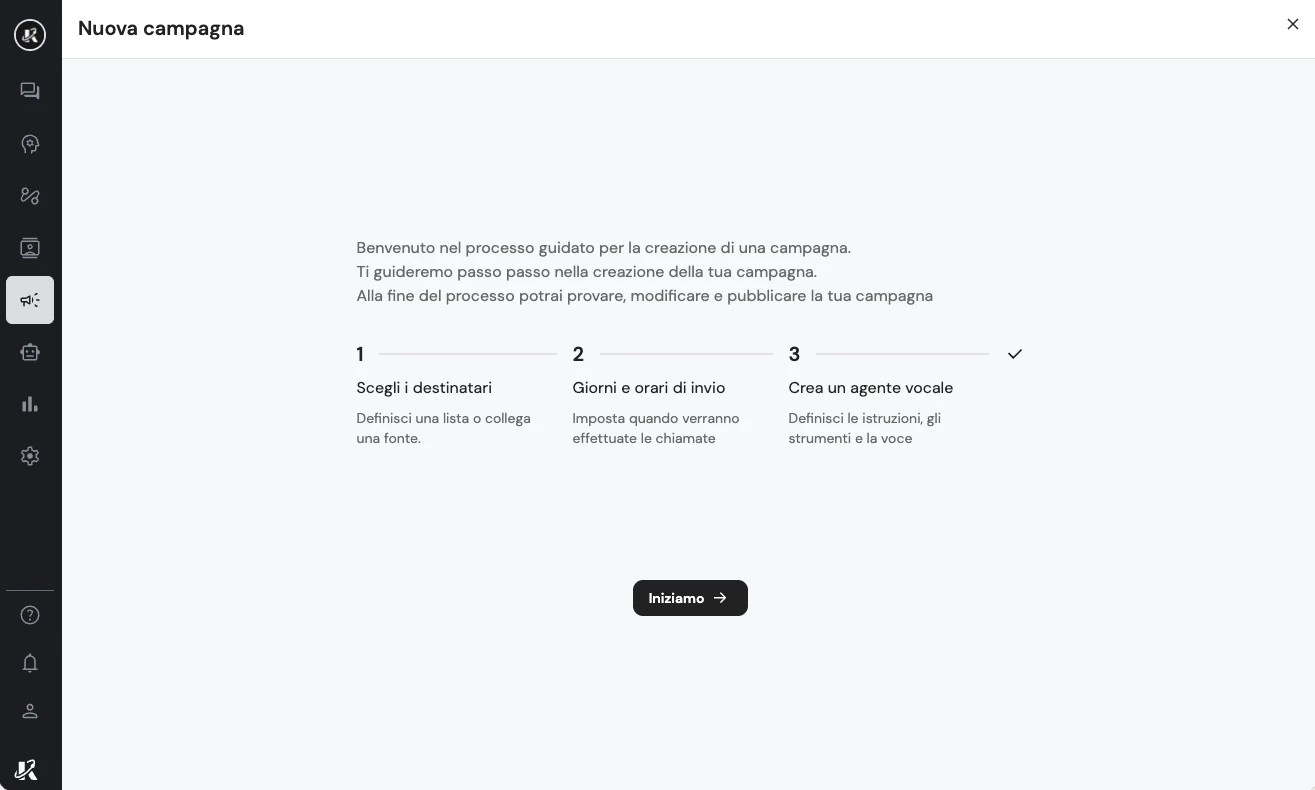
Inizia il processo guidato
4
Scegli come vuoi importare i contatti dei destinatari
Keplero ti permette di importare i contatti dei destinatari in quattro modi diversi: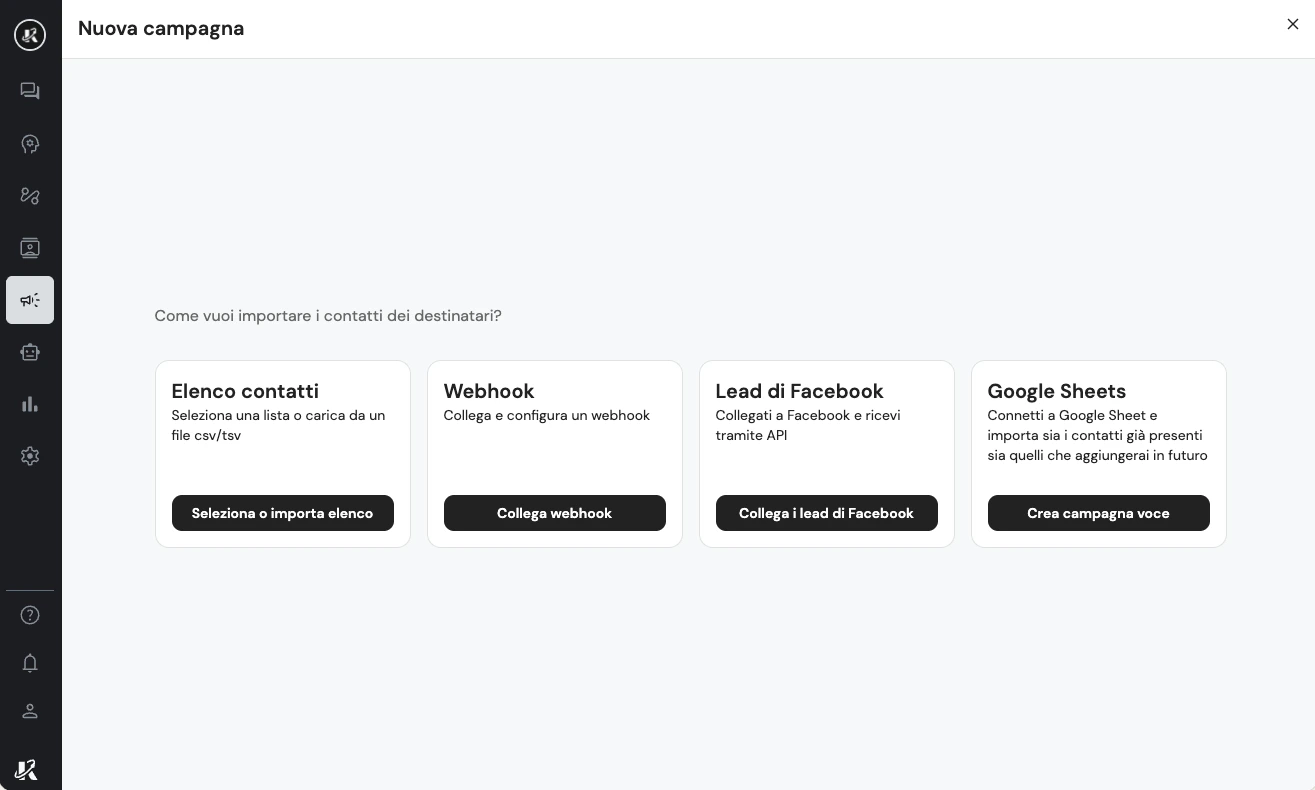
- Elenco contatti: Seleziona una lista già caricata nella sezione Contatti di Keplero AI o carica da un file csv/tsv.
- Webhook: Collega e configura un webhook.
- Lead di Facebook: Collegati a Facebook e ricevi contatti tramite API.
- Google Sheets: Connetti a Google Sheet e importa sia i contatti già presenti sia quelli che aggiungerai in futuro.
5
Dai il nome alla tua campagna
Assegna un nome alla tua campagna e completa i campi obbligatori.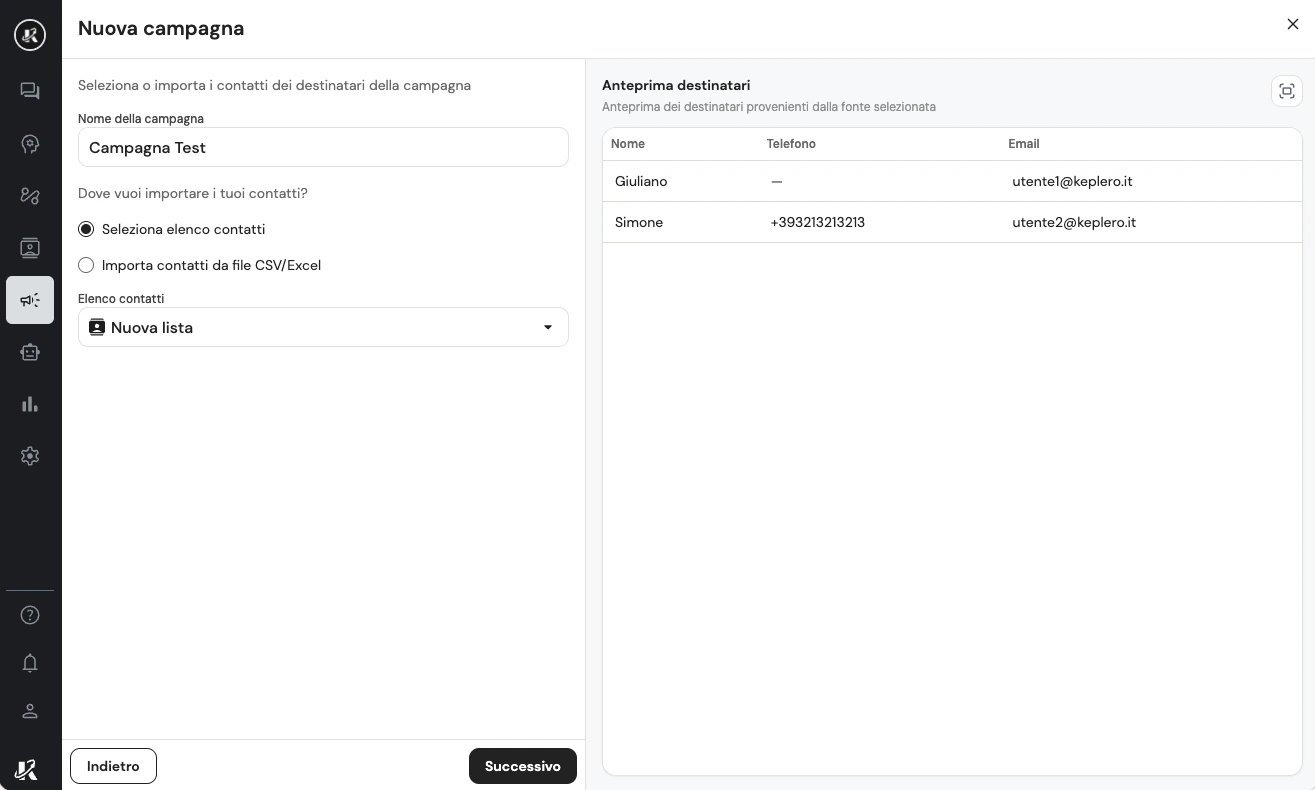
A seconda della modalità di importazione dei contatti, potrebbero essere richiesti anche altri campi. Ad esempio, se importi i contatti da Google Sheets, Keplero ti chiederà di selezionare l’account Google, specificare il foglio e indicare il campo relativo al numero di telefono.
6
Imposta i giorni e la fascia oraria di invio
In questa schermata puoi impostare i giorni e gli orari in cui permettere a Keplero di inviare i messaggi.Puoi impostare la fascia oraria per ciascun giorno ed eventualmente escludere alcuni giorni (ad esempio i giorni festivi).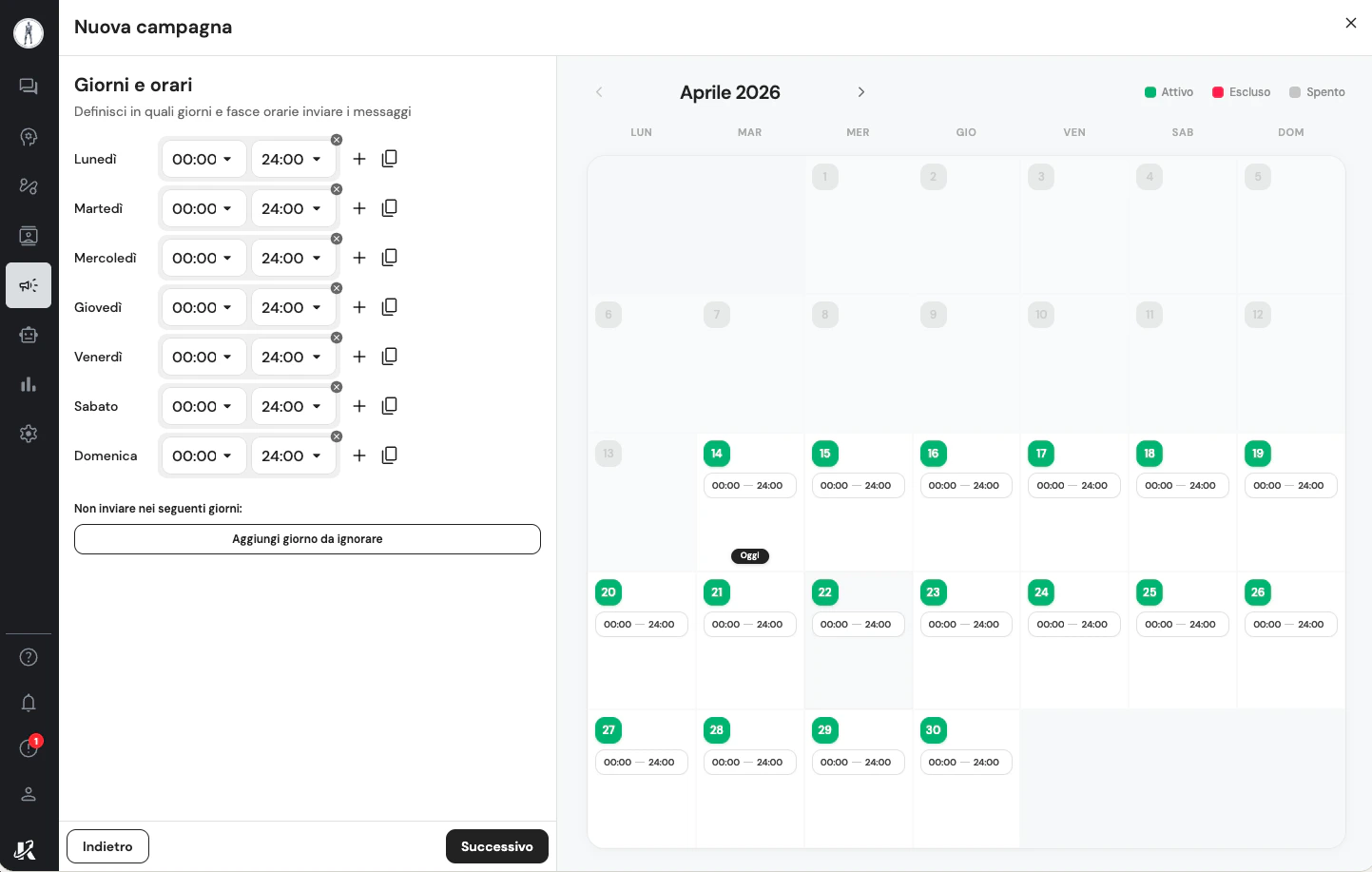
Attualmente è possibile impostare solo la data e l’ora di inizio dell’invio: non è prevista una finestra di scaglionamento.
7
Seleziona il modello WhatsApp da inviare
Per iniziare una campagna WhatsApp è necessario utilizzare un modello.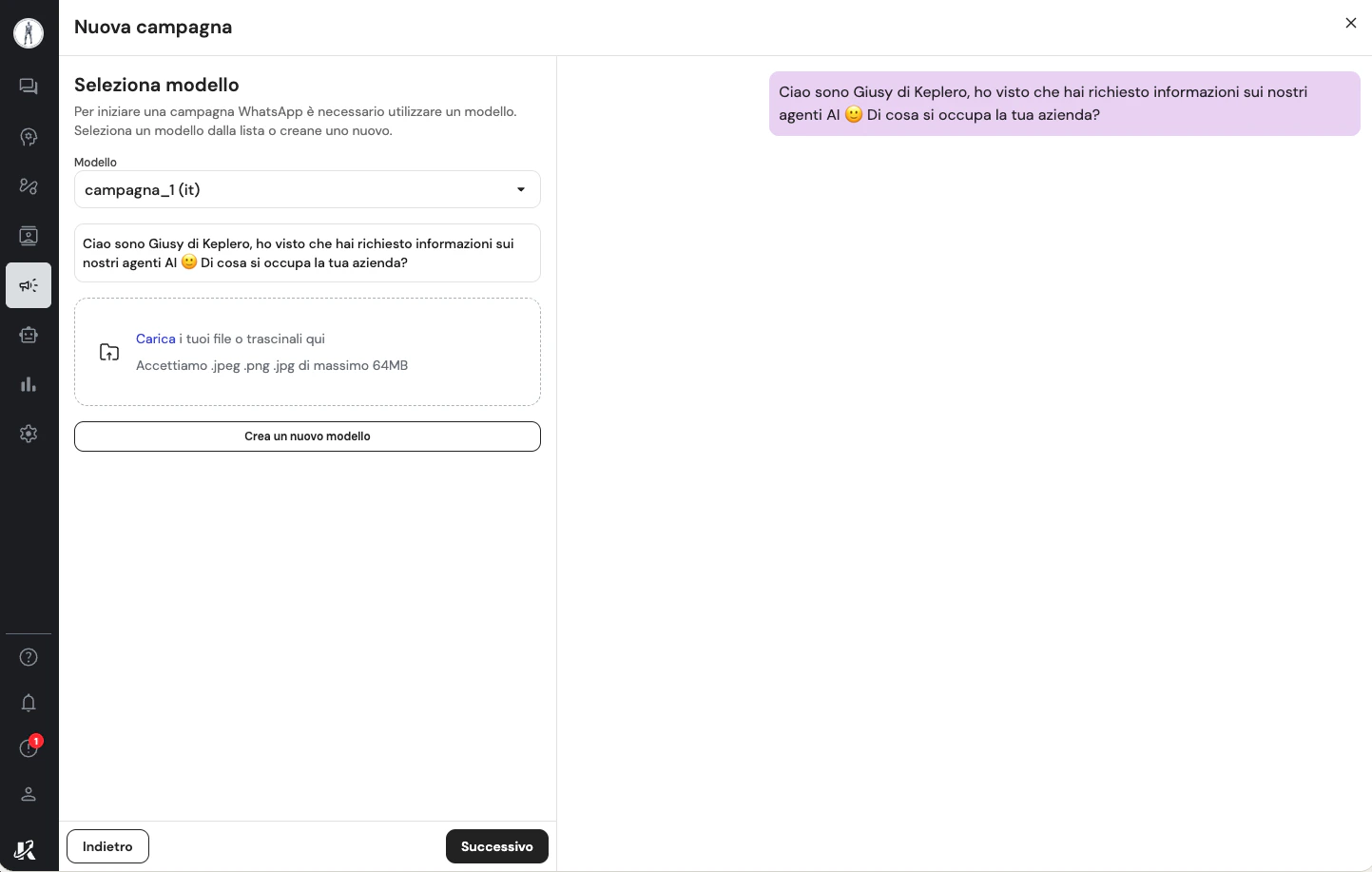
8
Visualizza il riepilogo e imposta i follow-up
In questa schermata puoi visualizzare il riepilogo della campagna. Cliccando sui vari blocchi, potrai visualizzare e modificare i dettagli appena impostati.Potrai inoltre aggiungere azioni di follow-up successivo. Clicca sul blocco Follow-up per impostare l’invio automatico di ulteriori messaggi WhatsApp dopo un intervallo di tempo a tua scelta (giorni, ore o minuti).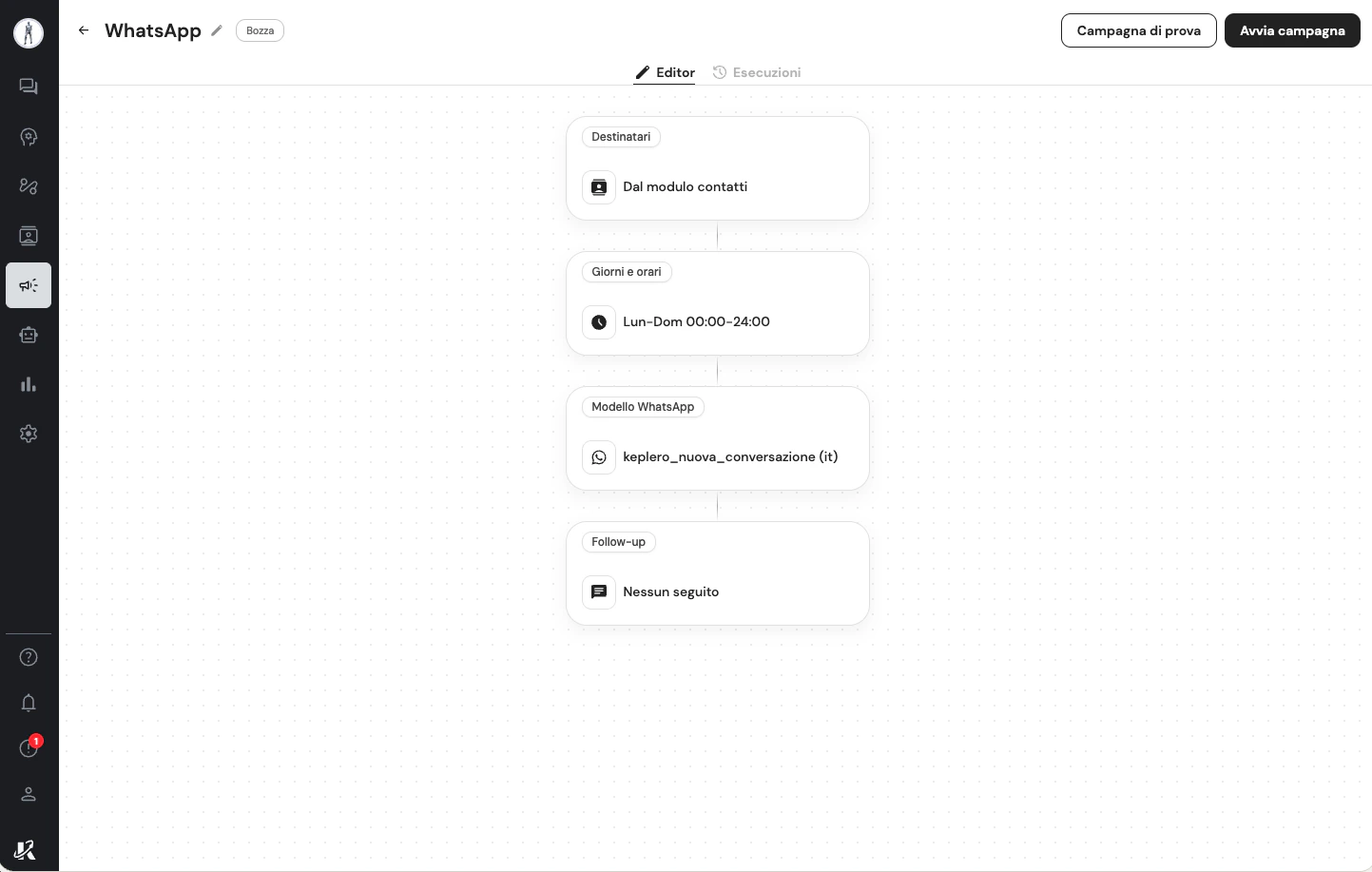
9
Effettua un invio di prova e attiva la campagna
Clicca sul pulsante Campagna di prova per inviare un messaggio di test verso il tuo numero di telefono.Inserisci il tuo numero e clicca su Esegui test.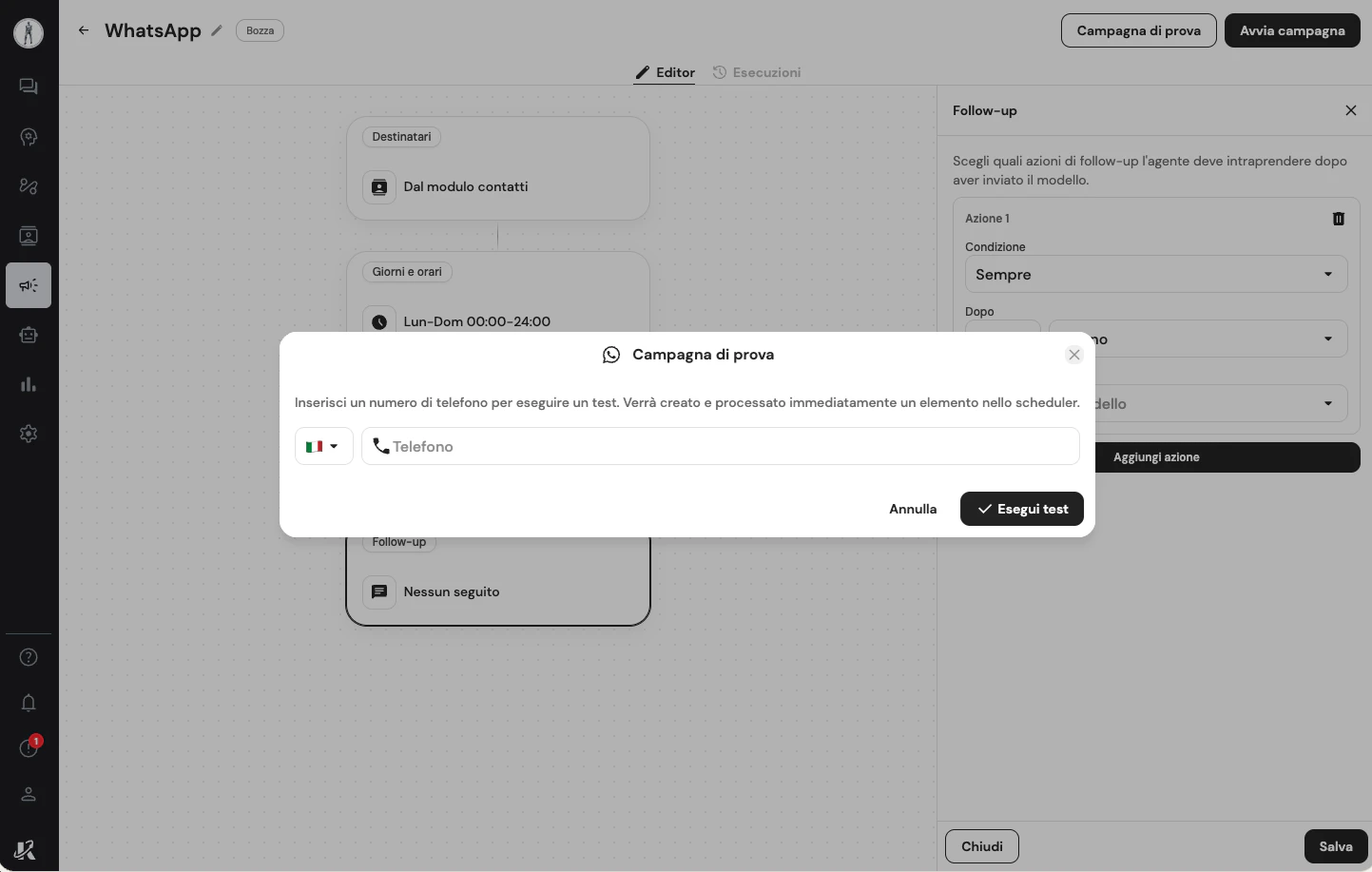 Una volta completato il test, clicca su Avvia campagna per attivare la campagna.