> ## Documentation Index
> Fetch the complete documentation index at: https://docs.keplero.ai/llms.txt
> Use this file to discover all available pages before exploring further.

# Inizia una conversazione WhatsApp

> Inizia una conversazione WhatsApp (outbound) con Keplero AI

<Warning>Questa funzione è disponibile solo se hai integrato il canale <a href="/integrazioni/whatsapp/collegare-whatsapp">WhatsApp</a> e se hai già creato un <a href="/integrazioni/whatsapp/templates-whatsapp">Templates WhatsApp</a>.
Prima di sfruttare questa funzione, assicurati di aver letto le pagine della nostra documentazione relative a <a href="/integrazioni/whatsapp/collegare-whatsapp">WhatsApp</a> e <a href="/integrazioni/whatsapp/templates-whatsapp">Templates WhatsApp</a>.</Warning>

<Steps>
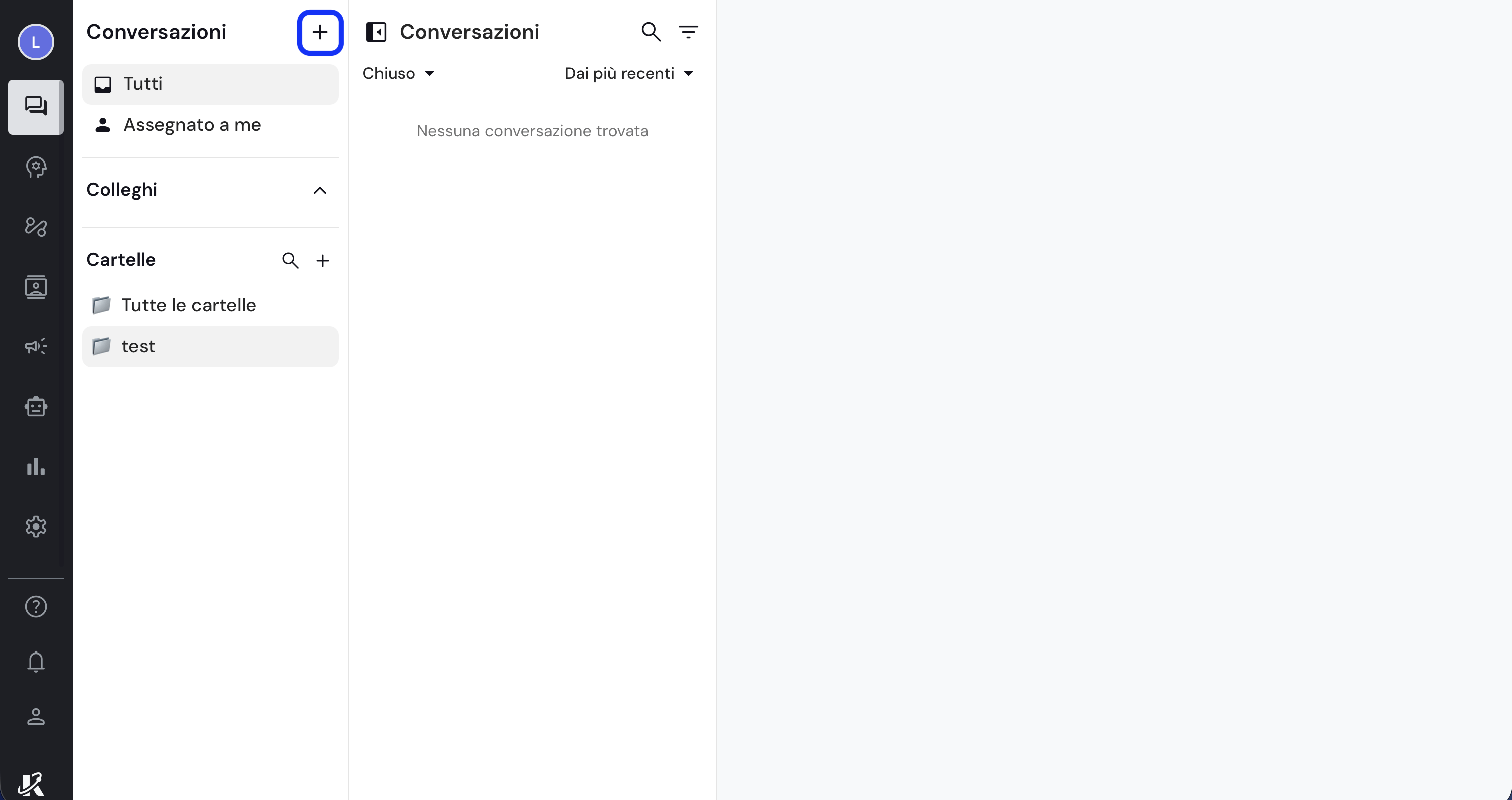
  <Step title="Inizia una nuova conversazione">
    Clicca sull'icona del **+** in alto a sinistra
    <Frame>
      <img src="https://mintcdn.com/kepleroai-5b702e55/4AHZOXt_HBjSnxHY/images/dashboard/conversazioni/invia-nuovo-messaggio/nuovo-messaggio-1.png?fit=max&auto=format&n=4AHZOXt_HBjSnxHY&q=85&s=4861d37a69317a95527dff75c18b08af" alt="Inizia una conversazione WhatsApp (outbound) con Keplero AI" noZoom height="300" className="rounded-lg" data-path="images/dashboard/conversazioni/invia-nuovo-messaggio/nuovo-messaggio-1.png" />
    </Frame>
  </Step>

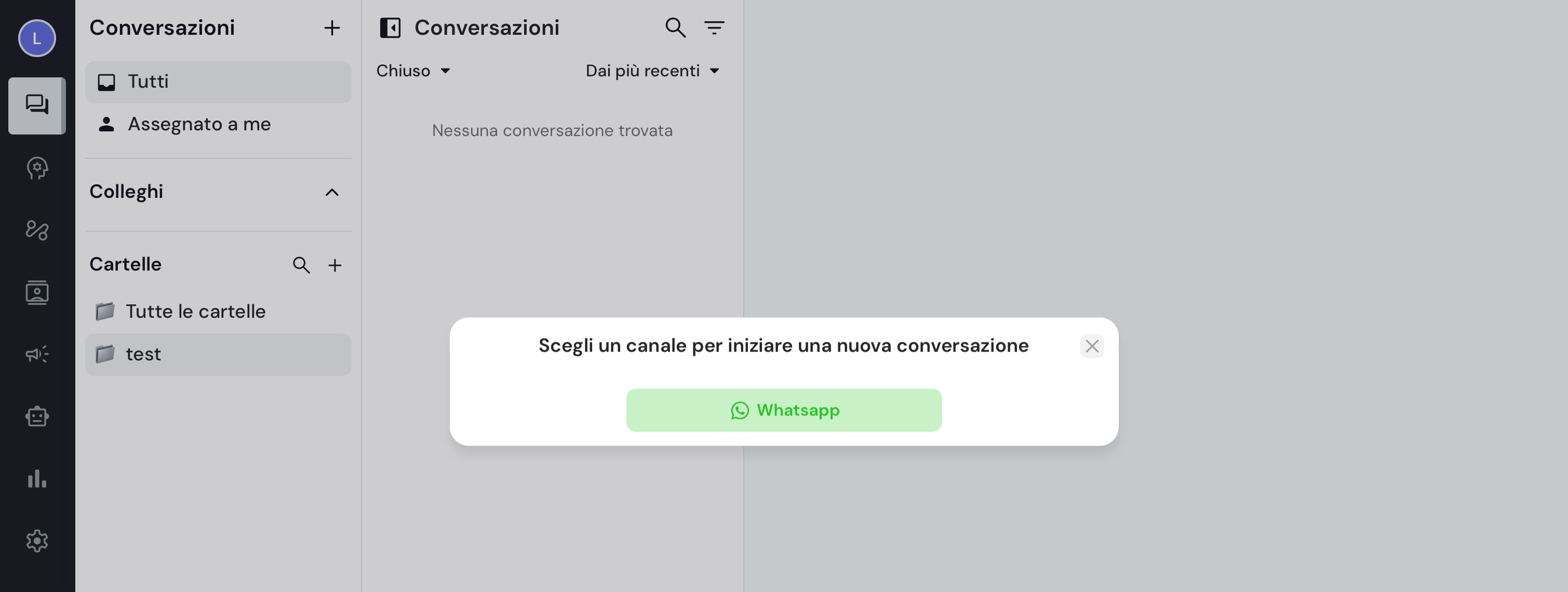
  <Step title="Seleziona WhatsApp">
    Nel pannello che si apre, clicca sul tasto verde con scritto **"WhatsApp"**
    <Frame>
      <img src="https://mintcdn.com/kepleroai-5b702e55/4AHZOXt_HBjSnxHY/images/dashboard/conversazioni/invia-nuovo-messaggio/nuovo-messaggio-2.png?fit=max&auto=format&n=4AHZOXt_HBjSnxHY&q=85&s=84935d64ed2c6808f5c562a194e5c56d" alt="Inizia una conversazione WhatsApp (outbound) con Keplero AI" noZoom height="300" className="rounded-lg" data-path="images/dashboard/conversazioni/invia-nuovo-messaggio/nuovo-messaggio-2.png" />
    </Frame>
  </Step>

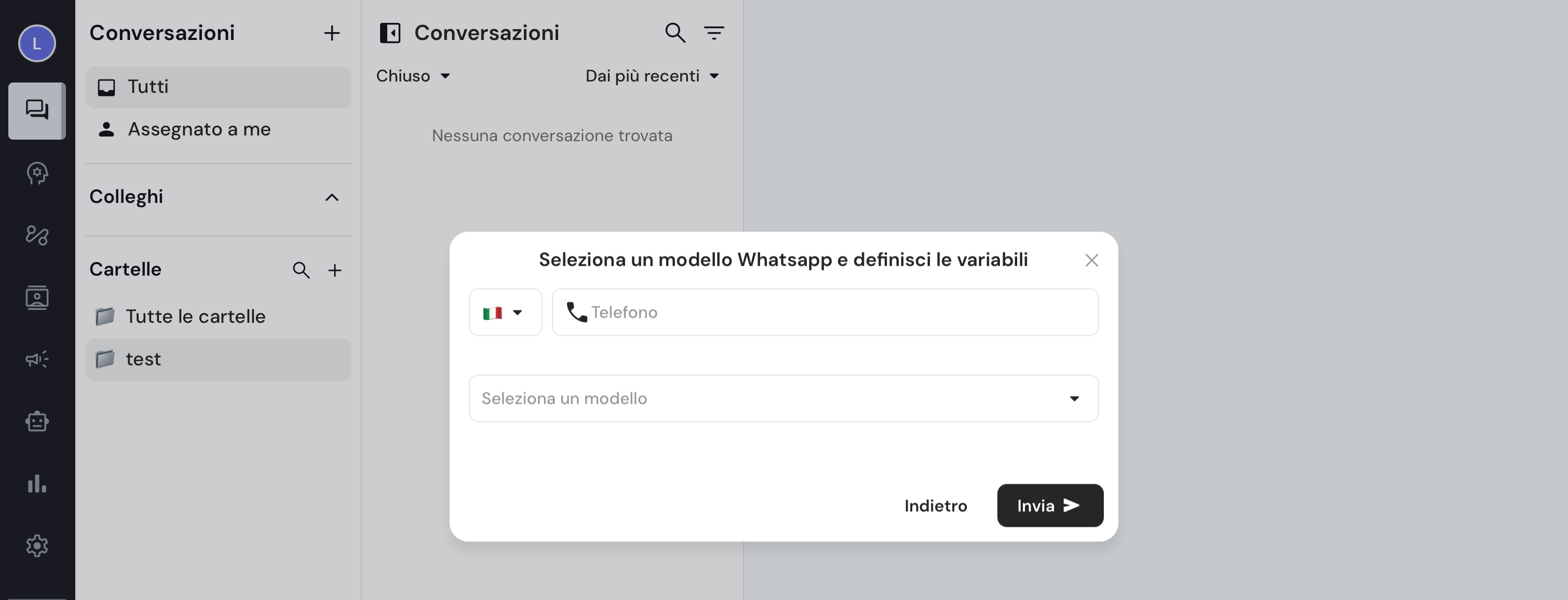
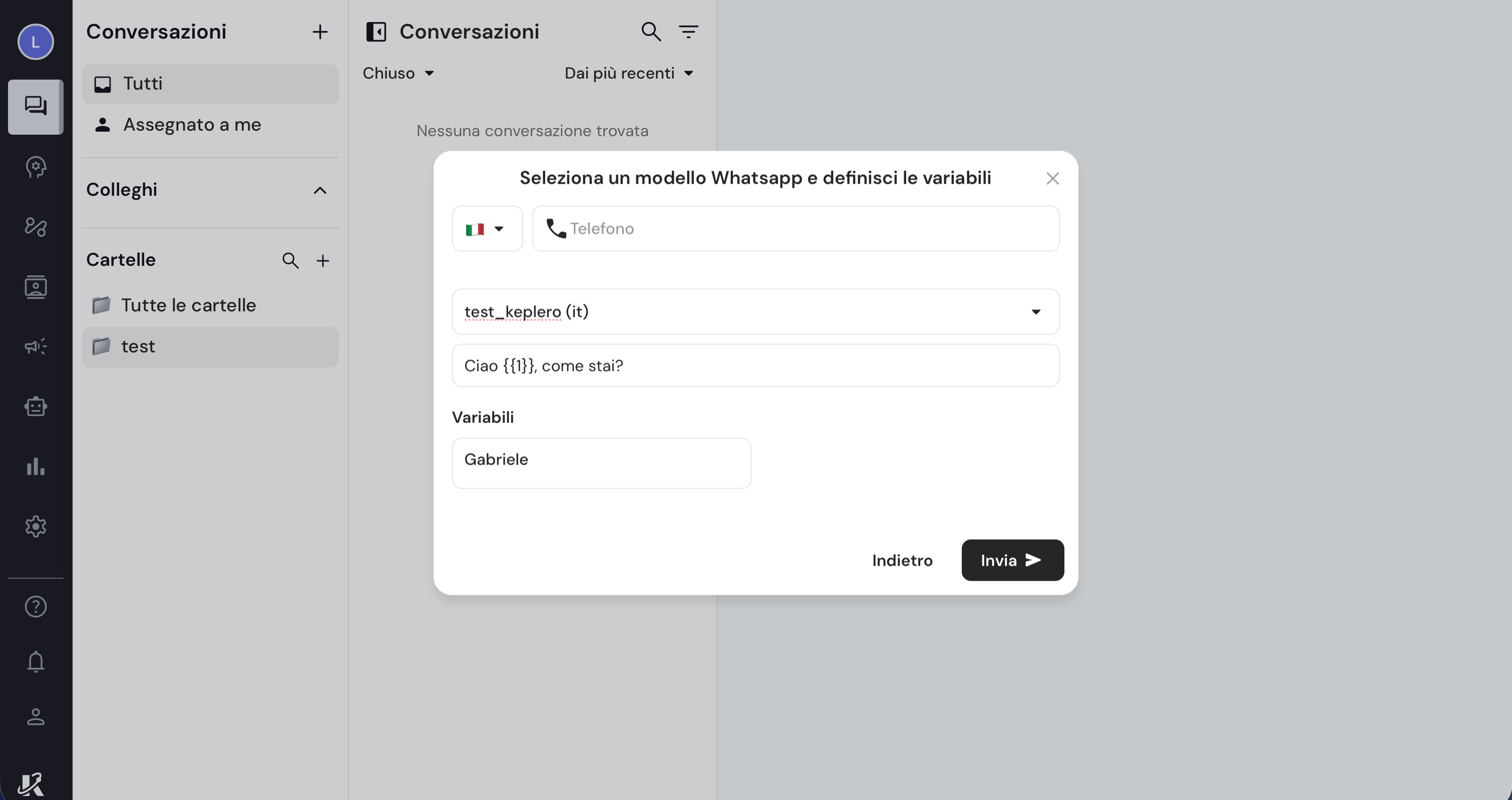
  <Step title="Inserisci il numero di telefono ed il Template">
    Inserisci il numero di telefono del cliente e seleziona il Template WhatsApp che vuoi utilizzare, popolando le eventuali variabili.
    <Frame>
      <img src="https://mintcdn.com/kepleroai-5b702e55/4AHZOXt_HBjSnxHY/images/dashboard/conversazioni/invia-nuovo-messaggio/nuovo-messaggio-3.png?fit=max&auto=format&n=4AHZOXt_HBjSnxHY&q=85&s=be9f9c89ad5a7dd6ffa95b5a97c1234d" alt="Inizia una conversazione WhatsApp (outbound) con Keplero AI" noZoom height="300" className="rounded-lg" data-path="images/dashboard/conversazioni/invia-nuovo-messaggio/nuovo-messaggio-3.png" />
    </Frame>

    <Frame>
      <img src="https://mintcdn.com/kepleroai-5b702e55/4AHZOXt_HBjSnxHY/images/dashboard/conversazioni/invia-nuovo-messaggio/nuovo-messaggio-4.png?fit=max&auto=format&n=4AHZOXt_HBjSnxHY&q=85&s=bb13a9b1872799018dedc0d05d6b686b" alt="Inizia una conversazione WhatsApp (outbound) con Keplero AI" noZoom height="300" className="rounded-lg" data-path="images/dashboard/conversazioni/invia-nuovo-messaggio/nuovo-messaggio-4.png" />
    </Frame>
  </Step>

  <Step title="Invia il messaggio">
    Clicca sul pulsante **"Invia"** per inviare il messaggio. La conversazione verrà aperta nell'elenco delle conversazioni.
    <Warning>Fino a che il cliente non risponderà, non potrai inviare un nuovo template o prendere il controllo manuale della conversazione</Warning>
  </Step>
</Steps>
