> ## Documentation Index
> Fetch the complete documentation index at: https://docs.keplero.ai/llms.txt
> Use this file to discover all available pages before exploring further.
# Regole di instradamento delle chiamate per giorno e orario
> Scopri come disattivare Keplero AI Voice in determinati giorni o fasce orarie, anche senza un centralino, tramite le regole di instradamento delle chiamate
Puoi impostare Keplero in modo che **si disattivi automaticamente** in determinati giorni o fasce orarie, anche se **non hai un centralino**.
Questa funzione è pensata per chi vuole scegliere manualmente quando far rispondere Keplero AI, senza dover intervenire ogni volta sulla deviazione di chiamata.
## Come funziona
Quando arriva una chiamata sul tuo numero pubblico, Keplero controlla la fascia oraria configurata nella regola:
```mermaid theme={null}
flowchart LR
A[Chiamata in entrata] --> B{Rientra nei giorni/orari della regola?}
B -->|Sì| C[Keplero passa la chiamata al numero di supporto]
B -->|No| D[Risponde Keplero AI]
```
* **Dentro l'orario impostato**: Keplero **non risponde** e inoltra la chiamata al numero di supporto che hai indicato.
* **Fuori dall'orario impostato**: risponde **Keplero AI** normalmente.
## Cosa serve
Per configurare questa regola servono **due numeri di telefono**:
1. **Numero pubblico della tua attività**: quello che i clienti chiamano, e che devia verso Keplero.
2. **Numero di supporto**: quello che riceverà le chiamate quando Keplero è disattivato secondo la regola.
Il numero di supporto impostato nella regola **non deve coincidere** con il numero che devia le chiamate verso Keplero, altrimenti si crea un loop di inoltro.
Questa soluzione è ideale per chi ha **due SIM** — per esempio una personale e una lavorativa — e vuole scegliere se attivare o meno Keplero, anche senza centralino.
Le chiamate inoltrate da Keplero quando è disattivato mostrano al numero di supporto il **numero originale del chiamante**, non il numero di Keplero.
## Configurare la regola
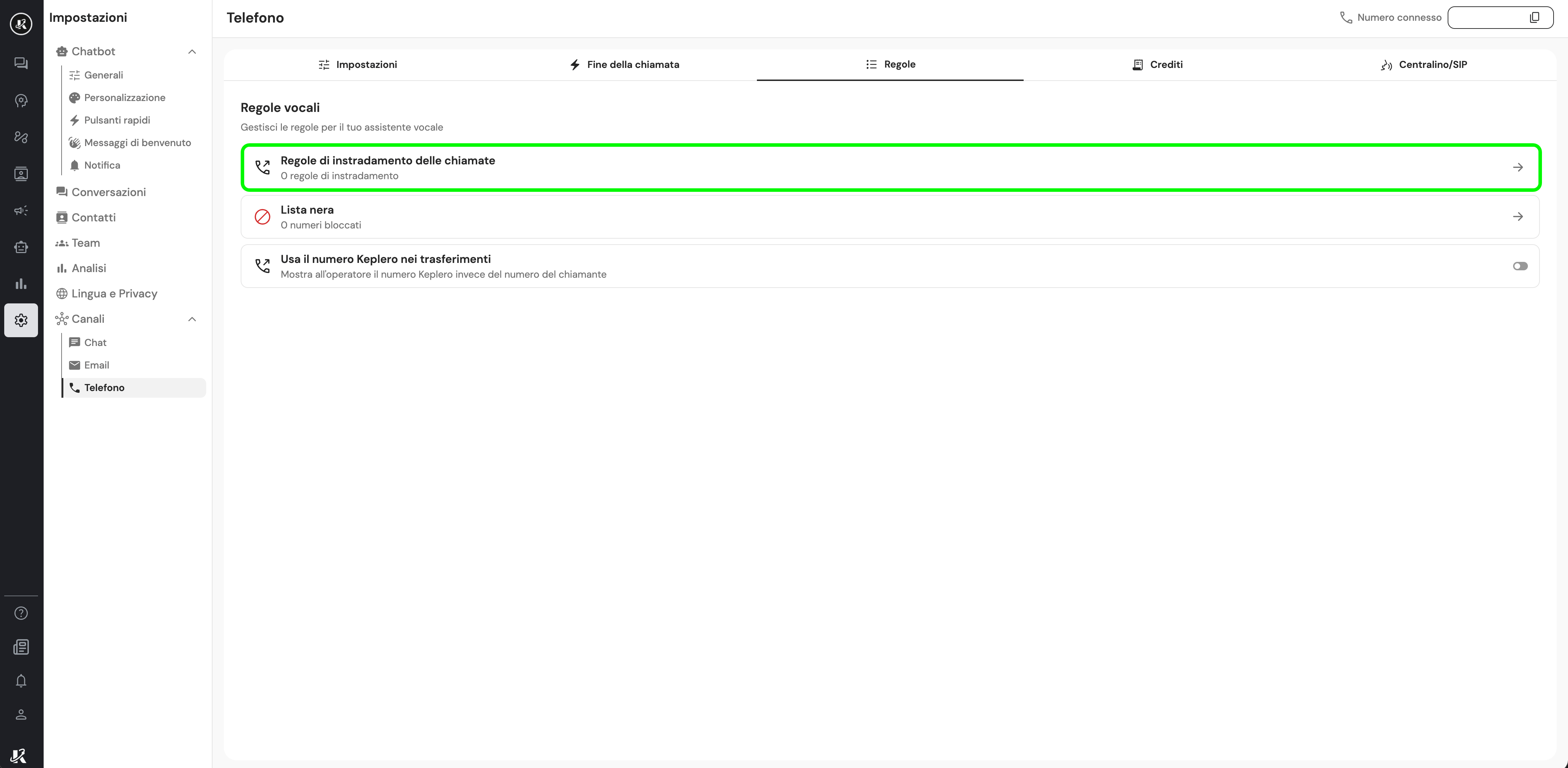
Dalla dashboard di Keplero, vai su **Impostazioni** → **Canali** → **Telefono**, quindi seleziona il tab **Regole**.
Clicca su **Regole di instradamento delle chiamate** e poi su **+ Aggiungi regola** in alto a destra.
 Nella finestra **Aggiungi regola di instradamento chiamate**:
* Assegna un **nome** alla regola.
* Imposta **Rule type** su **Programma**.
* Per ogni giorno della settimana, indica la fascia oraria in cui la regola deve essere attiva (puoi aggiungere più fasce con il pulsante **+**, o duplicarle sugli altri giorni con l'icona di copia).
* Nel campo **poi**, seleziona **inoltra** e inserisci il **numero di supporto** a cui Keplero deve passare la chiamata durante quella fascia oraria.
Nella finestra **Aggiungi regola di instradamento chiamate**:
* Assegna un **nome** alla regola.
* Imposta **Rule type** su **Programma**.
* Per ogni giorno della settimana, indica la fascia oraria in cui la regola deve essere attiva (puoi aggiungere più fasce con il pulsante **+**, o duplicarle sugli altri giorni con l'icona di copia).
* Nel campo **poi**, seleziona **inoltra** e inserisci il **numero di supporto** a cui Keplero deve passare la chiamata durante quella fascia oraria.
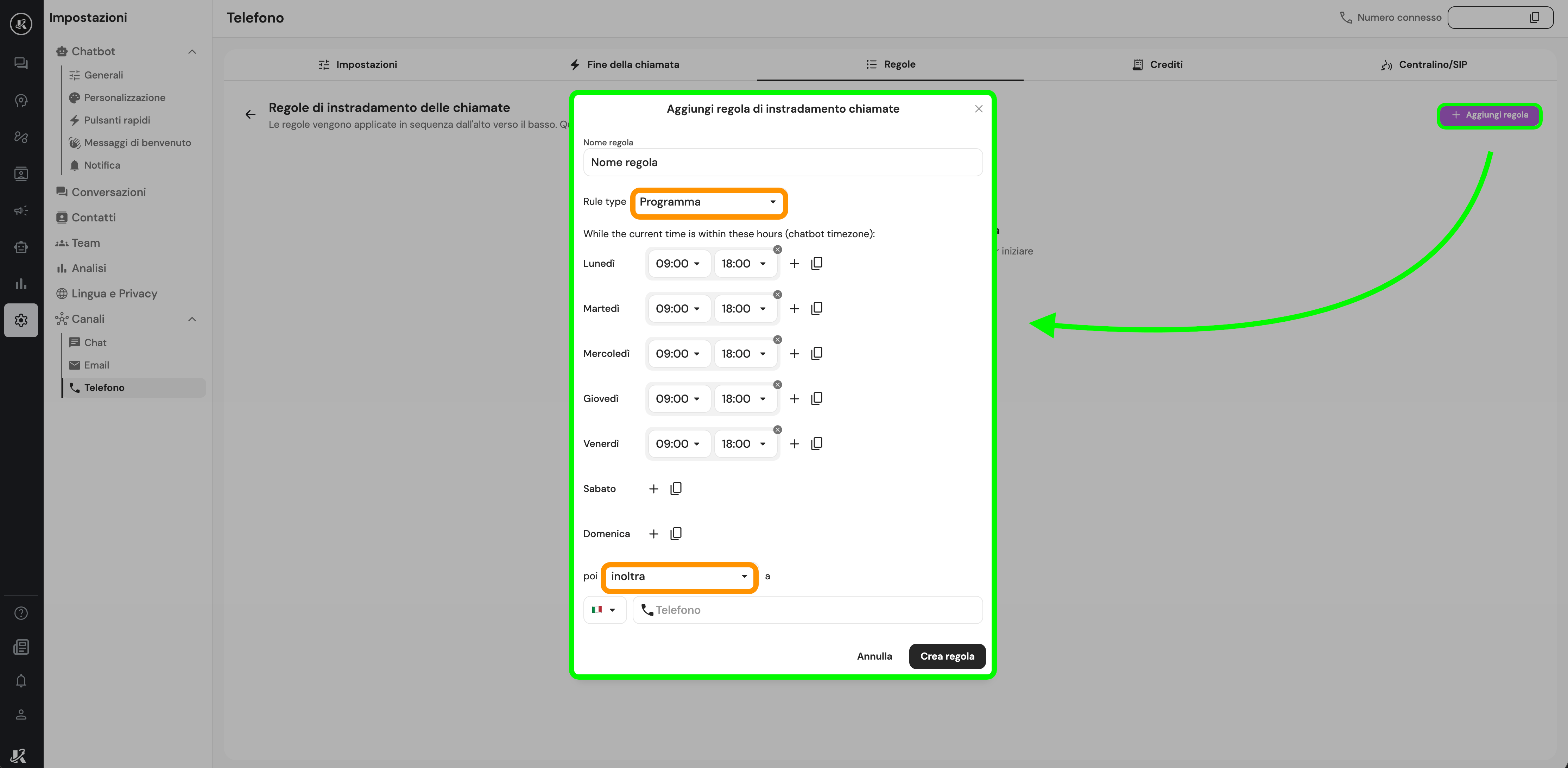 Lascia vuoti i giorni in cui non vuoi che la regola sia attiva (ad esempio Sabato e Domenica, se Keplero deve restare sempre attivo nel weekend).
Clicca su **Crea regola** per salvare.
La regola è attiva non appena viene salvata: nelle fasce orarie indicate, le chiamate verranno inoltrate automaticamente al numero di supporto invece di essere gestite da Keplero AI.
Lascia vuoti i giorni in cui non vuoi che la regola sia attiva (ad esempio Sabato e Domenica, se Keplero deve restare sempre attivo nel weekend).
Clicca su **Crea regola** per salvare.
La regola è attiva non appena viene salvata: nelle fasce orarie indicate, le chiamate verranno inoltrate automaticamente al numero di supporto invece di essere gestite da Keplero AI.