> ## Documentation Index
> Fetch the complete documentation index at: https://docs.keplero.ai/llms.txt
> Use this file to discover all available pages before exploring further.
# Templates WhatsApp
> Crea e gestisci i Templates e personalizza il tuo profilo WhatsApp
I template sono messaggi pre-impostati che puoi inviare ai tuoi clienti direttamente dalla dashboard di Keplero per comunicazioni outbound.
I costi dei template WhatsApp (*fatturati da Meta*, non da **Keplero AI**) variano in base all'utilizzo:
* **Per uso standard** (apertura nuove chat o riapertura conversazioni scadute): 2.5 centesimi per template
* **Per campagne promozionali**: 5 centesimi per template
**Chiusura e riattivazione chat**: Secondo Meta, una chat viene considerata chiusa se l'utente non risponde entro 24 ore dall'ultimo messaggio ricevuto. Per riaprirla, è necessario inviare un template—sia per riprendere una conversazione chiusa che per iniziarne una nuova.
**Nota**: Una volta che il cliente risponde, tutti i messaggi successivi in quella conversazione non avranno costi aggiuntivi, in quanto non sono considerati come template (il template è quindi il PRIMO messaggio che invii per aprire una nuova chat o il PRIMO messaggio per attivare una chat chiusa dopo 24 ore di inattività).
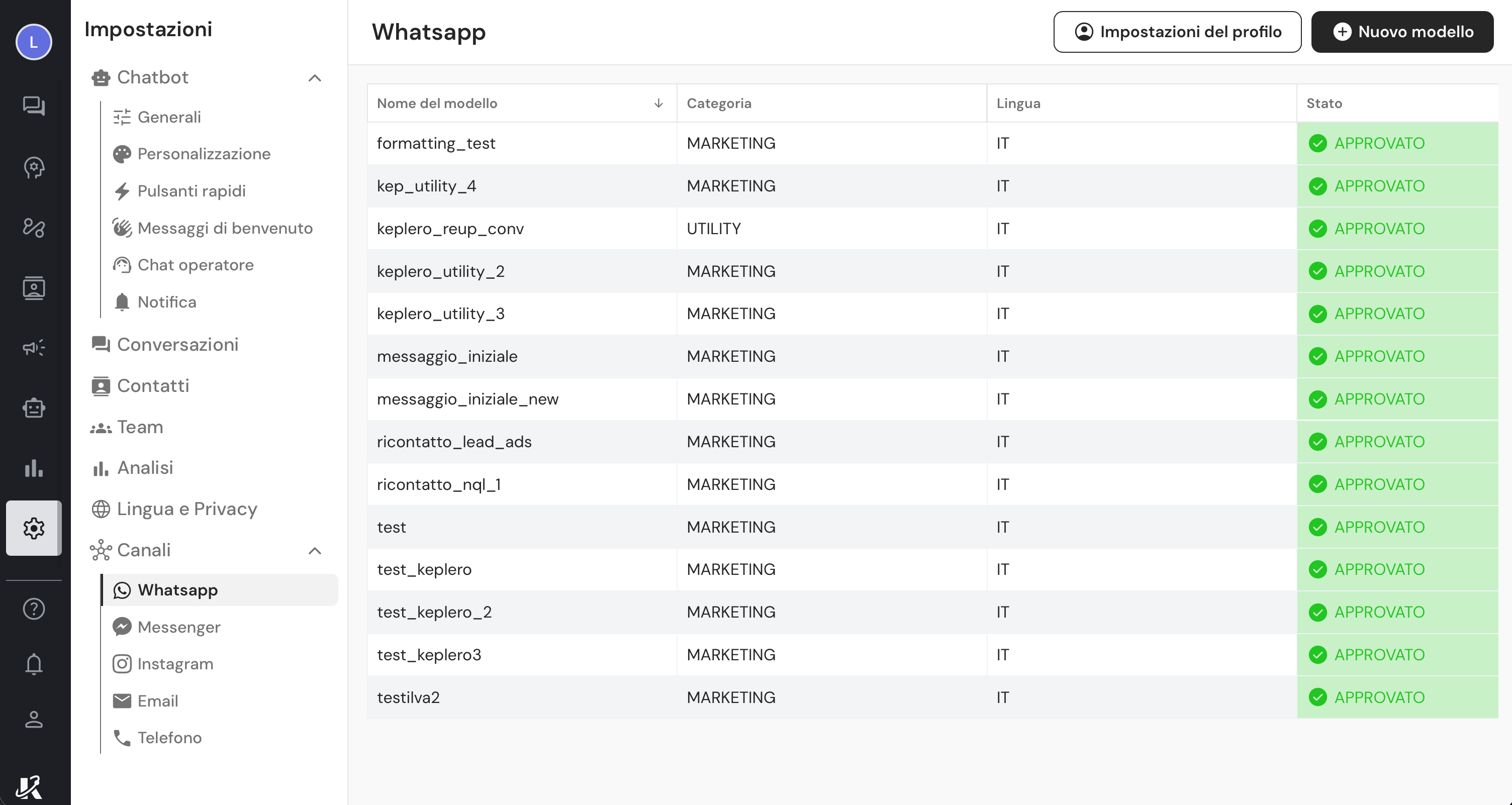 Dopo aver integrato Whatsapp, in **Impostazioni** > **Canali** > **Whatsapp**, potrai creare e gestire i Templates - oltre a personalizzare il tuo profilo.
## Creare un template WhatsApp
Per creare un template, clicca su **+ Nuovo modello**.
Inserisci il nome del template.
Imposta la categoria del template tra:
* **Marketing**: per inviare messaggi di marketing
* **Utility**: per inviare messaggi di servizio
Imposta la categoria in base al tipo di messaggio che vuoi inviare. Ad esempio, se vuoi inviare un messaggio promozionale, scegli **Marketing**. Se invece vuoi inviare un messaggio non commerciale, scegli **Utility**.
Sarà comunque **Meta** a decidere se il tuo template è Marketing o Utility
Seleziona la lingua del template in base al testo che scriverai.
Molto spesso non necessaria, ma puoi inserire una intestazione per il tuo template.
Inserisci il testo del template.
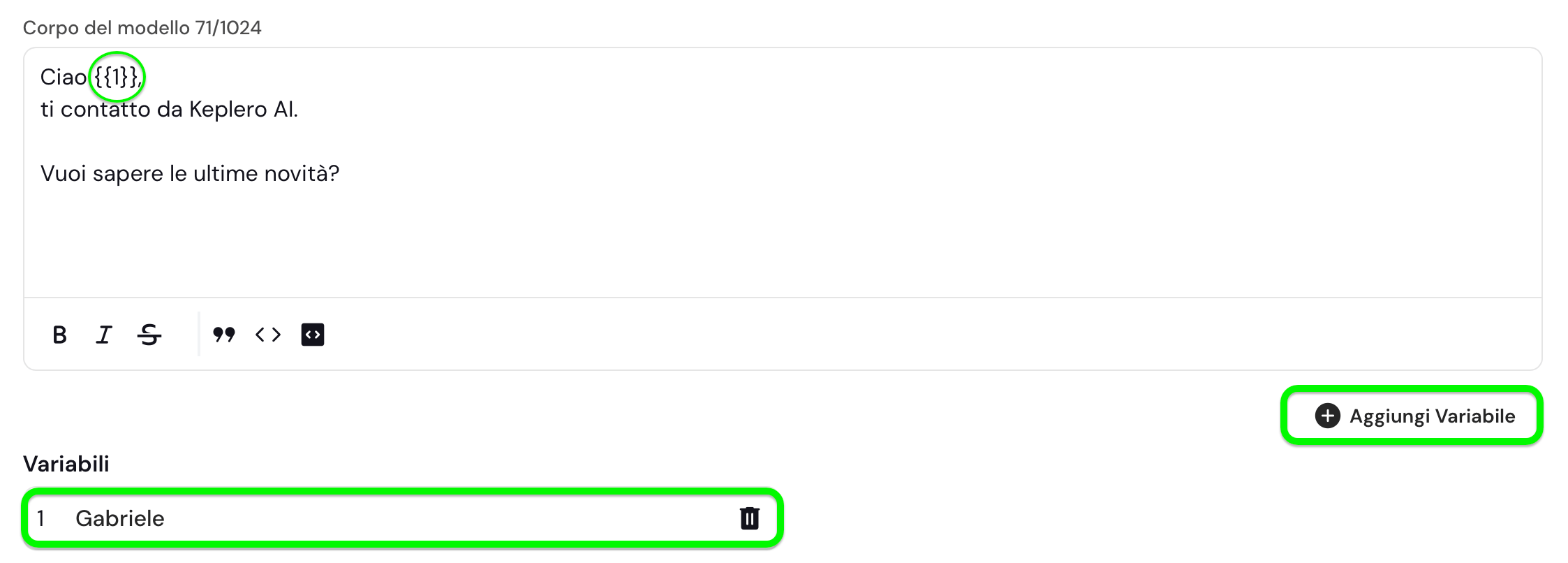
Valuta l'inserimento di eventuali variabili cliccando su **+ Aggiungi variabile**.
Per aggiungere una variabile nel testo, dovrai specificare un esempio reale di quella variabile, per far capire a Meta di cosa si tratta. Sposta poi le graffe nel testo per posizionare la variabile e definisci l'intero corpo del modello come mostrato nell'immagine seguente.
Dopo aver integrato Whatsapp, in **Impostazioni** > **Canali** > **Whatsapp**, potrai creare e gestire i Templates - oltre a personalizzare il tuo profilo.
## Creare un template WhatsApp
Per creare un template, clicca su **+ Nuovo modello**.
Inserisci il nome del template.
Imposta la categoria del template tra:
* **Marketing**: per inviare messaggi di marketing
* **Utility**: per inviare messaggi di servizio
Imposta la categoria in base al tipo di messaggio che vuoi inviare. Ad esempio, se vuoi inviare un messaggio promozionale, scegli **Marketing**. Se invece vuoi inviare un messaggio non commerciale, scegli **Utility**.
Sarà comunque **Meta** a decidere se il tuo template è Marketing o Utility
Seleziona la lingua del template in base al testo che scriverai.
Molto spesso non necessaria, ma puoi inserire una intestazione per il tuo template.
Inserisci il testo del template.
Valuta l'inserimento di eventuali variabili cliccando su **+ Aggiungi variabile**.
Per aggiungere una variabile nel testo, dovrai specificare un esempio reale di quella variabile, per far capire a Meta di cosa si tratta. Sposta poi le graffe nel testo per posizionare la variabile e definisci l'intero corpo del modello come mostrato nell'immagine seguente.
 Anche questo spesso non necessario, ma puoi inserire un piè di pagina per il tuo template (*ad esempio il dominio del tuo sito web*).
Puoi inserire dei pulsanti cliccabili in WhatsApp:
* `QUICK_REPLY`: per rispondere con un messaggio predefinito
* `PHONE_NUMBER`: per chiamare il tuo numero di telefono
* `URL`: per aprire un link esterno
* `COPY_CODE`: per copiare un codice
Clicca su **Invia** per salvare il template. In questo modo, Meta valuterà il modello e lo abiliterà se conforme.
Vedrai apparire il template nella tabella dei modelli, dove potrai vedere lo stato di validazione.
Anche questo spesso non necessario, ma puoi inserire un piè di pagina per il tuo template (*ad esempio il dominio del tuo sito web*).
Puoi inserire dei pulsanti cliccabili in WhatsApp:
* `QUICK_REPLY`: per rispondere con un messaggio predefinito
* `PHONE_NUMBER`: per chiamare il tuo numero di telefono
* `URL`: per aprire un link esterno
* `COPY_CODE`: per copiare un codice
Clicca su **Invia** per salvare il template. In questo modo, Meta valuterà il modello e lo abiliterà se conforme.
Vedrai apparire il template nella tabella dei modelli, dove potrai vedere lo stato di validazione.
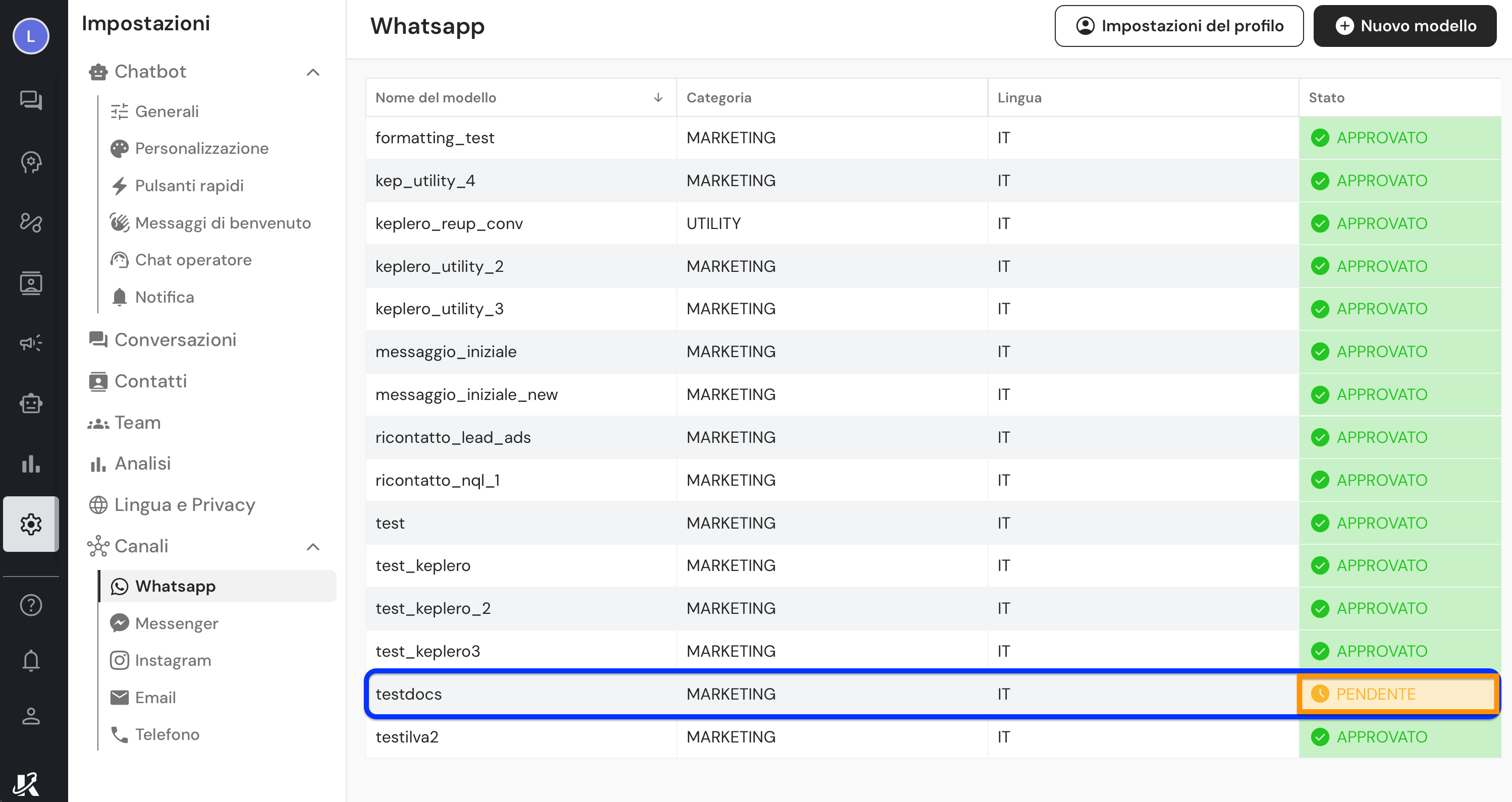 Quando il template è validato, lo stato passerà da **PENDENTE** a **APPROVATO**. Dopo qualche minuto, fai un refresh dell'interfaccia per vedere se Meta ha validato il modello.
Il tempo di validazione può variare a seconda del tipo di modello. In genere, il processo richiede qualche minuto - ma può arrivare a qualche giorno.
## Personalizza il tuo profilo WhatsApp
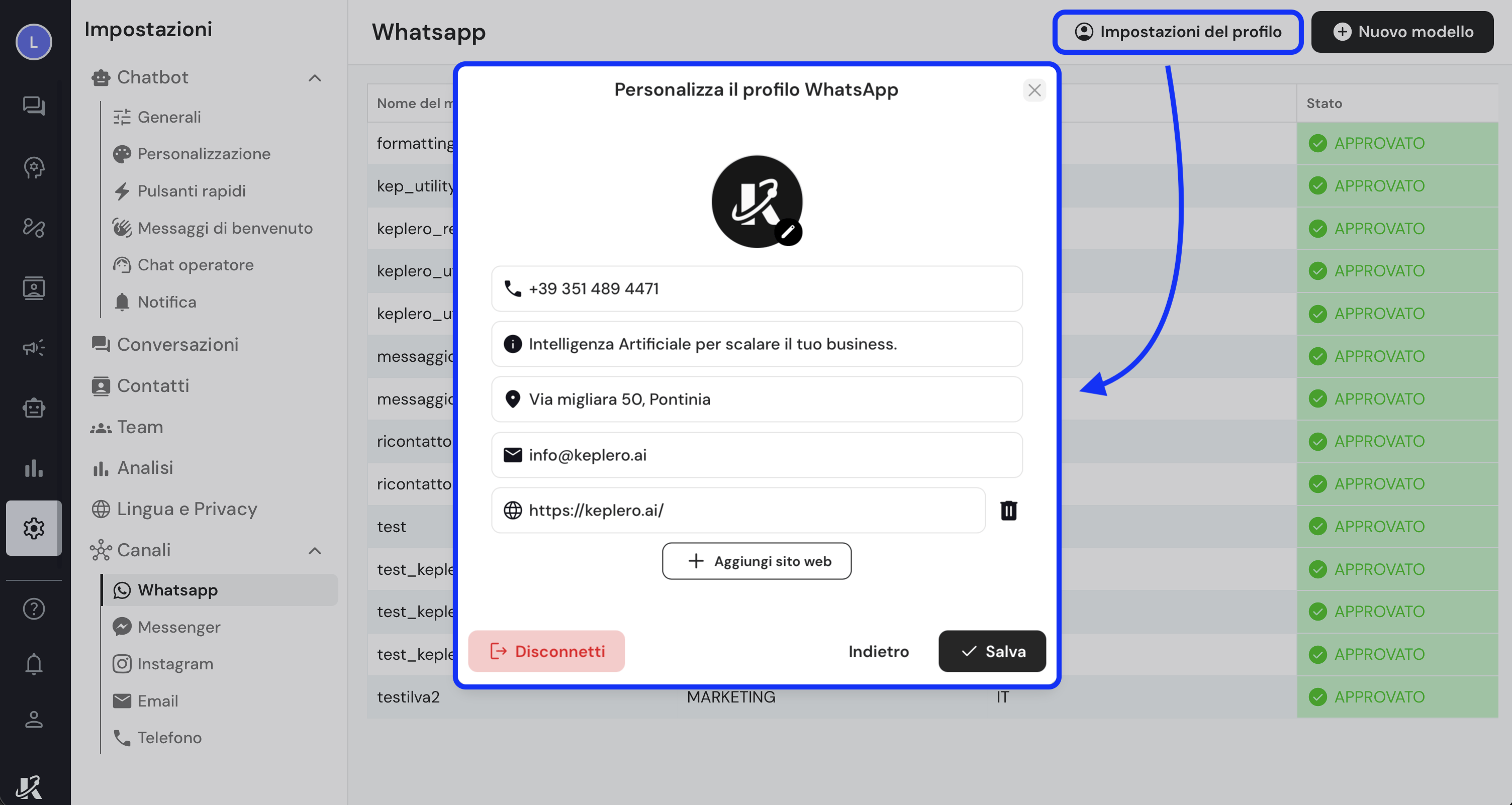
Per personalizzare il tuo profilo WhatsApp, clicca su **Impostazioni del profilo**.
Quando il template è validato, lo stato passerà da **PENDENTE** a **APPROVATO**. Dopo qualche minuto, fai un refresh dell'interfaccia per vedere se Meta ha validato il modello.
Il tempo di validazione può variare a seconda del tipo di modello. In genere, il processo richiede qualche minuto - ma può arrivare a qualche giorno.
## Personalizza il tuo profilo WhatsApp
Per personalizzare il tuo profilo WhatsApp, clicca su **Impostazioni del profilo**.