> ## Documentation Index
> Fetch the complete documentation index at: https://docs.keplero.ai/llms.txt
> Use this file to discover all available pages before exploring further.

# Integrare WhatsApp

> Integra WhatsApp Business nella tua dashboard Keplero AI

<Frame>
  <iframe className="w-full aspect-video rounded-xl" src="https://www.youtube.com/embed/LL3ztzZ2cfM" title="Collegare WHATSAPP BUSINESS a KEPLERO AI" allow="accelerometer; autoplay; clipboard-write; encrypted-media; gyroscope; picture-in-picture" allowFullScreen />
</Frame>

<Steps>
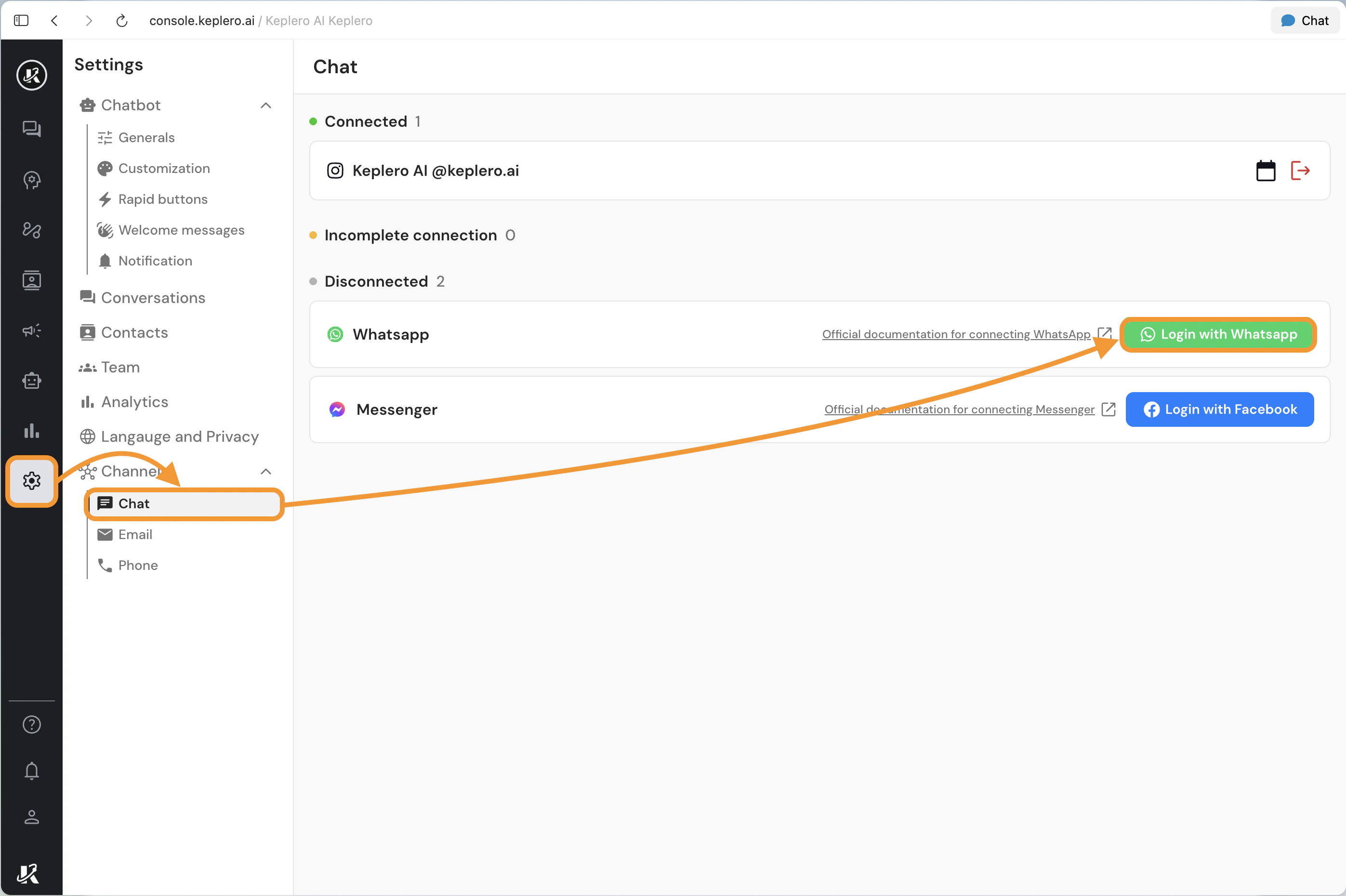
  <Step title="Vai su Impostazioni > Canali > Chat e clicca sul pulsante in verde per effettuare il login">
    Dalla Dashboard di Keplero, spostati su **Impostazioni**, clicca su **Canali** e seleziona **Chat**.
    Clicca poi sul **pulsante in verde** con scritto **"Accedi con WhatsApp"** per effettuare il **login**.

    <Frame caption="Impostazioni > Canali > Chat">
      <img src="https://mintcdn.com/kepleroai-5b702e55/W3yCInlJw9R2CM9v/images/integrazioni/whatsapp/wa-7.png?fit=max&auto=format&n=W3yCInlJw9R2CM9v&q=85&s=9121fdb08ae14c07565b3634de15539b" alt="Canali" noZoom height="300" data-path="images/integrazioni/whatsapp/wa-7.png" />
    </Frame>
  </Step>

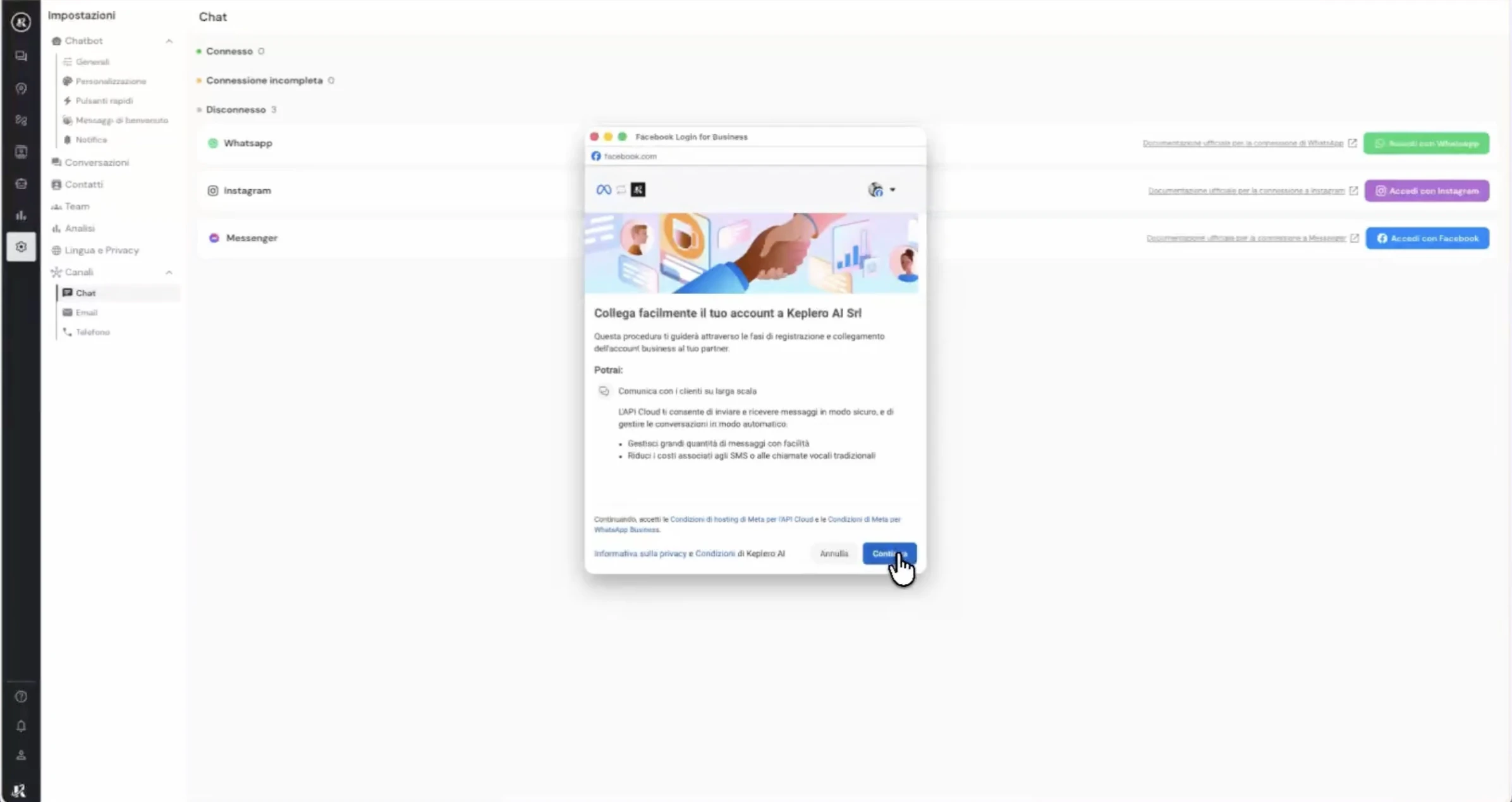
  <Step title="Clicca su Continua">
    Nella prima schermata che ti apparirà, clicca su **Continua**.

    <Frame caption="Clicca su Continua">
      <img src="https://mintcdn.com/kepleroai-5b702e55/W3yCInlJw9R2CM9v/images/integrazioni/whatsapp/wa-8.png?fit=max&auto=format&n=W3yCInlJw9R2CM9v&q=85&s=8ed9de01f4eb4a4ec2d78cc417ce8d8b" alt="Canali" noZoom height="300" data-path="images/integrazioni/whatsapp/wa-8.png" />
    </Frame>
  </Step>

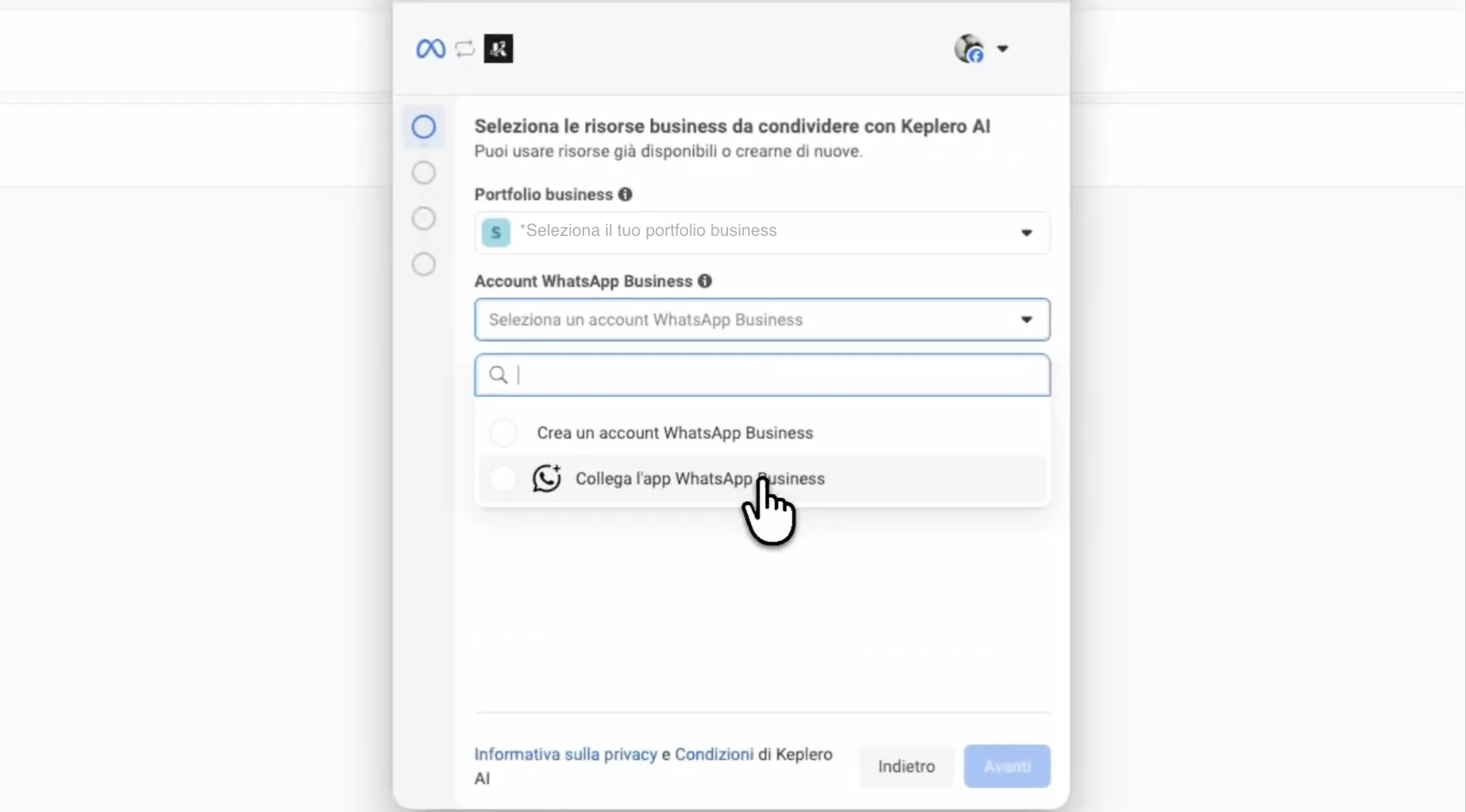
  <Step title="Seleziona il tuo Portfolio business e collega l'app WhatsApp Business">
    Nella prima casella seleziona il tuo **Portfolio business**. Clicca poi sulla seconda casella e seleziona l'opzione **"Collega l'app WhatsApp Business"**.

    <Frame>
      <img src="https://mintcdn.com/kepleroai-5b702e55/W3yCInlJw9R2CM9v/images/integrazioni/whatsapp/wa-9.png?fit=max&auto=format&n=W3yCInlJw9R2CM9v&q=85&s=bd88e03271175b80afdb9ff49a4ff060" alt="Canali" noZoom height="300" data-path="images/integrazioni/whatsapp/wa-9.png" />
    </Frame>
  </Step>

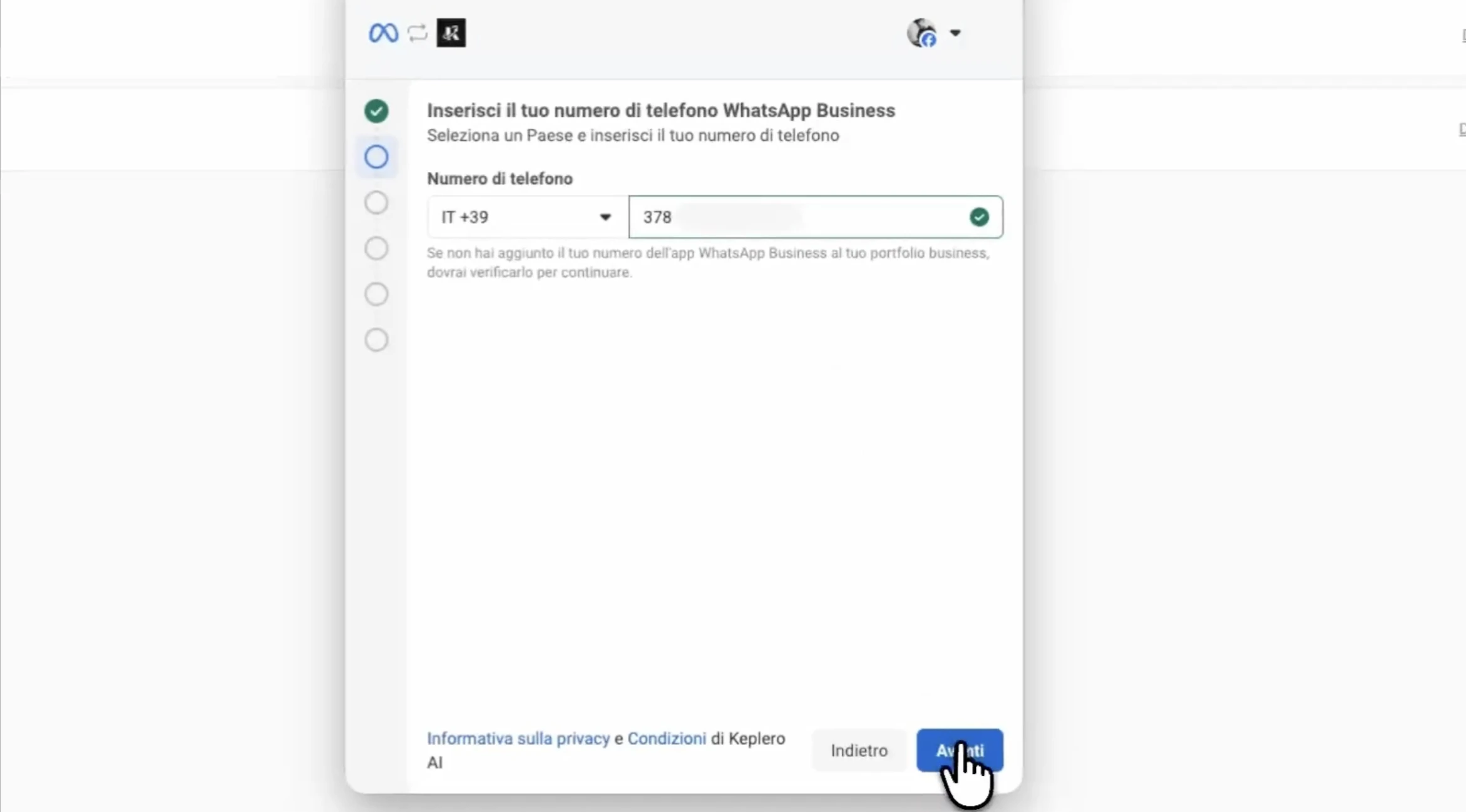
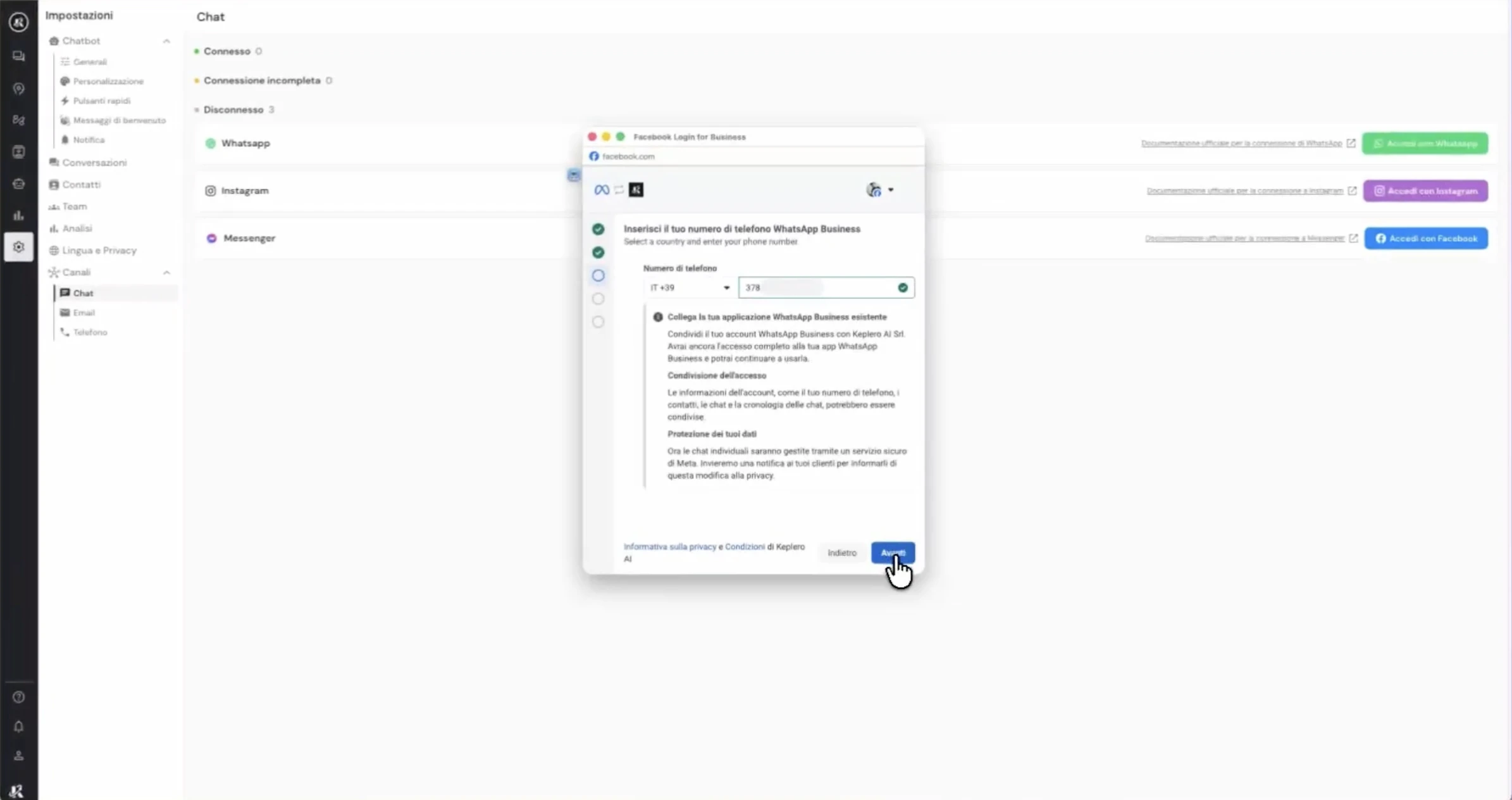
  <Step title="Inserisci il tuo numero di telefono WhatsApp Business">
    Seleziona il prefisso corretto ed inserisci il numero di telefono WhatsApp Business.

    <Frame>
      <img src="https://mintcdn.com/kepleroai-5b702e55/W3yCInlJw9R2CM9v/images/integrazioni/whatsapp/wa-10.png?fit=max&auto=format&n=W3yCInlJw9R2CM9v&q=85&s=ac494cc2b5bbf8dc86d4c2659b4a6dd2" alt="Canali" noZoom height="300" data-path="images/integrazioni/whatsapp/wa-10.png" />
    </Frame>
  </Step>

  <Step title="Clicca nuovamente su Avanti">
    Nella finestra successiva clicca nuovamente su **Avanti** per confermare il numero di telefono WhatsApp Business.

    <Frame>
      <img src="https://mintcdn.com/kepleroai-5b702e55/W3yCInlJw9R2CM9v/images/integrazioni/whatsapp/wa-11.png?fit=max&auto=format&n=W3yCInlJw9R2CM9v&q=85&s=73b3c9c920e1418e6a58958eeb7a9a02" alt="Canali" noZoom height="300" data-path="images/integrazioni/whatsapp/wa-11.png" />
    </Frame>
  </Step>

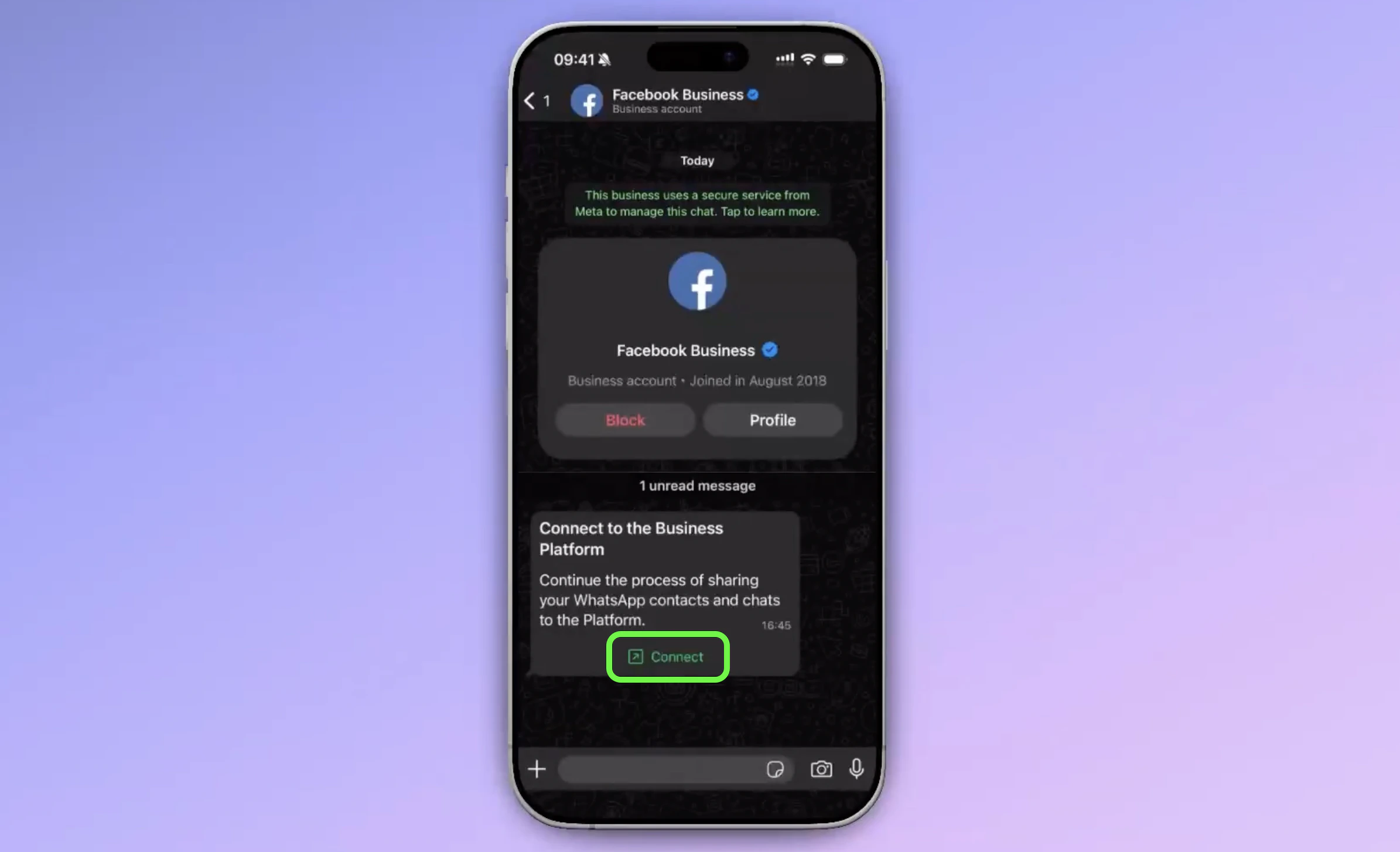
  <Step title="Usa l'app WhatsApp Business per scansionare il codice QR">
    Nell'app WhatsApp Business, arriverà un messaggio dall'account ufficiale di **Facebook Business**: tocca su **"Collegati"**.

    <Frame>
      <img src="https://mintcdn.com/kepleroai-5b702e55/W3yCInlJw9R2CM9v/images/integrazioni/whatsapp/wa-13.png?fit=max&auto=format&n=W3yCInlJw9R2CM9v&q=85&s=b389455cacedd86981c6e51cead26e36" alt="Canali" noZoom height="300" data-path="images/integrazioni/whatsapp/wa-13.png" />
    </Frame>

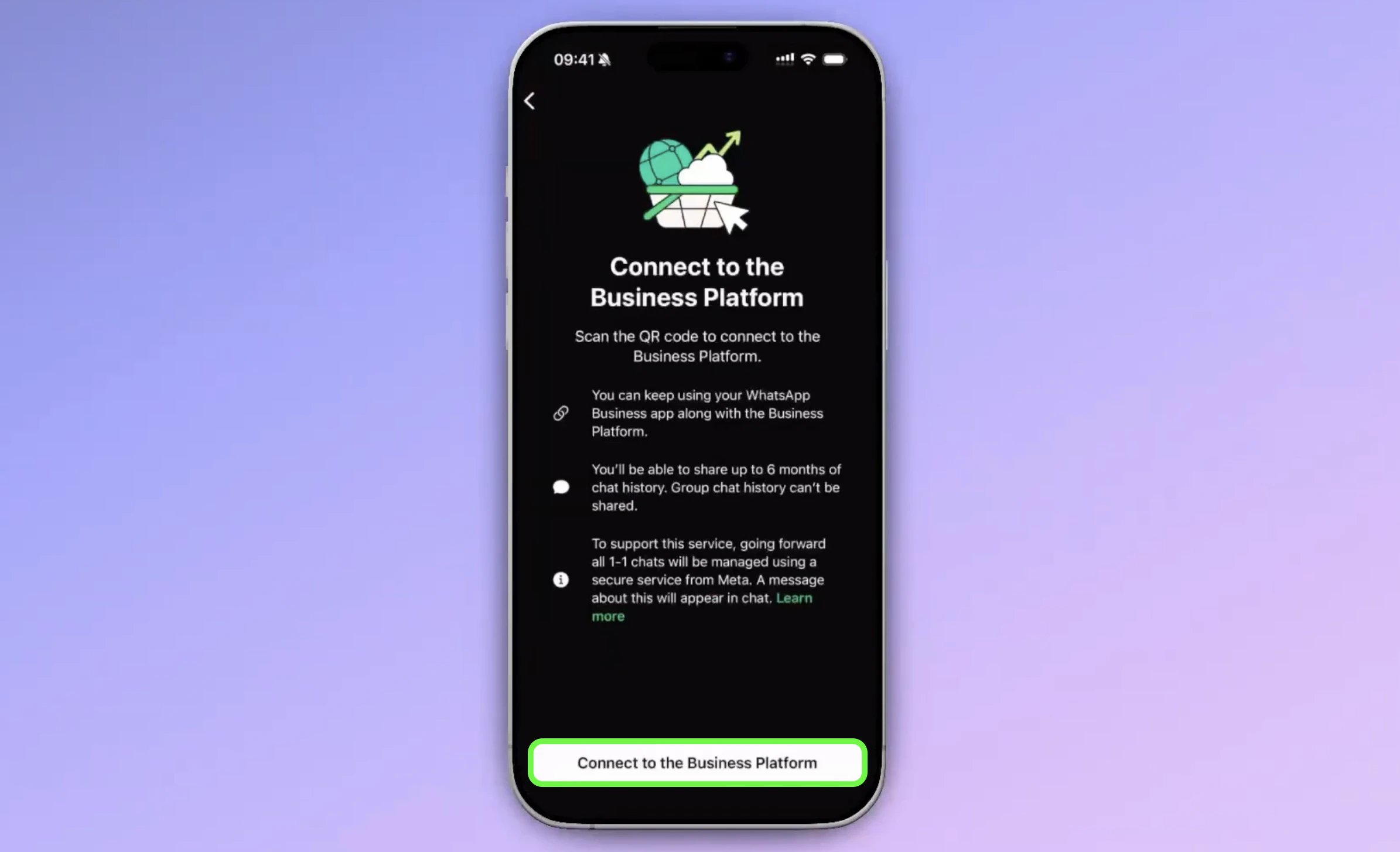
    Clicca sul tasto per connetterti alla piattaforma Business in basso per andare avanti
    <Frame>
      <img src="https://mintcdn.com/kepleroai-5b702e55/W3yCInlJw9R2CM9v/images/integrazioni/whatsapp/wa-14.png?fit=max&auto=format&n=W3yCInlJw9R2CM9v&q=85&s=7d9912ed8d32c74614aea8279fee5b5e" alt="Canali" noZoom height="300" data-path="images/integrazioni/whatsapp/wa-14.png" />
    </Frame>

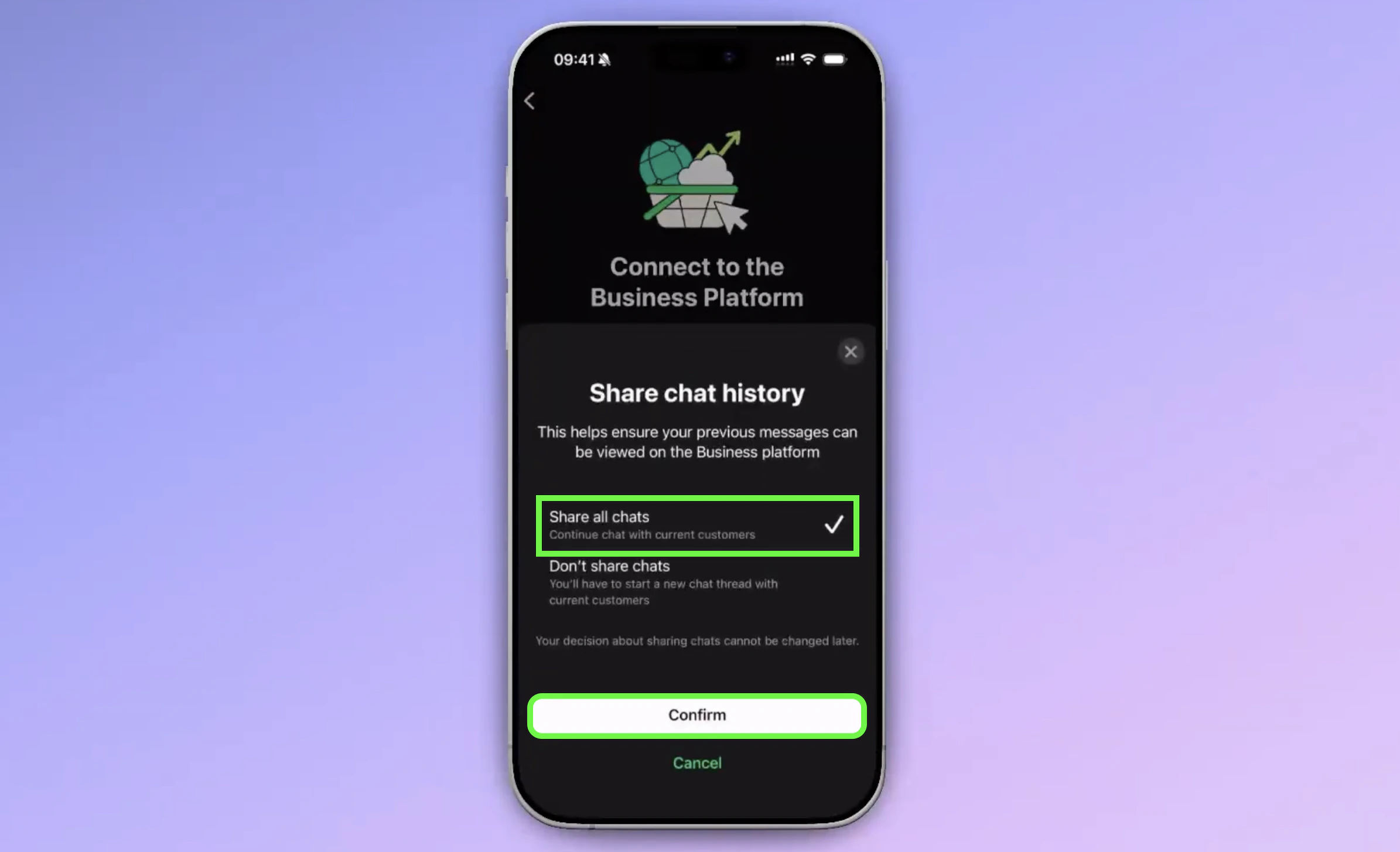
    **Condividi tutte le chat** e clicca su **Conferma**
    <Frame>
      <img src="https://mintcdn.com/kepleroai-5b702e55/W3yCInlJw9R2CM9v/images/integrazioni/whatsapp/wa-15.png?fit=max&auto=format&n=W3yCInlJw9R2CM9v&q=85&s=8d7c9a431efaaa34341fa97802c43795" alt="Canali" noZoom height="300" data-path="images/integrazioni/whatsapp/wa-15.png" />
    </Frame>

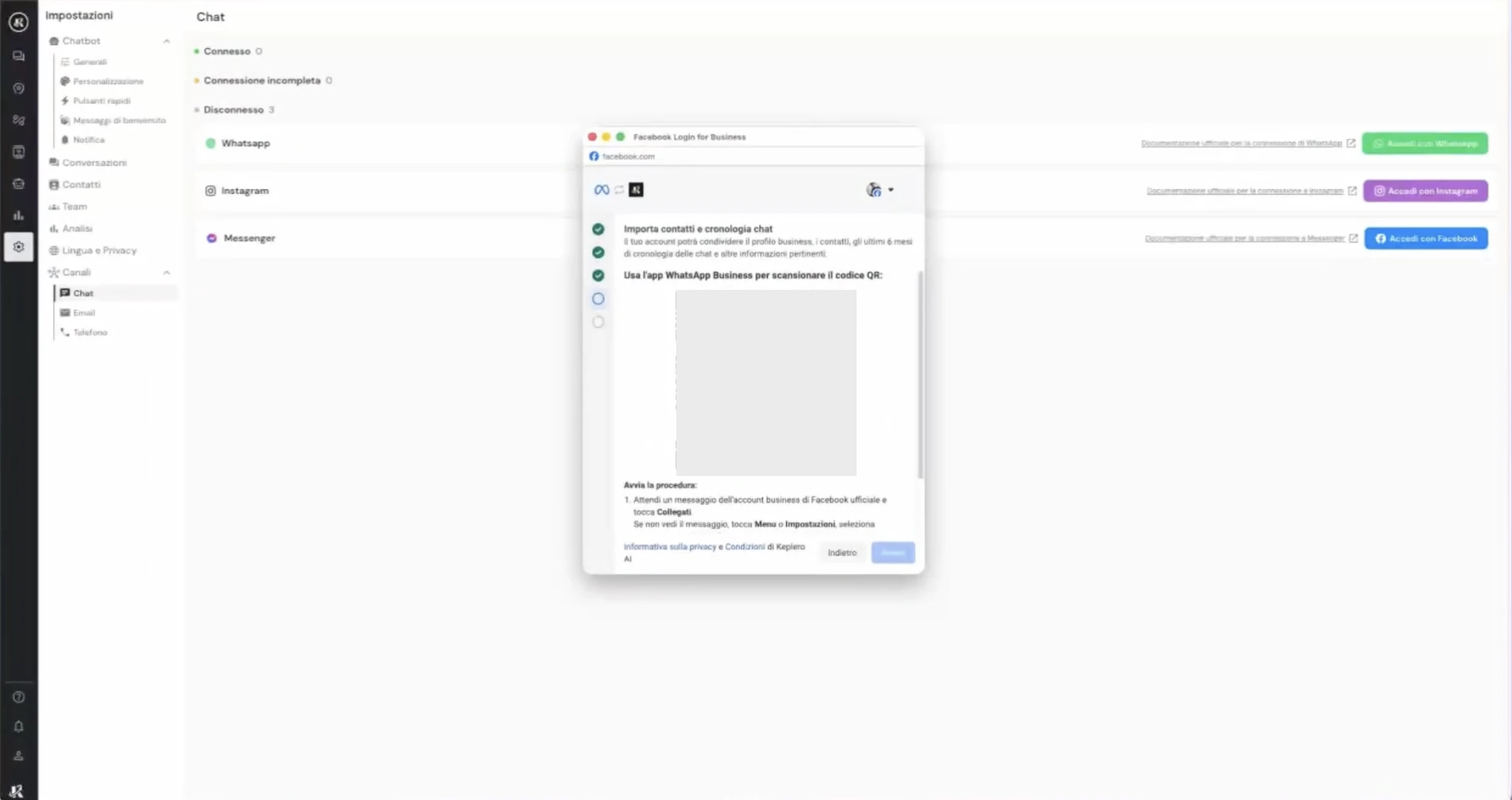
    Scansiona il codice QR mostrato nella schermata di accesso in Keplero.
    <Frame>
      <img src="https://mintcdn.com/kepleroai-5b702e55/W3yCInlJw9R2CM9v/images/integrazioni/whatsapp/wa-12.png?fit=max&auto=format&n=W3yCInlJw9R2CM9v&q=85&s=4323f1c24fe9e8c30e7e23319a307db3" alt="Canali" noZoom height="300" data-path="images/integrazioni/whatsapp/wa-12.png" />
    </Frame>
  </Step>

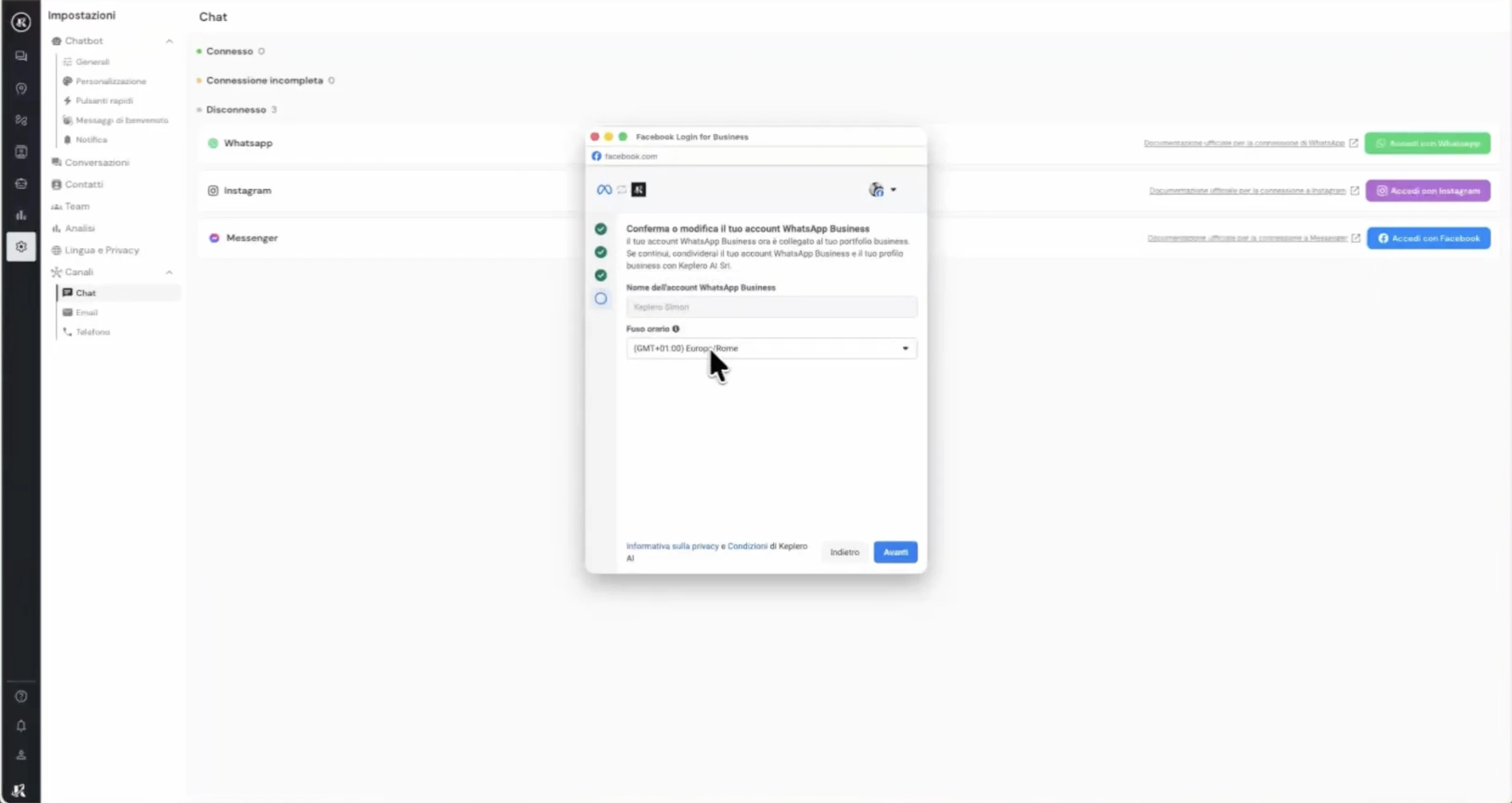
  <Step title="Imposta fuso orario e clicca su Avanti">
    Imposta il fuso orario corretto e clicca su **Avanti** per confermare la configurazione.

    <Frame>
      <img src="https://mintcdn.com/kepleroai-5b702e55/W3yCInlJw9R2CM9v/images/integrazioni/whatsapp/wa-16.png?fit=max&auto=format&n=W3yCInlJw9R2CM9v&q=85&s=9f053d51a2097f1fc0635e94c6d3d40d" alt="Canali" noZoom height="300" data-path="images/integrazioni/whatsapp/wa-16.png" />
    </Frame>
  </Step>

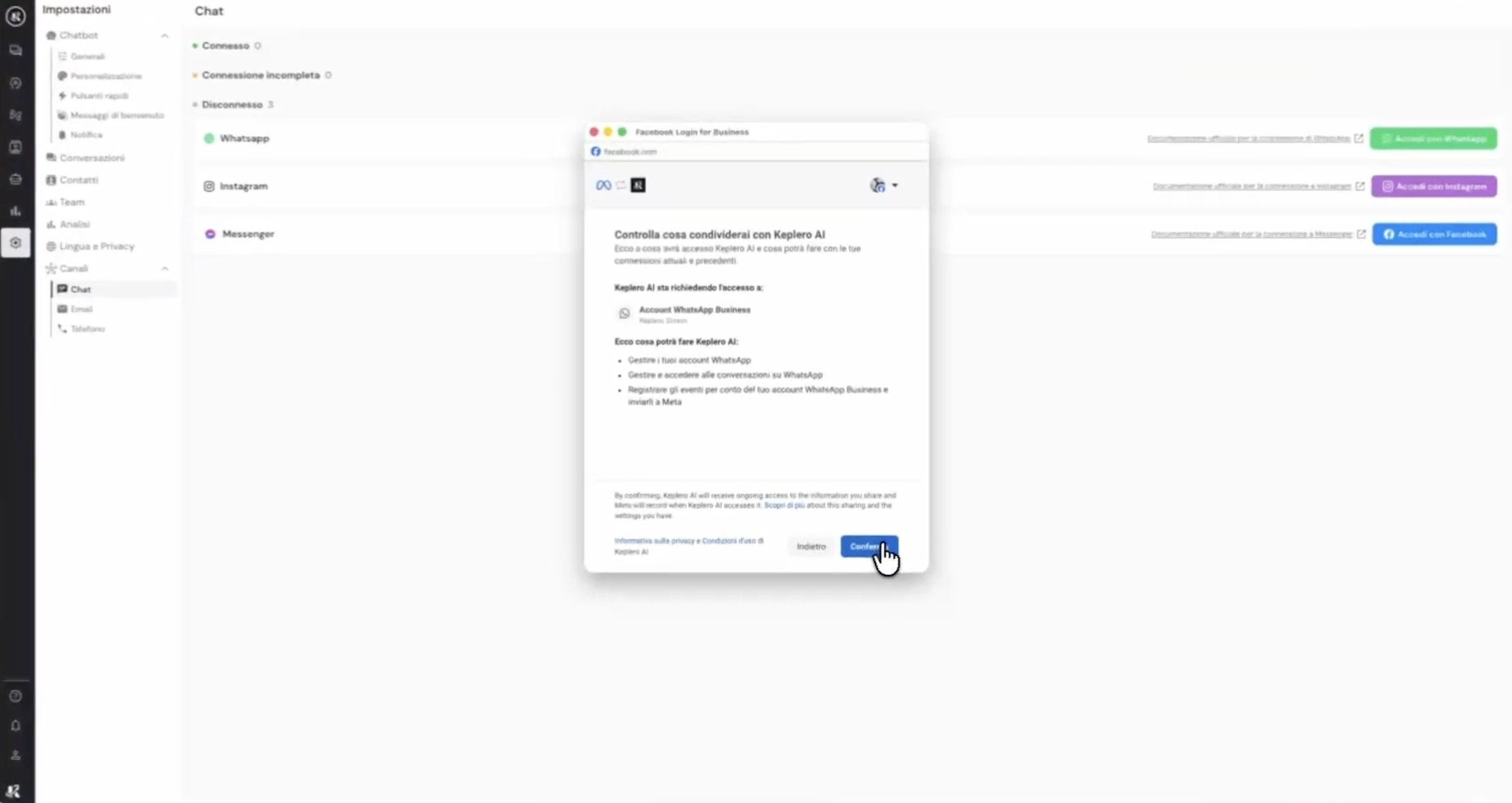
  <Step title="Clicca su Conferma">
    Nella schermata successiva clicca su **Conferma** per confermare la configurazione.

    <Frame>
      <img src="https://mintcdn.com/kepleroai-5b702e55/W3yCInlJw9R2CM9v/images/integrazioni/whatsapp/wa-17.png?fit=max&auto=format&n=W3yCInlJw9R2CM9v&q=85&s=7736867b355f2a024556feb4765563fc" alt="Canali" noZoom height="300" data-path="images/integrazioni/whatsapp/wa-17.png" />
    </Frame>
  </Step>

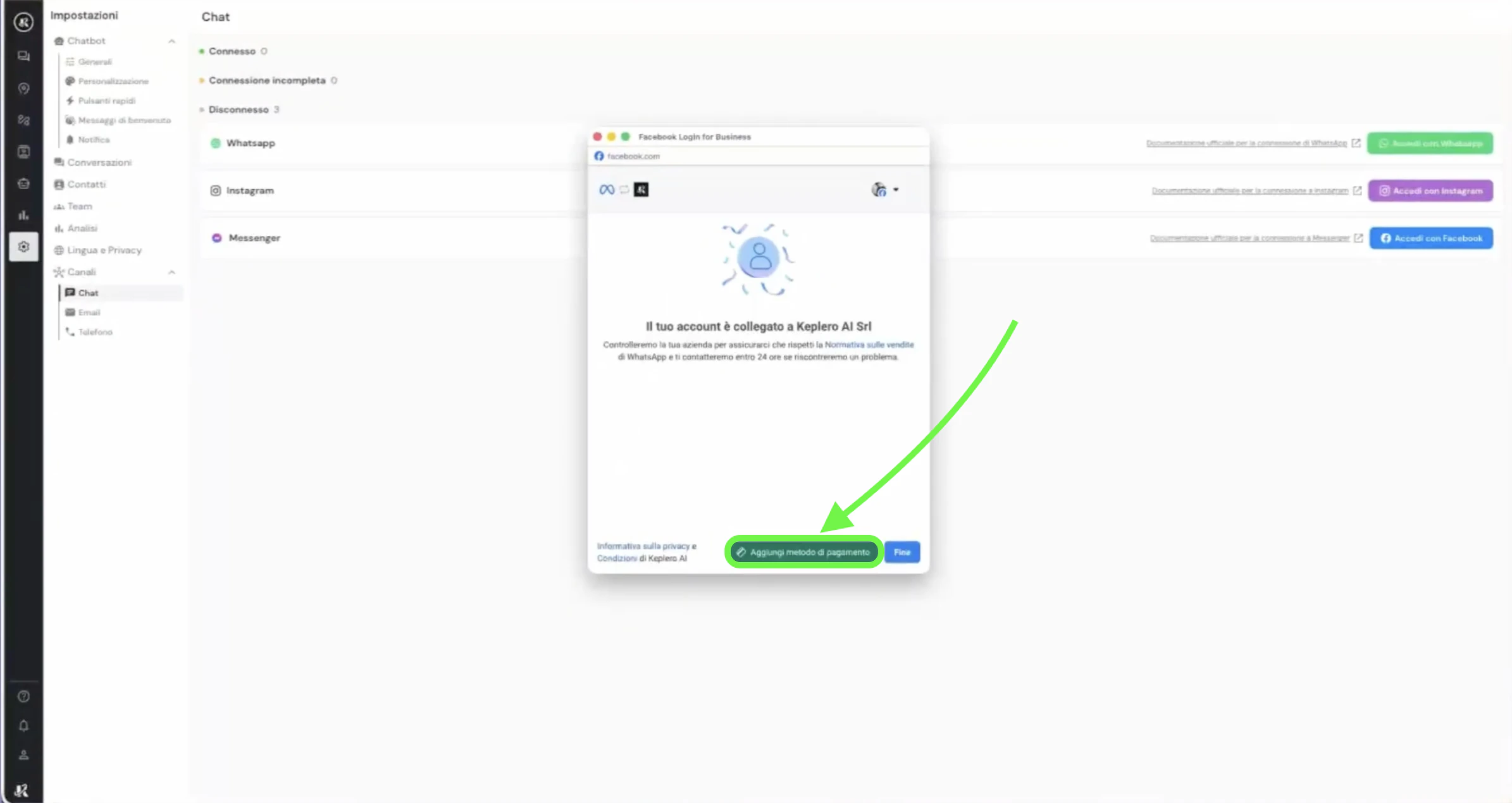
  <Step title="Aggiungi un metodo di pagamento">
    Attendi che la procedura di collegamento sia completata e procedi con l'aggiunta del metodo di pagamento (*tasto verde accanto al tasto "Fine"*).

    <Frame>
      <img src="https://mintcdn.com/kepleroai-5b702e55/W3yCInlJw9R2CM9v/images/integrazioni/whatsapp/wa-18.png?fit=max&auto=format&n=W3yCInlJw9R2CM9v&q=85&s=0075a11358ecab3b5cb5d0590f09ba85" alt="Canali" noZoom height="300" data-path="images/integrazioni/whatsapp/wa-18.png" />
    </Frame>
  </Step>

  <Step title="Aggiungi i dati della carta di debito o di credito">
    Aggiungi i dettagli della carta:

    * Nome sulla carta
    * Numero della carta
    * Scadenza
    * CVV

    Clicca poi su **Salva**. Inizierà la procedura di validazione della carta: una volta completata, clicca su **Fine**.
  </Step>

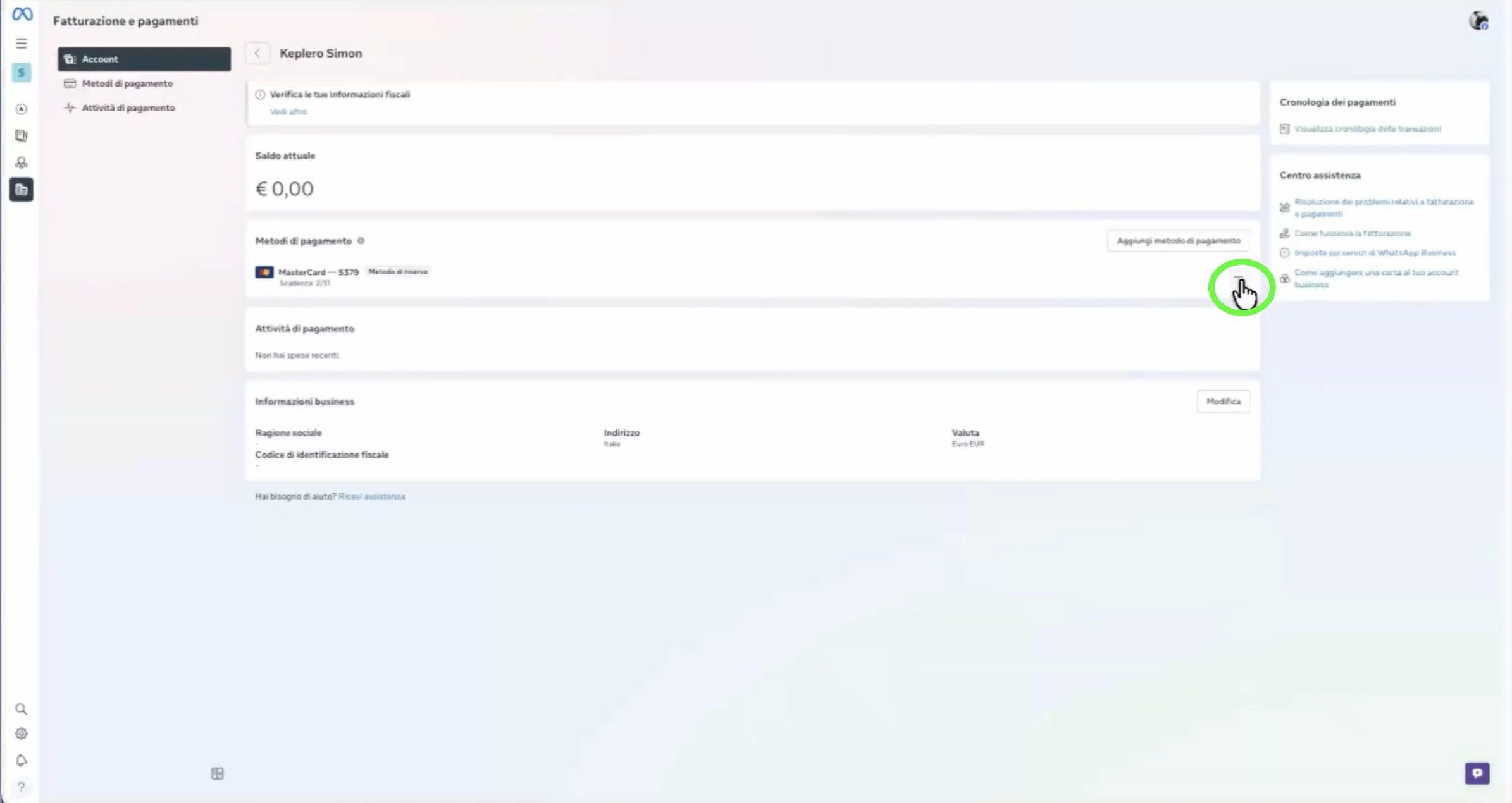
  <Step title="Imposta la carta come predefinita">
    Clicca sui **tre puntini** accanto alla carta appena aggiunta e seleziona **Imposta come predefinita**.

    <Frame>
      <img src="https://mintcdn.com/kepleroai-5b702e55/W3yCInlJw9R2CM9v/images/integrazioni/whatsapp/wa-19.png?fit=max&auto=format&n=W3yCInlJw9R2CM9v&q=85&s=38f2132ae82c9c5bec5dc9b58255f923" alt="Canali" noZoom height="300" data-path="images/integrazioni/whatsapp/wa-19.png" />
    </Frame>
  </Step>

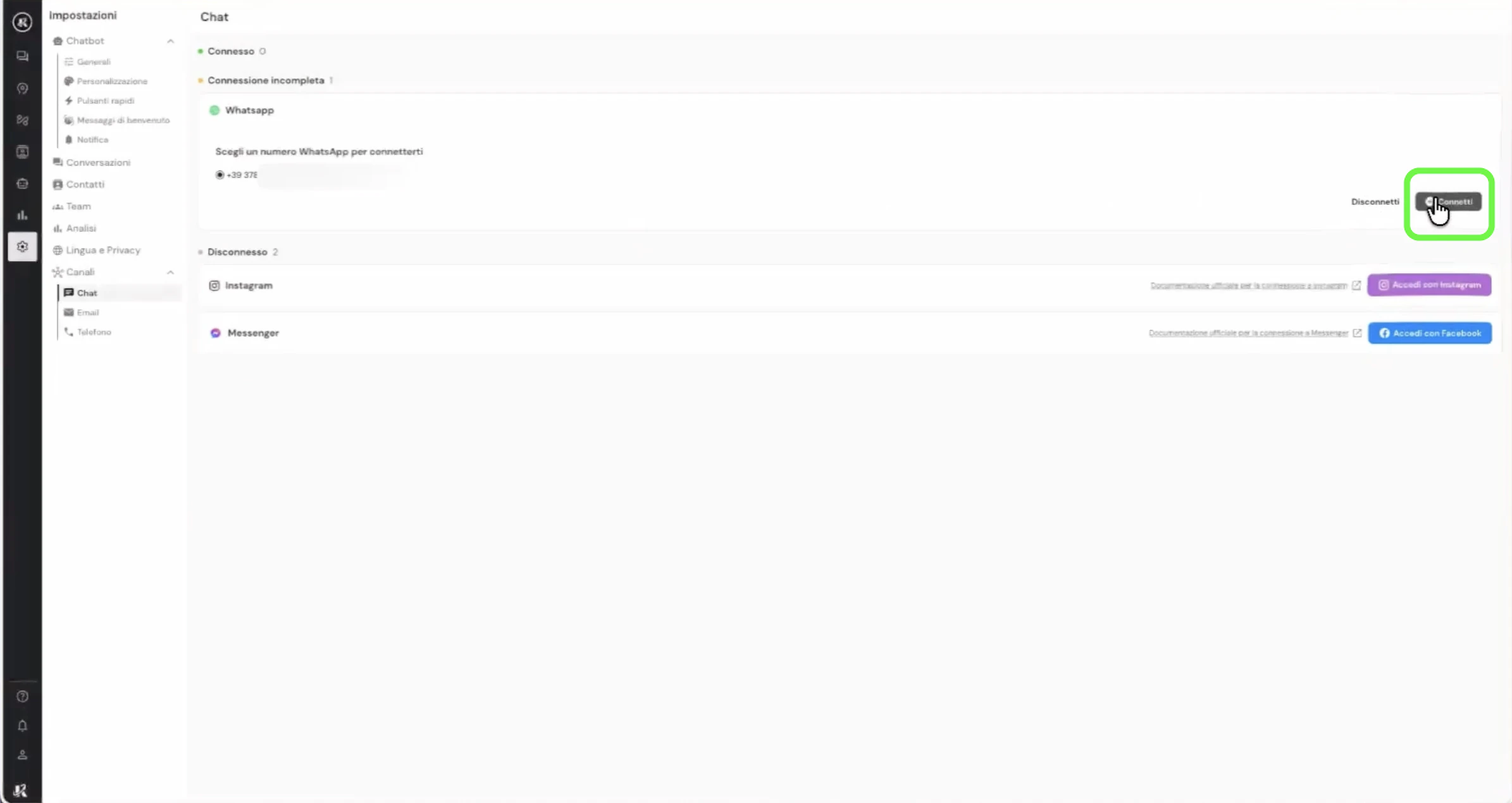
  <Step title="Torna su Keplero e connetti il numero WhatsApp Business">
    Torna su Keplero e clicca sul tasto **Connetti** per completare la procedura di collegamento.

    <Frame>
      <img src="https://mintcdn.com/kepleroai-5b702e55/W3yCInlJw9R2CM9v/images/integrazioni/whatsapp/wa-20.png?fit=max&auto=format&n=W3yCInlJw9R2CM9v&q=85&s=a879a74691399a955d14d98e858ba0ff" alt="Canali" noZoom height="300" data-path="images/integrazioni/whatsapp/wa-20.png" />
    </Frame>
  </Step>
</Steps>

Per collegare il proprio numero **WhatsApp Business** a Keplero, vai su **Impostazioni**, clicca su **Canali** e seleziona **Chat**.

Clicca poi sul pulsante dedicato per eseguire l'accesso con WhatsApp.

<Note>
  Prima di iniziare la procedura di collegamento, assicurati di aver installato l’app **WhatsApp Business** sul tuo smartphone e di aver già associato il numero che desideri connettere.
</Note>

<Tip>Dopo aver integrato WhatsApp, leggi la sezione [Templates WhatsApp](/integrazioni/whatsapp/templates-whatsapp)</Tip>