> ## Documentation Index
> Fetch the complete documentation index at: https://docs.keplero.ai/llms.txt
> Use this file to discover all available pages before exploring further.
# Web Search
> Configura un'azione di ricerca web in tempo reale sui domini che indichi a Keplero
L'azione **Web Search** permette al tuo chatbot di eseguire **ricerche in tempo reale** su uno o più domini web che definisci tu. A differenza della Base di Conoscenza, che va aggiornata manualmente, Web Search è **dinamica**: se le pagine del sito cambiano, la ricerca resta sempre allineata all'ultima versione pubblicata.
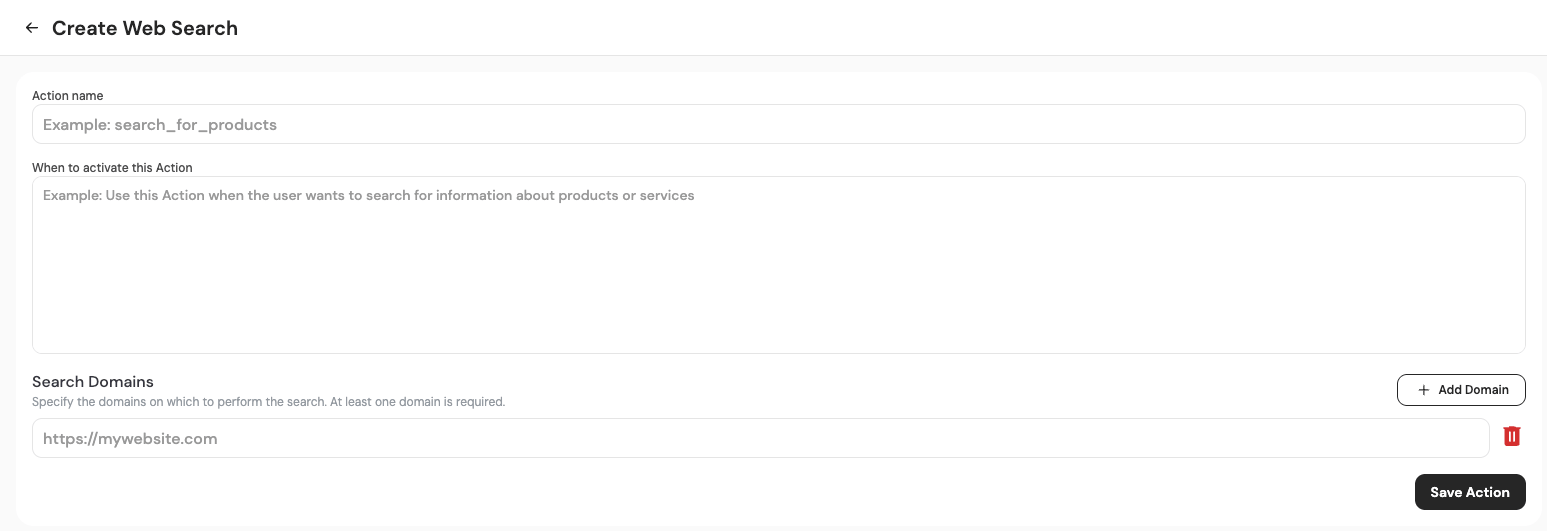 ## Come configurare l'azione
Nel campo Action name inserisci un nome parlante per l'azione, ad esempio
## Come configurare l'azione
Nel campo Action name inserisci un nome parlante per l'azione, ad esempio search\_for\_products.
Il nome viene usato dall'AI per riconoscere a cosa serve l'azione: usa un identificativo chiaro e descrittivo, senza spazi.
Nel campo When to activate this Action descrivi, in linguaggio naturale, i casi in cui il chatbot deve utilizzare l'azione.
Esempio di condizione:
> *Usa questa azione quando il cliente chiede informazioni su uno specifico prodotto venduto sul sito.*
Puoi scrivere la condizione in italiano: Keplero la interpreta per decidere quando attivare la ricerca web.
Nella sezione Search Domains inserisci il dominio (o i domini) su cui Keplero potrà effettuare la ricerca. È richiesto almeno un dominio.
* Clicca su + Aggiungi dominio per inserire più di un sito.
* Clicca su Save Action per salvare la configurazione.
## Esempio pratico
Immagina un cliente con un e-commerce che vende prodotti online. Nella configurazione dell'azione può impostare:
* **Action name**: `search_for_products`
* **When to activate this Action**: *Usa questa azione quando il cliente richiede dettagli, prezzi o disponibilità sui prodotti del nostro catalogo.*
* **Search Domains**: `https://ilsuosito.com`
Quando un utente chiederà al chatbot informazioni su un prodotto, Keplero eseguirà una ricerca **puntuale e in tempo reale** sul sito indicato e risponderà con i dati aggiornati recuperati dalle pagine del catalogo.
Se il sito cambia (nuovi prodotti pubblicati, prezzi aggiornati, pagine rimosse), la ricerca resta automaticamente allineata: non serve ri-addestrare il chatbot né aggiornare manualmente la Base di Conoscenza.
Definisci la condizione di attivazione in modo chiaro e specifico. Una condizione troppo generica potrebbe far partire la ricerca web anche quando non serve, aumentando i tempi di risposta e riducendo la coerenza delle risposte.