> ## Documentation Index
> Fetch the complete documentation index at: https://docs.keplero.ai/llms.txt
> Use this file to discover all available pages before exploring further.
# Immobiliare.it
> Collega la tua agenzia di immobiliare.it a Keplero per sincronizzare automaticamente gli immobili nella base di conoscenza e assegnare un agente di riferimento a ogni annuncio
L'integrazione con immobiliare.it importa tutti gli immobili gestiti dalla tua agenzia nella base di conoscenza del chatbot e li mantiene aggiornati tramite sincronizzazioni periodiche. A ogni immobile puoi assegnare un **agente di riferimento**: quando un cliente chiederà informazioni su quell'annuncio, il chatbot citerà direttamente l'agente dedicato.
1. Accedi alla sezione **Addestramento** nella dashboard di Keplero AI
2. Clicca su **Integrazioni**
3. Clicca su **+ Nuova integrazione**
4. Seleziona **Real Estate** dal menu laterale
5. Scegli **Immobiliare.it** dall'elenco delle integrazioni disponibili
Nella scheda **Configurazione**, incolla l'URL pubblico della pagina della tua agenzia su immobiliare.it nel campo dedicato e conferma.
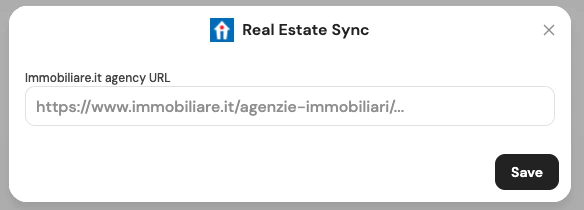 L'URL deve essere quello pubblico della pagina agenzia su immobiliare.it, da cui vengono letti gli annunci pubblicati. Keplero utilizza questo link per scoprire e importare automaticamente tutti gli immobili in vendita o in affitto.
Dopo aver salvato l'URL, la sincronizzazione parte in automatico. In questa fase lo stato dell'integrazione è **In elaborazione**: gli immobili vengono scaricati e indicizzati nella base di conoscenza.
L'URL deve essere quello pubblico della pagina agenzia su immobiliare.it, da cui vengono letti gli annunci pubblicati. Keplero utilizza questo link per scoprire e importare automaticamente tutti gli immobili in vendita o in affitto.
Dopo aver salvato l'URL, la sincronizzazione parte in automatico. In questa fase lo stato dell'integrazione è **In elaborazione**: gli immobili vengono scaricati e indicizzati nella base di conoscenza.
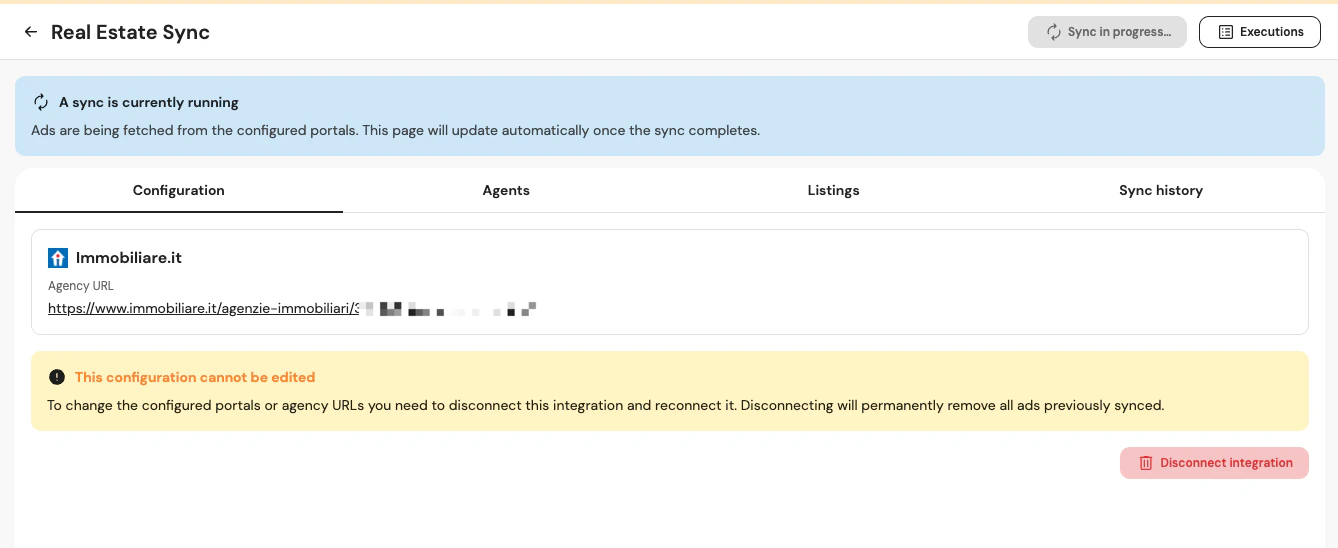 La prima sincronizzazione può richiedere alcuni minuti in base al numero di immobili pubblicati dall'agenzia. Le sync successive sono incrementali e molto più rapide.
Apri la scheda **Agenti** per aggiungere le referenze degli agenti immobiliari che lavorano per la tua agenzia. Per ciascun agente puoi inserire nome, contatti e altre informazioni utili che il chatbot potrà comunicare ai clienti.
La prima sincronizzazione può richiedere alcuni minuti in base al numero di immobili pubblicati dall'agenzia. Le sync successive sono incrementali e molto più rapide.
Apri la scheda **Agenti** per aggiungere le referenze degli agenti immobiliari che lavorano per la tua agenzia. Per ciascun agente puoi inserire nome, contatti e altre informazioni utili che il chatbot potrà comunicare ai clienti.
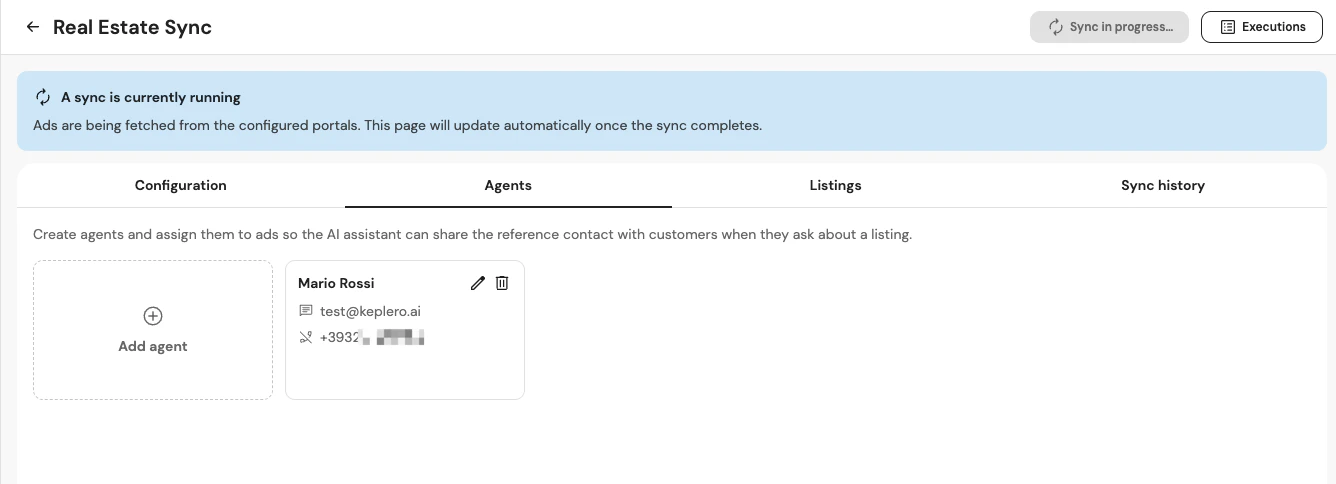 Gli agenti creati qui sono riutilizzabili su tutti gli immobili importati. Crea prima l'elenco completo degli agenti, poi assegna il riferimento a ciascun annuncio dalla sezione **Listings**.
Nella scheda **Listings** trovi l'elenco completo degli immobili gestiti dall'agenzia, sincronizzati da immobiliare.it. Per ogni annuncio puoi selezionare l'agente di riferimento tra quelli creati al passo precedente.
Gli agenti creati qui sono riutilizzabili su tutti gli immobili importati. Crea prima l'elenco completo degli agenti, poi assegna il riferimento a ciascun annuncio dalla sezione **Listings**.
Nella scheda **Listings** trovi l'elenco completo degli immobili gestiti dall'agenzia, sincronizzati da immobiliare.it. Per ogni annuncio puoi selezionare l'agente di riferimento tra quelli creati al passo precedente.
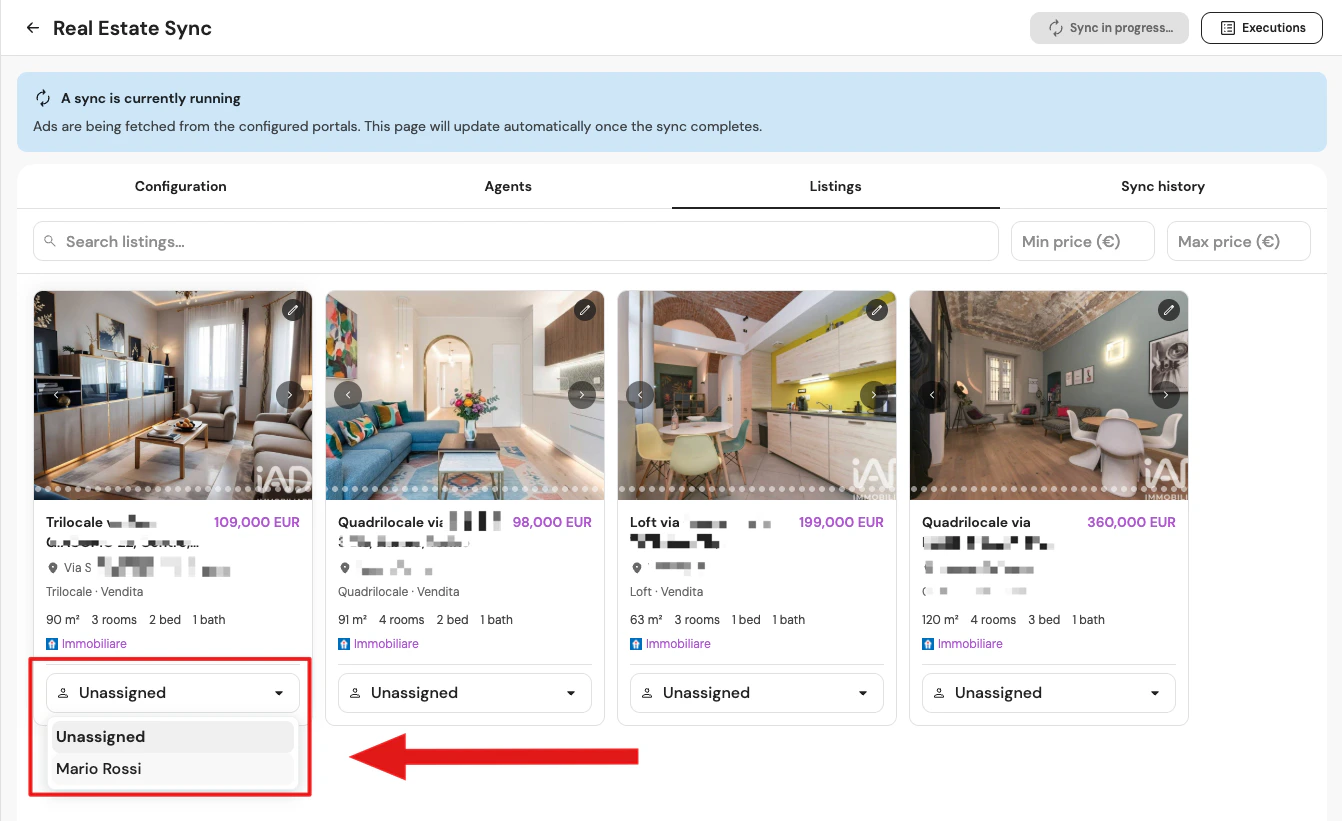 Quando un cliente chiederà informazioni su uno specifico immobile, il chatbot fornirà anche i riferimenti dell'agente assegnato a quell'annuncio, rendendo il passaggio di consegna alla persona giusta immediato.
Nella scheda **Sync History** trovi il log completo di tutte le sincronizzazioni eseguite: data, stato dell'operazione e dettagli sugli immobili aggiornati, aggiunti o rimossi.
Quando un cliente chiederà informazioni su uno specifico immobile, il chatbot fornirà anche i riferimenti dell'agente assegnato a quell'annuncio, rendendo il passaggio di consegna alla persona giusta immediato.
Nella scheda **Sync History** trovi il log completo di tutte le sincronizzazioni eseguite: data, stato dell'operazione e dettagli sugli immobili aggiornati, aggiunti o rimossi.
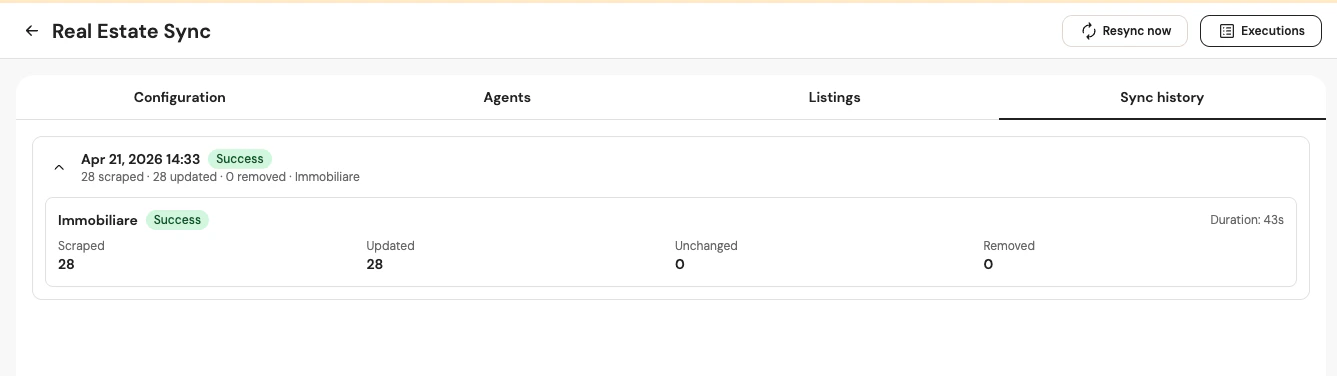 Lo storico è utile per verificare che le sincronizzazioni vadano a buon fine e per diagnosticare eventuali annunci non importati.