> ## Documentation Index
> Fetch the complete documentation index at: https://docs.keplero.ai/llms.txt
> Use this file to discover all available pages before exploring further.
# Google Calendar
> Integra Keplero AI con Google Calendar per creare eventi e gestire appuntamenti
## Passaggi chiave per integrare Google Calendar
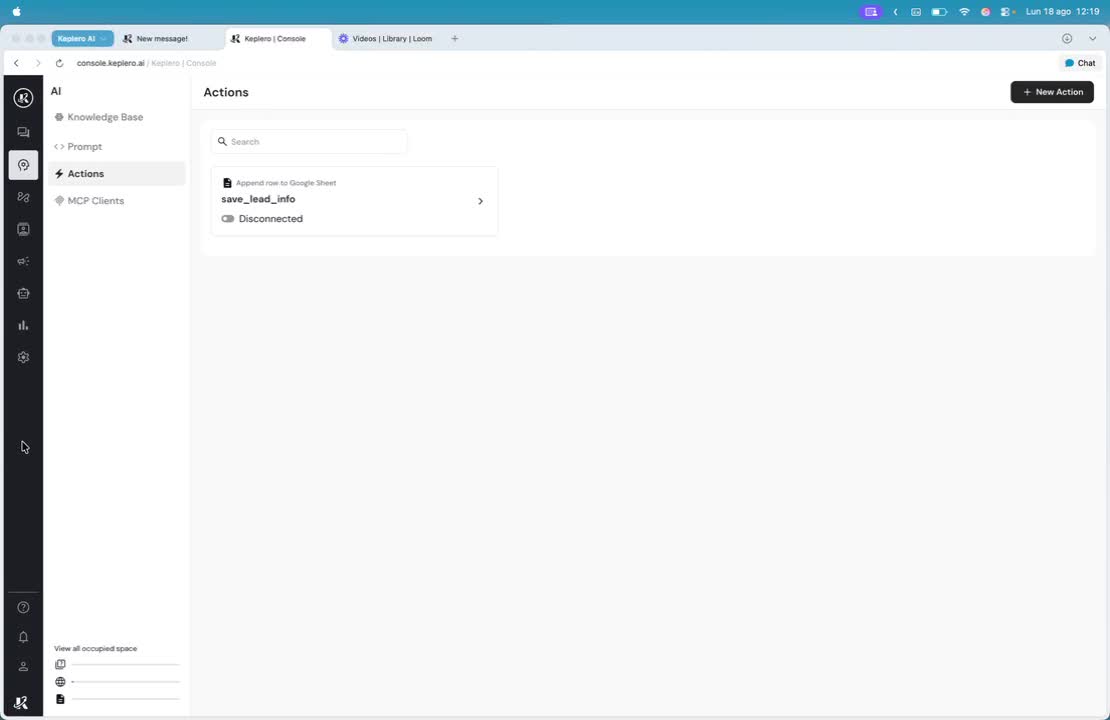 * Dalla sezione Addestramento, clicca su Azioni.
* Per creare una nuova azione, clicca sul tasto Nuova azione in alto a destra.
Scorri verso il basso e clicca sull'azione dedicata a Google Calendar.
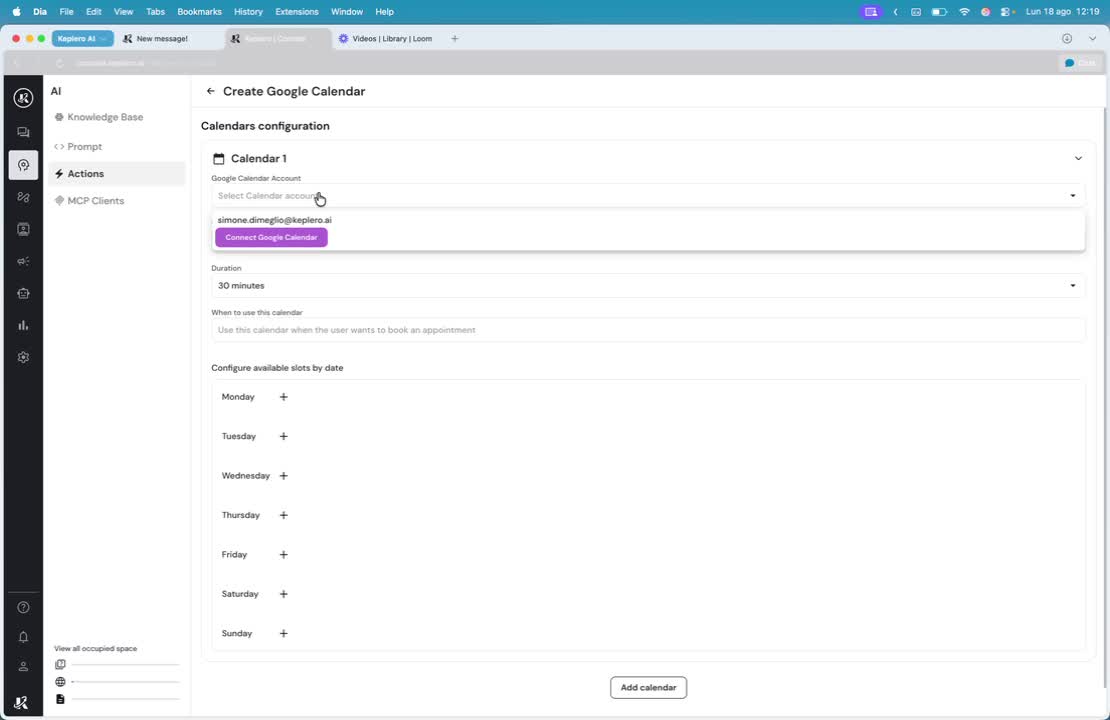 Scegli l'account Google con cui hai accesso al calendario.
* Indica a Keplero quale calendario utilizzare cliccando sulla select dedicata.
Scegli l'account Google con cui hai accesso al calendario.
* Indica a Keplero quale calendario utilizzare cliccando sulla select dedicata.
* Imposta la durata degli slot.
* Spiega a Keplero quando utilizzare quest'azione (ad esempio: "use this action when the user wants to book an appointment").
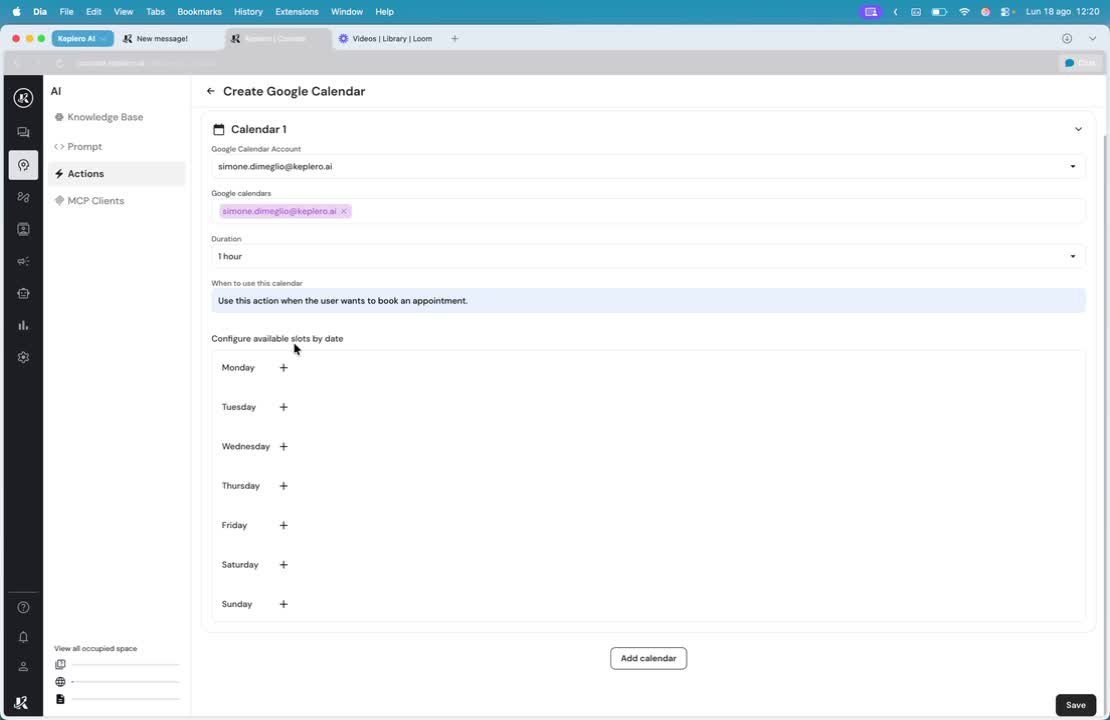 * Definisci le fasce orarie disponibili per le prenotazioni nei vari giorni della settimana.
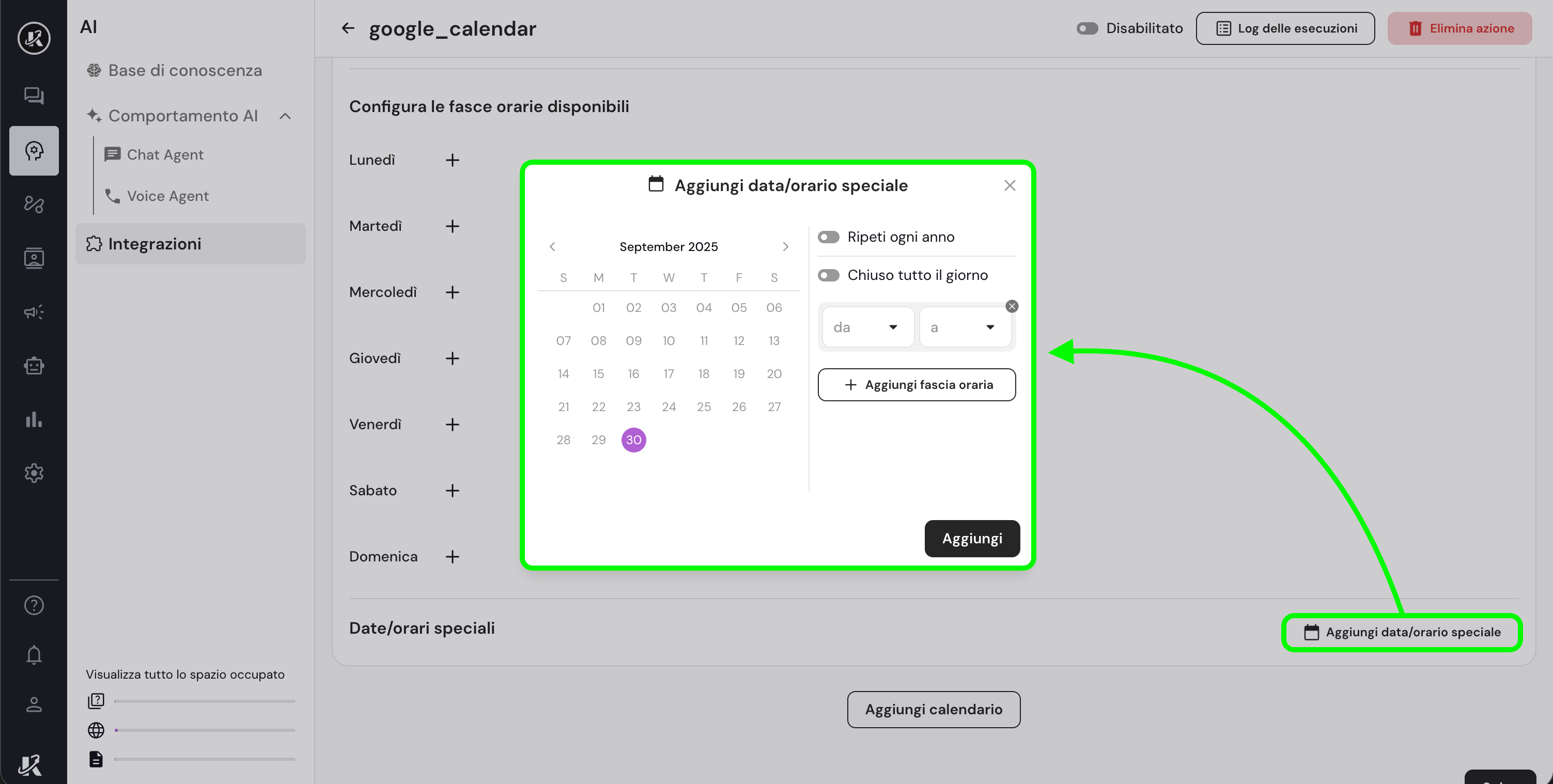 * Imposta eventuali giorni di chiusura per il calendario (*puoi aggiungerne anche più di uno*).
Se hai integrato WhatsApp a Keplero, puoi abilitare il reminder dell'appuntamento via WhatsApp, in modo da ricordare ai clienti di aver fissato l'appuntamento. Puoi inviare il messaggio impostando giorni, ore o minuti.
* Clicca su Salva e poi attiva l'azione.
## Consigli per l'efficienza
* Verifica che le impostazioni di disponibilità siano corrette per evitare conflitti di prenotazione.
* Controlla regolarmente le impostazioni di disponibilità per garantire che siano aggiornate.
* Utilizza descrizioni chiare per le azioni per facilitare la comprensione del tool da parte di Keplero.
* Imposta eventuali giorni di chiusura per il calendario (*puoi aggiungerne anche più di uno*).
Se hai integrato WhatsApp a Keplero, puoi abilitare il reminder dell'appuntamento via WhatsApp, in modo da ricordare ai clienti di aver fissato l'appuntamento. Puoi inviare il messaggio impostando giorni, ore o minuti.
* Clicca su Salva e poi attiva l'azione.
## Consigli per l'efficienza
* Verifica che le impostazioni di disponibilità siano corrette per evitare conflitti di prenotazione.
* Controlla regolarmente le impostazioni di disponibilità per garantire che siano aggiornate.
* Utilizza descrizioni chiare per le azioni per facilitare la comprensione del tool da parte di Keplero.