> ## Documentation Index
> Fetch the complete documentation index at: https://docs.keplero.ai/llms.txt
> Use this file to discover all available pages before exploring further.
# Collega il tuo account email
> Collega il tuo account email a Keplero AI
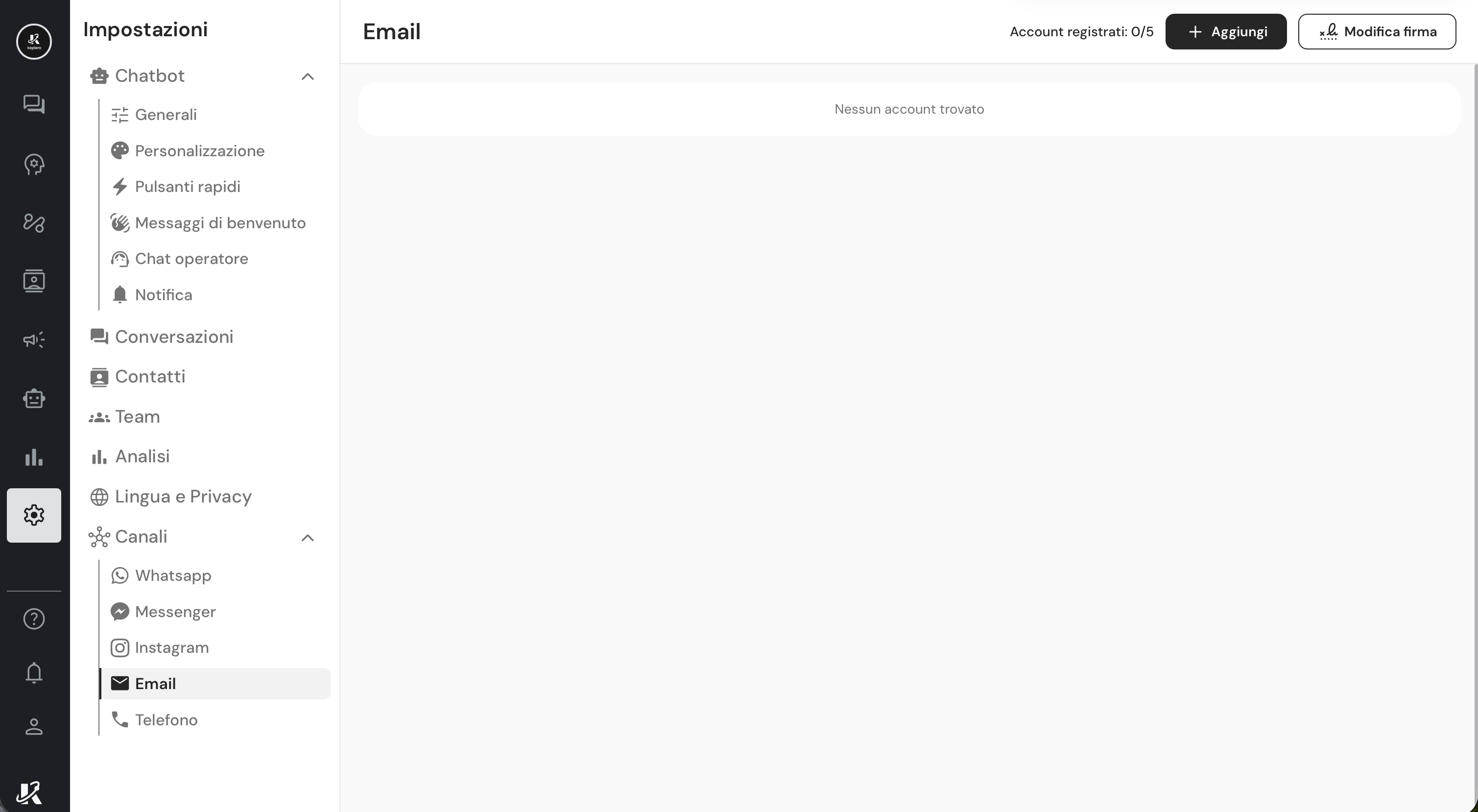 Per garantire la massima sicurezza nella gestione di un canale sensibile come l'email, Keplero AI non invia risposte automatiche come avviene per altri canali. Invece, genera una risposta basata sull'addestramento ricevuto: sarai tu a decidere se inviarla, con la possibilità di modificarla prima dell'invio.
## Come preparare la risposta alla mail con Keplero AI
Visualizzarai le mail come se fossero una qualsiasi altra conversazione (quindi, direttamente dalla sezione **Conversazioni** della dashboard).
Aprendo una email, nella textarea dedicata alla risposta, potrai cliccare sull'icona dedicata per preparare automaticamente la risposta con Keplero AI.
Per garantire la massima sicurezza nella gestione di un canale sensibile come l'email, Keplero AI non invia risposte automatiche come avviene per altri canali. Invece, genera una risposta basata sull'addestramento ricevuto: sarai tu a decidere se inviarla, con la possibilità di modificarla prima dell'invio.
## Come preparare la risposta alla mail con Keplero AI
Visualizzarai le mail come se fossero una qualsiasi altra conversazione (quindi, direttamente dalla sezione **Conversazioni** della dashboard).
Aprendo una email, nella textarea dedicata alla risposta, potrai cliccare sull'icona dedicata per preparare automaticamente la risposta con Keplero AI.
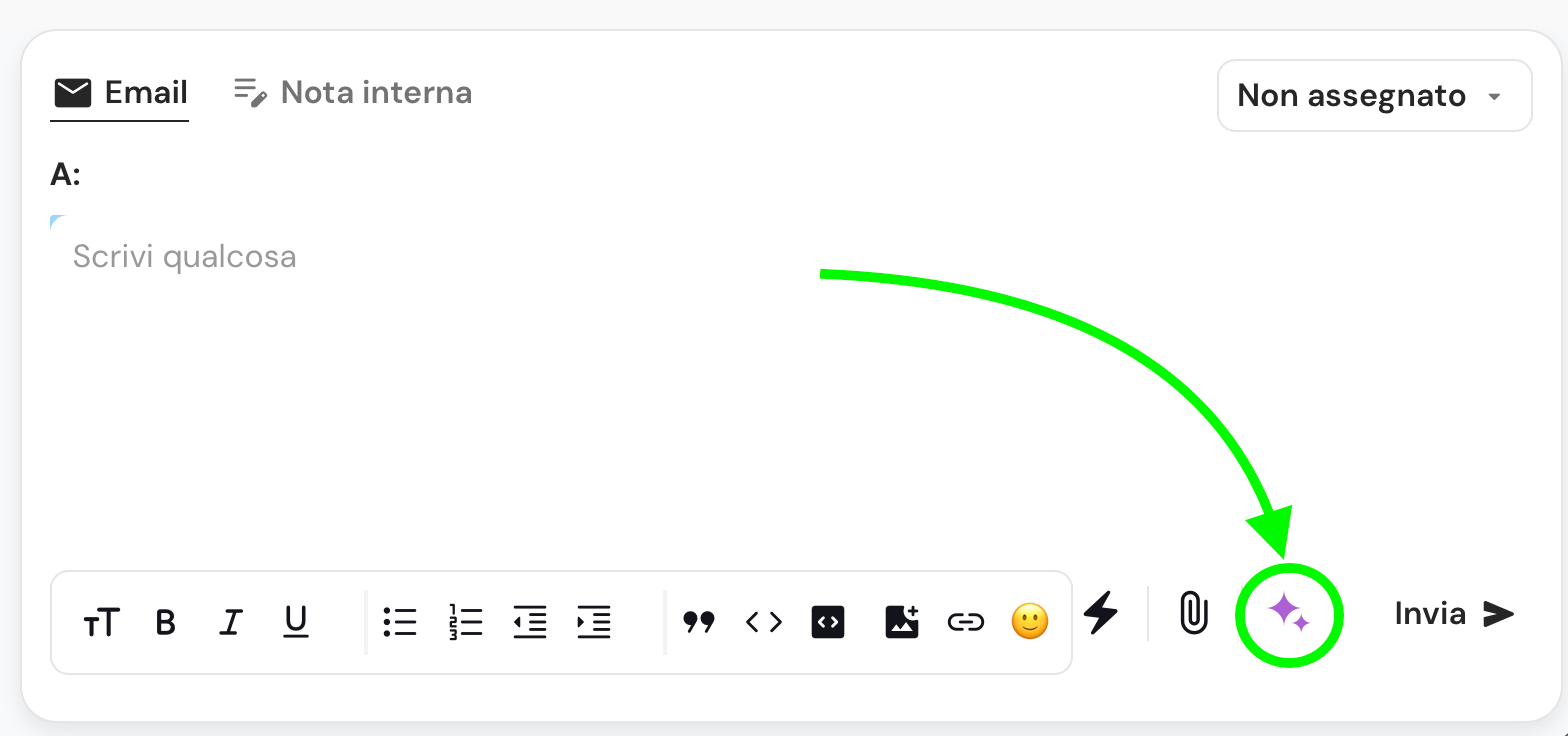 La risposta generata da Keplero terrà conto dell'addestramento ricevuto (*quindi delle FAQ, dei file e dei link di pagine web*), ma potrai modificarla manualmente prima di inviarla.
## Procedura di collegamento in base ai vari provider
La risposta generata da Keplero terrà conto dell'addestramento ricevuto (*quindi delle FAQ, dei file e dei link di pagine web*), ma potrai modificarla manualmente prima di inviarla.
## Procedura di collegamento in base ai vari provider
- Vai su Impostazioni > Email > Aggiungi account.
- Seleziona Sign In With Microsoft ed effettua l’accesso con le tue credenziali.
- Vai su Impostazioni > Email > Aggiungi account.
- Seleziona Sign In With Google.
-
Se appare un avviso di Google, clicca su Avanzate > Procedi su keplero.ai
Questo avviso compare perché Google non ha ancora verificato l’app.
- Vai su Impostazioni > Email > Aggiungi account.
- Seleziona Standard IMAP, inserisci nome, indirizzo email e password, quindi completa la procedura guidata.