> ## Documentation Index
> Fetch the complete documentation index at: https://docs.keplero.ai/llms.txt
> Use this file to discover all available pages before exploring further.
# WooCommerce
> Collega il tuo store WooCommerce con Keplero per fornire alla tua AI tutti i dati necessari su prodotti e ordini
Quando generi le chiavi API per l'integrazione con Keplero, assicurati di assegnare **tutti i permessi di lettura** disponibili. Questo è fondamentale affinché Keplero possa accedere e gestire correttamente tutti i dati relativi a prodotti e ordini dal tuo store. Se concedi un set di permessi limitato, l’integrazione potrebbe non funzionare correttamente.
1. Accedi alla sezione Addestramento nella dashboard di Keplero AI
2. Clicca su **Integrazioni**
3. Clicca su **+ Nuova integrazione**
4. Seleziona **Ecommerce** dal menu laterale
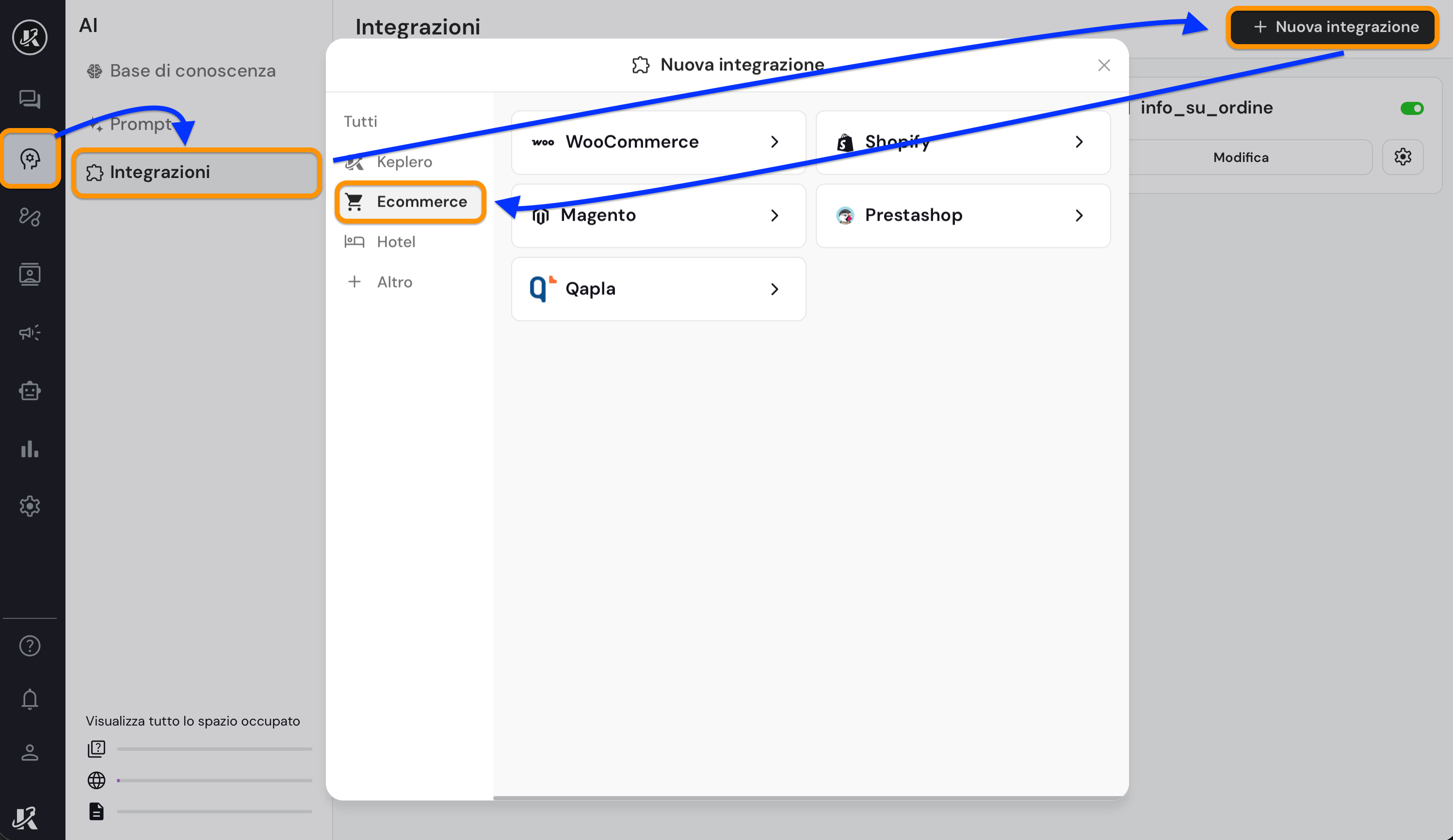 Seleziona WooCommerce dall'elenco delle integrazioni disponibili.
Prima di procedere, seleziona il tipo di store che desideri collegare: **store unico** o **multistore**.
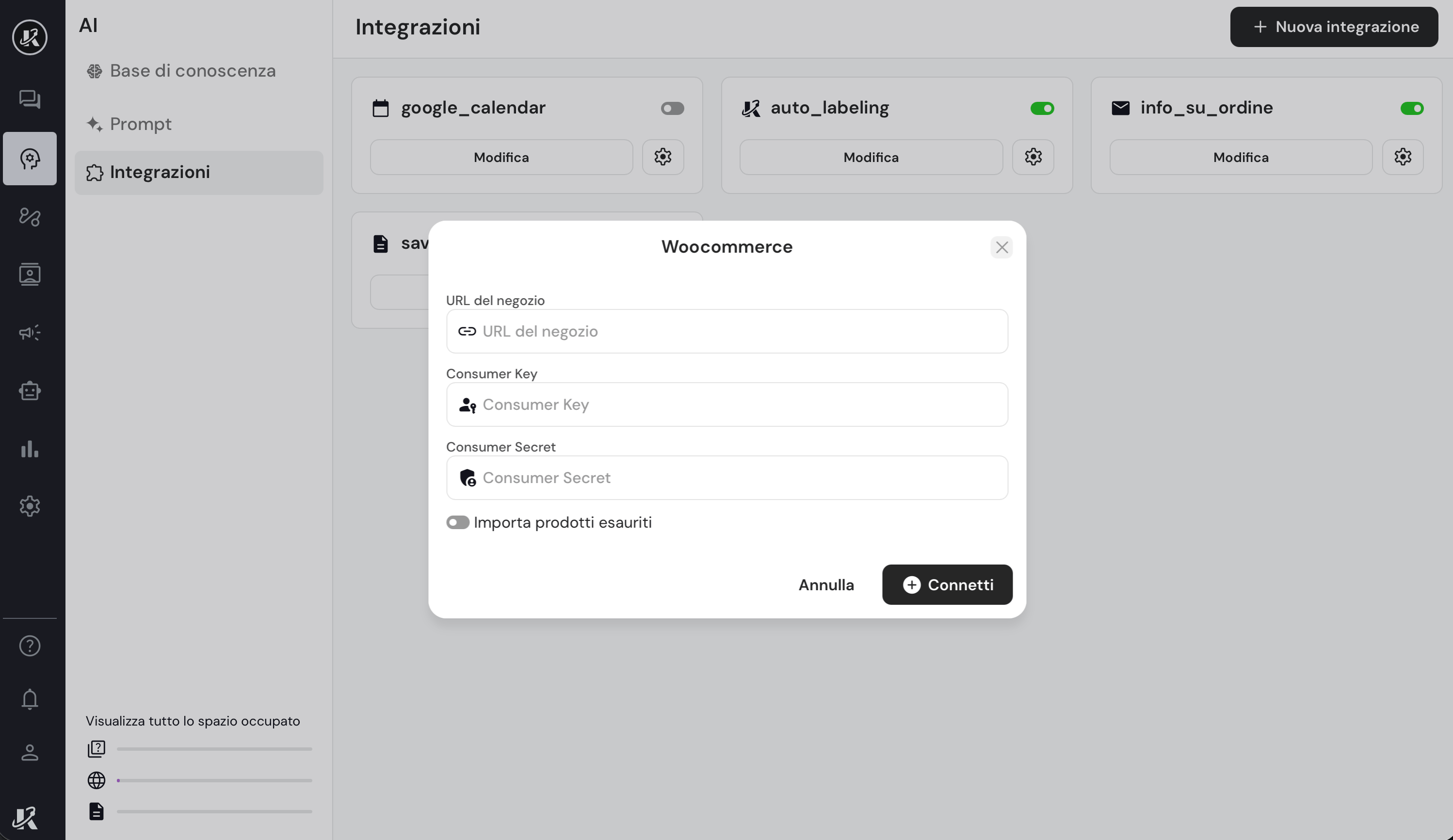
Successivamente, inserisci singolarmente nelle tre caselle i seguenti dati:
* URL del tuo store WooCommerce
* Consumer Key
* Consumer Secret
Genera le chiavi API guardando questa guida:
Seleziona WooCommerce dall'elenco delle integrazioni disponibili.
Prima di procedere, seleziona il tipo di store che desideri collegare: **store unico** o **multistore**.
Successivamente, inserisci singolarmente nelle tre caselle i seguenti dati:
* URL del tuo store WooCommerce
* Consumer Key
* Consumer Secret
Genera le chiavi API guardando questa guida:
 Una volta collegato, attendi che Keplero AI si sincronizzi con WooCommerce per i prodotti e gli ordini.
Una volta sincronizzato, puoi iniziare a utilizzare Keplero AI per gestire i tuoi prodotti e ordini.
Una volta collegato, attendi che Keplero AI si sincronizzi con WooCommerce per i prodotti e gli ordini.
Una volta sincronizzato, puoi iniziare a utilizzare Keplero AI per gestire i tuoi prodotti e ordini.