> ## Documentation Index
> Fetch the complete documentation index at: https://docs.keplero.ai/llms.txt
> Use this file to discover all available pages before exploring further.
# Benvenuti in Keplero AI
> Configura Keplero AI in pochi minuti e inizia ad automatizzare la tua assistenza clienti
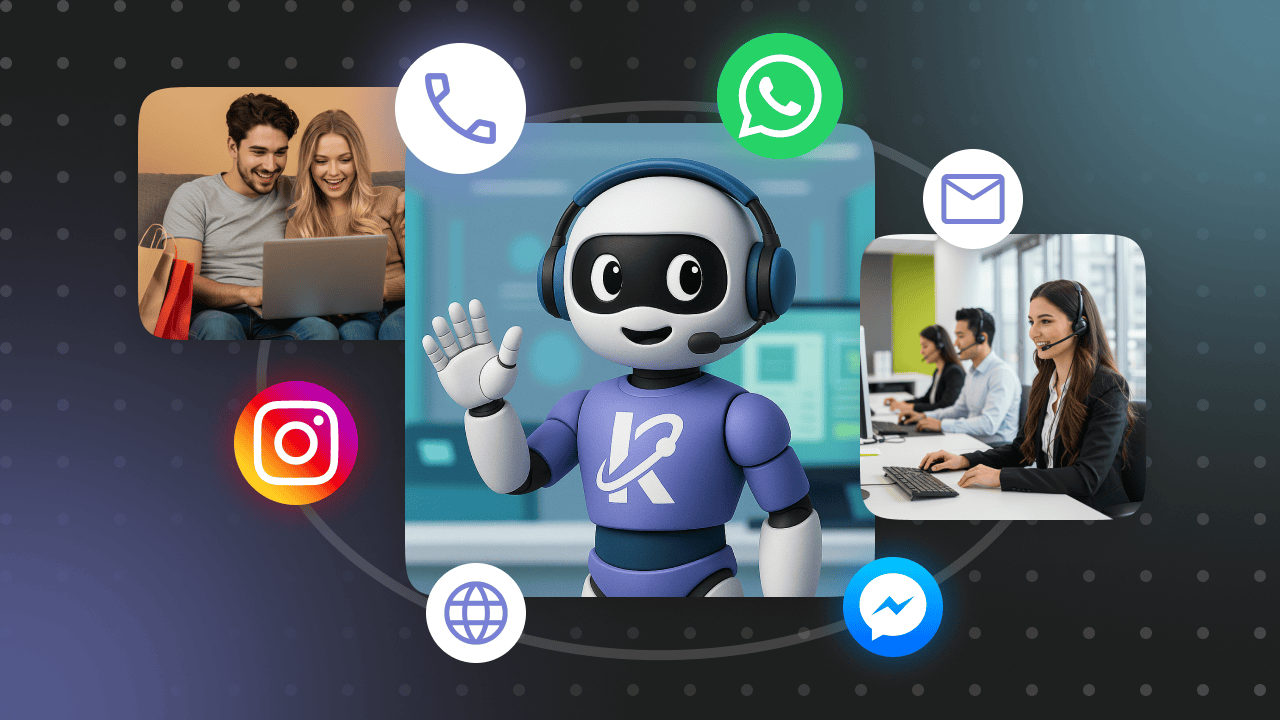 ## Documentazione
Questa documentazione fornisce una guida operativa per configurare e utilizzare Keplero AI, con l’obiettivo di ottimizzare i processi di supporto, integrare facilmente i canali di comunicazione e migliorare la qualità delle interazioni con i clienti.
La sezione Conversazioni della dashboard Keplero AI ti permette di monitorare e gestire tutte le interazioni con i tuoi clienti in tempo reale.
Cuore pulsante di Keplero AI, la sezione Addestramento ti permette di addestrare la tua AI per ottenere risposte più accurate e pertinenti alle tue esigenze.
Crea flussi automatizzati per gestire conversazioni complesse e processi aziendali.
Gestisci i tuoi contatti direttamente dalla dashboard Keplero AI.
Testa la tua nuova AI tramite la sezione Prova Chatbot.
La sezione Analisi ti fornisce tutti i dati quantitativi e qualitativi sul servizio clienti che stai offrendo con il tuo assistente AI.
Configura le impostazioni e le configurazioni di Keplero AI.
Gestisci le tue credenziali, il tuo abbonamento e le tue preferenze.
Per iniziare ad utilizzare il servizio segui questi step:
Vai su [console.keplero.ai](https://console.keplero.ai/) e accedi con le credenziali che ti ha fornito il Team Support dopo il tuo Onboarding.
Puoi cambiare la password dopo il primo accesso
Visita le diverse sezioni della nostra dashboard dal menu laterale di sinistra.
Naviga nella [sezione dedicata](/dashboard/introduzione/panoramica-console) di questa documentazione per leggere nel dettaglio gli approfondimenti di ogni singola sezione.
Vai alla sezione **Addestramento** e crea la conoscenza di base tramite:
1. FAQ
2. Files
3. Link di pagine Web
Scropri come addestrare al meglio la tua nuova AI grazie alla nostra [video-guida](https://www.youtube.com/watch?v=cgpE18uRY2k).
Definisci poi il Prompt per dare istruzioni precise alla tua nuova AI e definirne il comportamento.
Guarda la nostra [video-guida](https://www.youtube.com/watch?v=MZu-apD2U4w) per scrivere prompt efficaci.
La qualità della base di conoscenza determina l'efficacia delle risposte dell'AI.
Testa la tua nuova AI:
* **Chatbot**: Puoi testare il tuo assiste AI tramite la sezione **Prova Chatbot**. Questa sezione ti permette di simulare conversazioni reali via chat, così da vedere il comportamento che avrebbe il tuo chatbot sul sito web, su WhatsApp, su Messenger o Instagram.
* **Voice (Inbound)**: Dopo aver effettuato le prime configurazioni specifiche per i modelli vocali, telefona direttamente al numero che ti è stato assegnato - così potrai valutare direttamente come il tuo assistente AI risponderebbe ai clienti.
* **Voice (Outbound)**: Dopo aver effettuato le prime configurazioni specifiche per i modelli vocali, imposta l'automazione dedicata al test outbound o chiama direttamente il numero che ti è stato assegnato per sentire di persona il tuo assistente virtuale all'opera.
## Documentazione
Questa documentazione fornisce una guida operativa per configurare e utilizzare Keplero AI, con l’obiettivo di ottimizzare i processi di supporto, integrare facilmente i canali di comunicazione e migliorare la qualità delle interazioni con i clienti.
La sezione Conversazioni della dashboard Keplero AI ti permette di monitorare e gestire tutte le interazioni con i tuoi clienti in tempo reale.
Cuore pulsante di Keplero AI, la sezione Addestramento ti permette di addestrare la tua AI per ottenere risposte più accurate e pertinenti alle tue esigenze.
Crea flussi automatizzati per gestire conversazioni complesse e processi aziendali.
Gestisci i tuoi contatti direttamente dalla dashboard Keplero AI.
Testa la tua nuova AI tramite la sezione Prova Chatbot.
La sezione Analisi ti fornisce tutti i dati quantitativi e qualitativi sul servizio clienti che stai offrendo con il tuo assistente AI.
Configura le impostazioni e le configurazioni di Keplero AI.
Gestisci le tue credenziali, il tuo abbonamento e le tue preferenze.
Per iniziare ad utilizzare il servizio segui questi step:
Vai su [console.keplero.ai](https://console.keplero.ai/) e accedi con le credenziali che ti ha fornito il Team Support dopo il tuo Onboarding.
Puoi cambiare la password dopo il primo accesso
Visita le diverse sezioni della nostra dashboard dal menu laterale di sinistra.
Naviga nella [sezione dedicata](/dashboard/introduzione/panoramica-console) di questa documentazione per leggere nel dettaglio gli approfondimenti di ogni singola sezione.
Vai alla sezione **Addestramento** e crea la conoscenza di base tramite:
1. FAQ
2. Files
3. Link di pagine Web
Scropri come addestrare al meglio la tua nuova AI grazie alla nostra [video-guida](https://www.youtube.com/watch?v=cgpE18uRY2k).
Definisci poi il Prompt per dare istruzioni precise alla tua nuova AI e definirne il comportamento.
Guarda la nostra [video-guida](https://www.youtube.com/watch?v=MZu-apD2U4w) per scrivere prompt efficaci.
La qualità della base di conoscenza determina l'efficacia delle risposte dell'AI.
Testa la tua nuova AI:
* **Chatbot**: Puoi testare il tuo assiste AI tramite la sezione **Prova Chatbot**. Questa sezione ti permette di simulare conversazioni reali via chat, così da vedere il comportamento che avrebbe il tuo chatbot sul sito web, su WhatsApp, su Messenger o Instagram.
* **Voice (Inbound)**: Dopo aver effettuato le prime configurazioni specifiche per i modelli vocali, telefona direttamente al numero che ti è stato assegnato - così potrai valutare direttamente come il tuo assistente AI risponderebbe ai clienti.
* **Voice (Outbound)**: Dopo aver effettuato le prime configurazioni specifiche per i modelli vocali, imposta l'automazione dedicata al test outbound o chiama direttamente il numero che ti è stato assegnato per sentire di persona il tuo assistente virtuale all'opera.