> ## Documentation Index
> Fetch the complete documentation index at: https://docs.keplero.ai/llms.txt
> Use this file to discover all available pages before exploring further.
# Installazione del widget
> Guida dettagliata per installare il widget chatbot di Keplero AI su WordPress, Shopify, PrestaShop e siti HTML generici.
## Installazione del widget di Keplero AI
Puoi installare il chatbot di Keplero AI su qualsiasi sito web in pochi minuti. Segui le istruzioni specifiche per la tua piattaforma.
Guida passo-passo per aggiungere il widget tramite plugin.
Istruzioni per integrare il widget nel tema Shopify.
Come aggiungere il widget tramite modulo HTMLbox.
Procedura per siti web personalizzati o builder.
Accedi alla Console Keplero e copia il codice del widget dalla sezione Panoramica.
## Installazione su WordPress
Per installare il widget su WordPress:
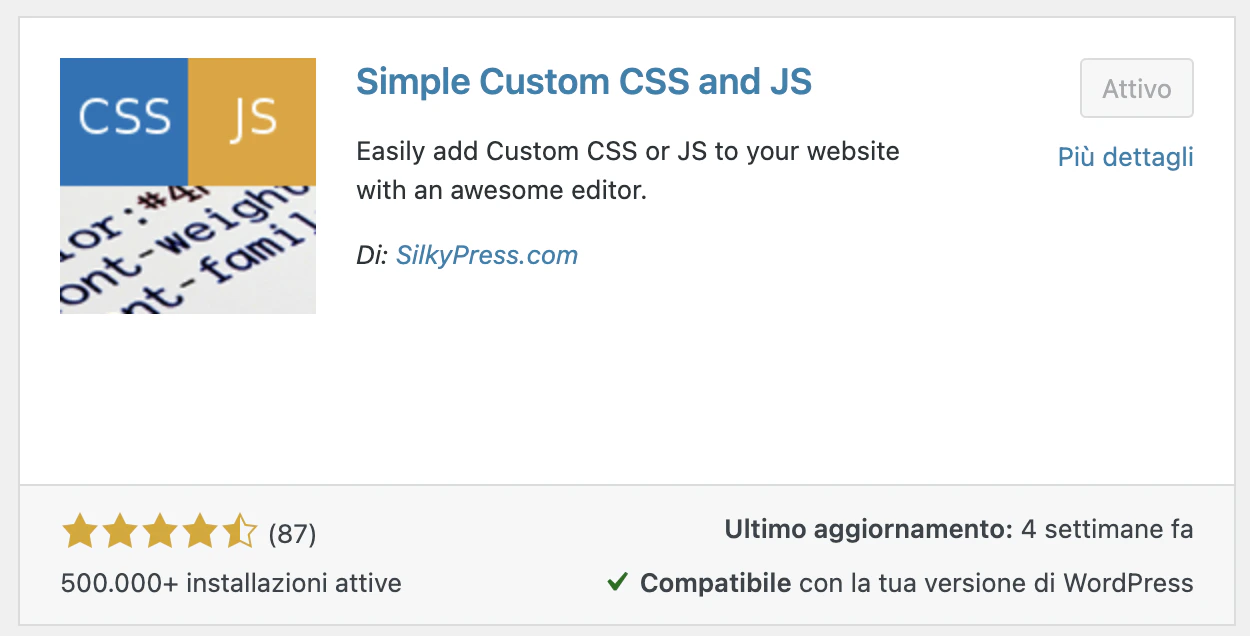
Vai su Plugin → Aggiungi nuovo e cerca Simple Custom CSS & JS. Installa e attiva il plugin.
 Apri il plugin dalla sidebar, clicca su Add custom HTML e incolla il codice del widget. Dai un nome (es. "Keplero widget").
Seleziona Footer nelle opzioni a destra e premi Publish.
Il widget sarà visibile su tutte le pagine del sito.
## Installazione su PrestaShop
Scarica HTMLbox.
Carica e installa il modulo da Moduli > Moduli.
Configura HTMLbox, incolla il codice del widget dalla Console Keplero e salva.
## Installazione su Shopify
Vai su Themes → clicca sui tre puntini del tema attivo → Edit code.
Apri il file theme.liquid, scorri fino in fondo e incolla il codice del widget appena prima di
Apri il plugin dalla sidebar, clicca su Add custom HTML e incolla il codice del widget. Dai un nome (es. "Keplero widget").
Seleziona Footer nelle opzioni a destra e premi Publish.
Il widget sarà visibile su tutte le pagine del sito.
## Installazione su PrestaShop
Scarica HTMLbox.
Carica e installa il modulo da Moduli > Moduli.
Configura HTMLbox, incolla il codice del widget dalla Console Keplero e salva.
## Installazione su Shopify
Vai su Themes → clicca sui tre puntini del tema attivo → Edit code.
Apri il file theme.liquid, scorri fino in fondo e incolla il codice del widget appena prima di \.
## Installazione su HTML generico