> ## Documentation Index
> Fetch the complete documentation index at: https://docs.keplero.ai/llms.txt
> Use this file to discover all available pages before exploring further.
# Test Chatbot
> Prova il tuo assistente AI prima di metterlo online
 ## Simulazione
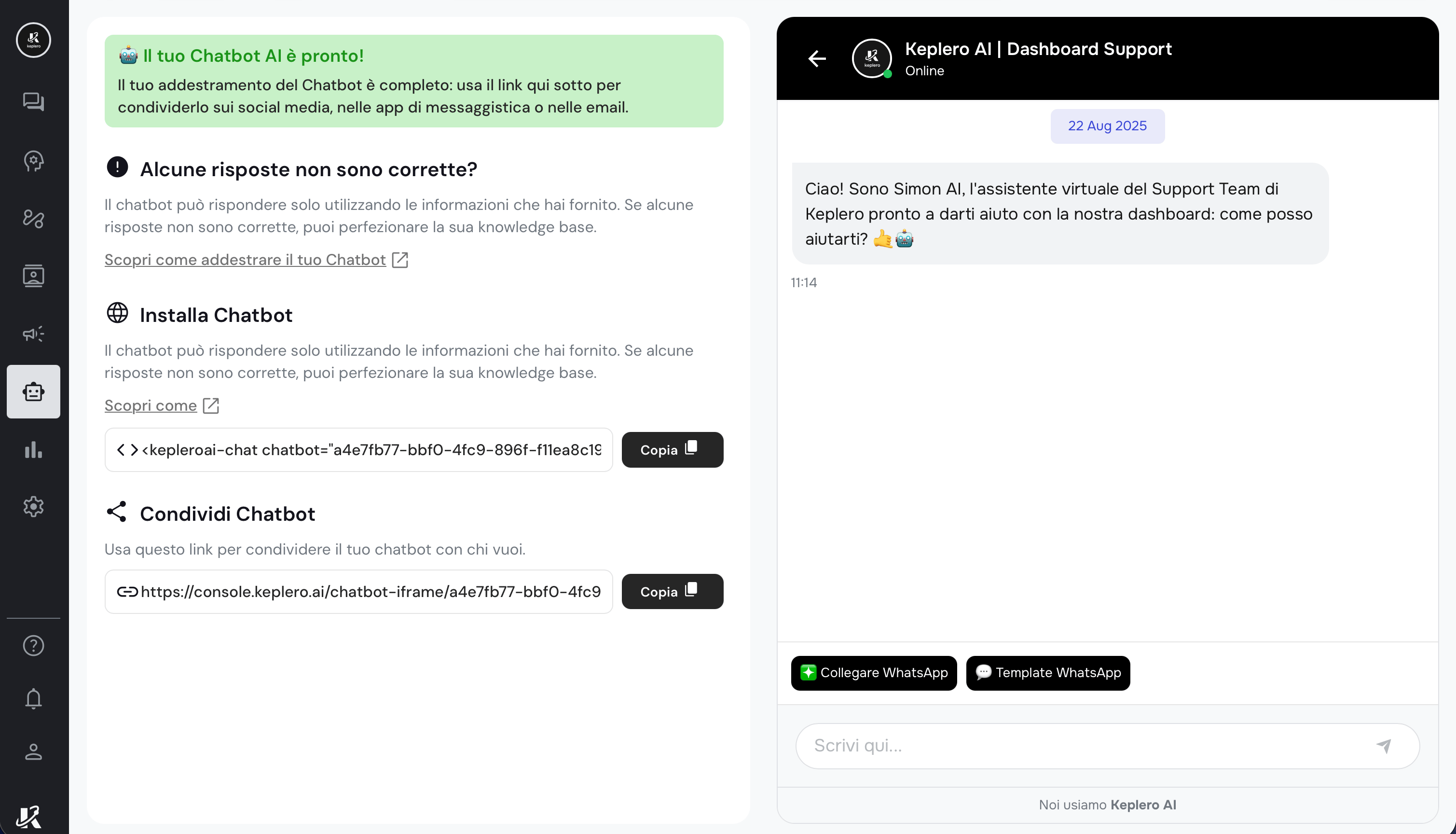
La sezione **Simulazione** ti permette di testare il tuo assistente AI in un ambiente sicuro prima di attivarlo sui canali reali.
## Simulazione
La sezione **Simulazione** ti permette di testare il tuo assistente AI in un ambiente sicuro prima di attivarlo sui canali reali.
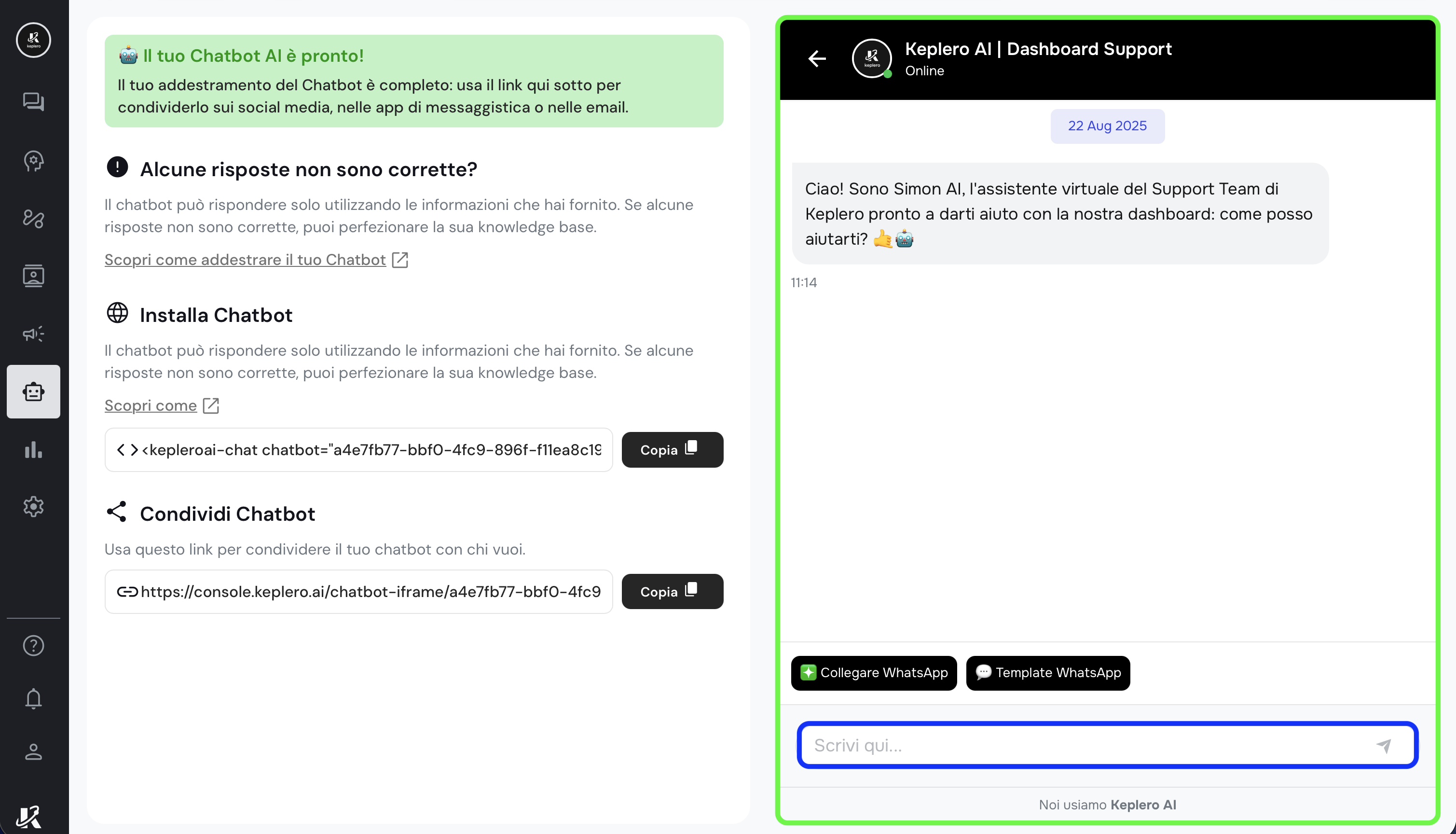 Scrivi il messaggio che vuoi inviare al tuo assistente AI e premi invio. La risposta che otterrai, sarà la stessa che avrebbe ottenuto un tuo cliente se avesse chiesto lo stesso messaggio.
Puoi verificare se il tuo assistente AI conosce tutte le informazioni necessarie grazie a questo strumento
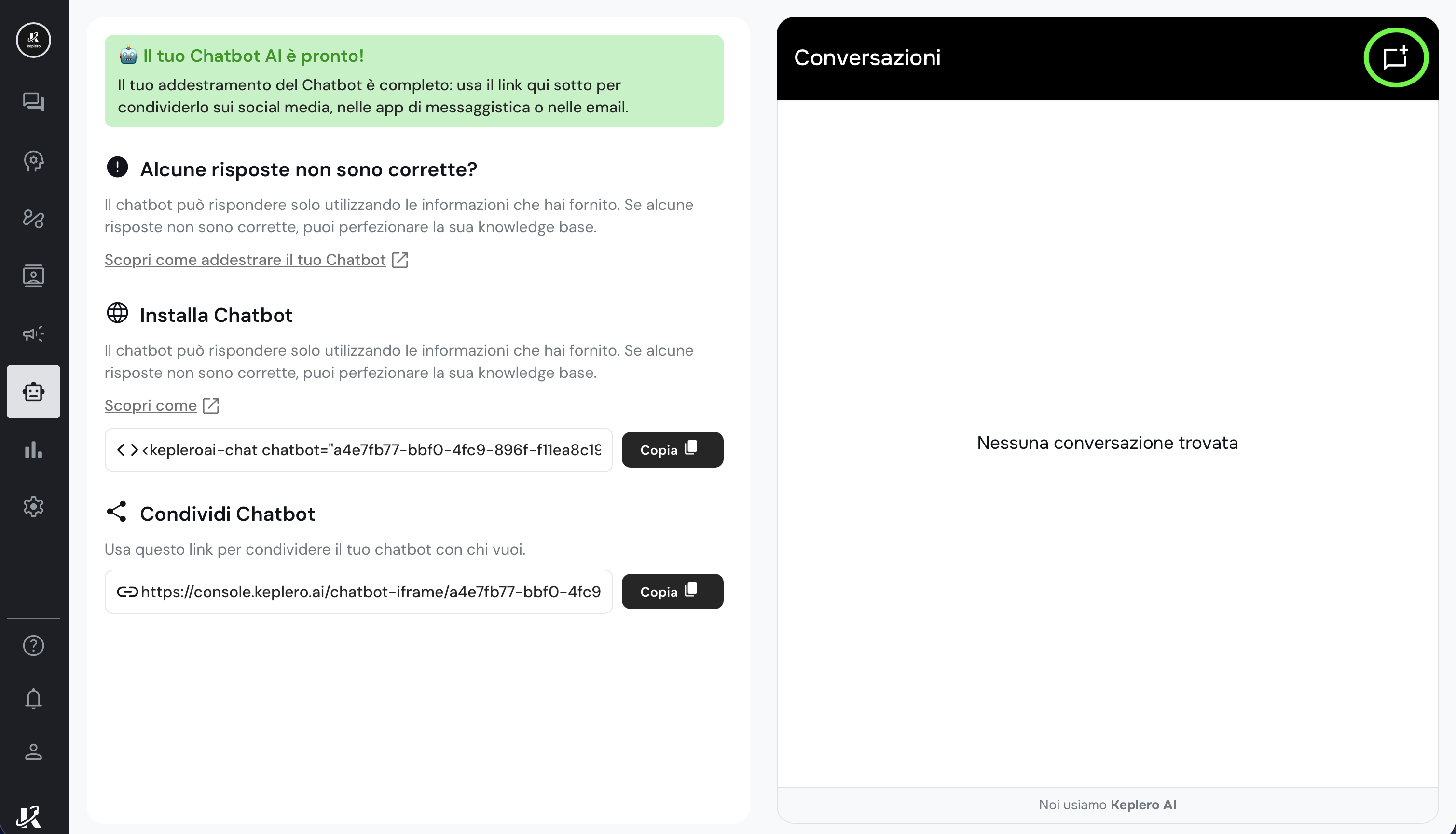
### Aprire una nuova chat
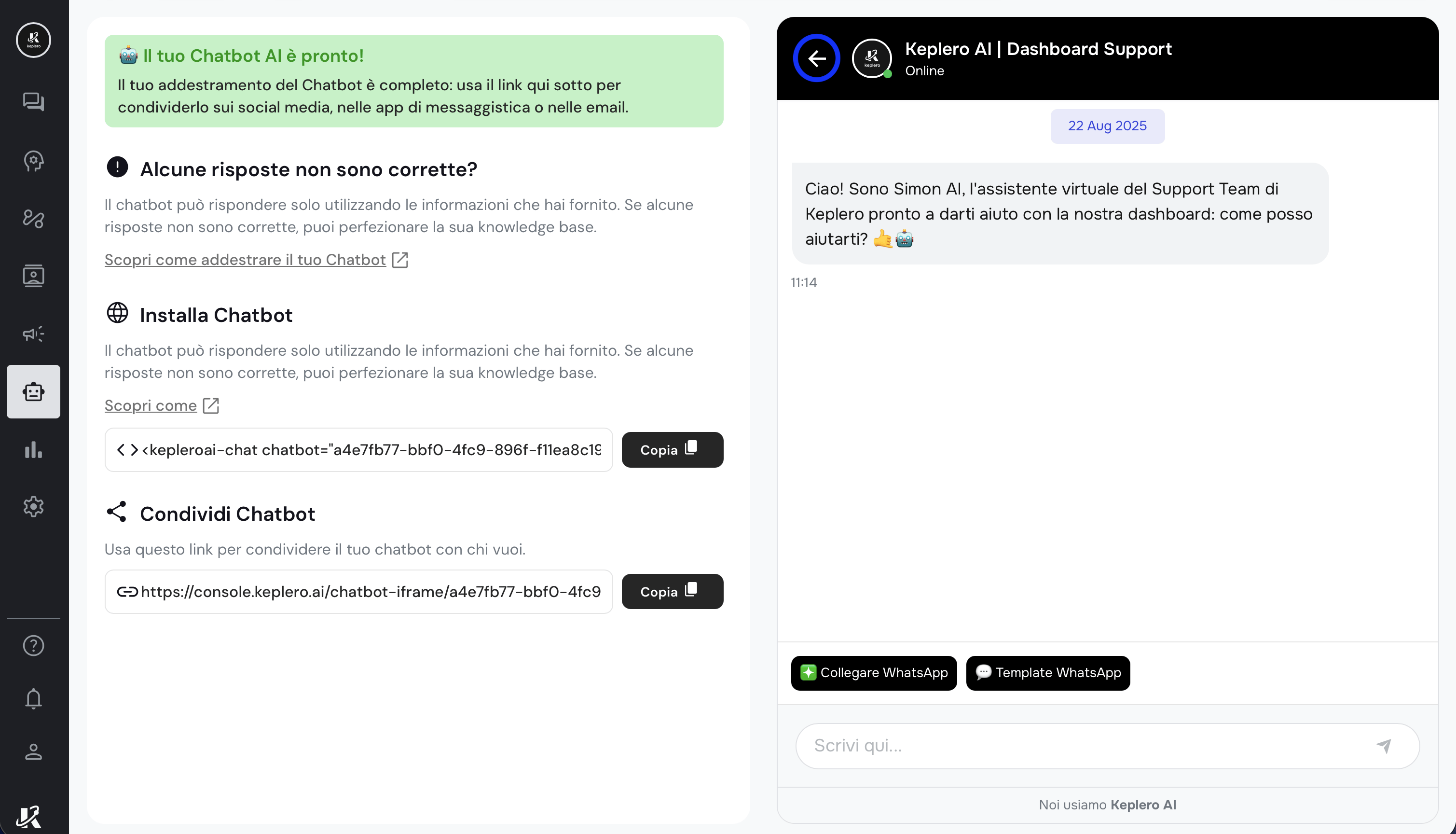
Dopo aver effettuato delle modifiche alla base di conoscenza, puoi aprire una nuova chat con il tuo assistente AI per verificare se le modifiche sono state applicate correttamente.
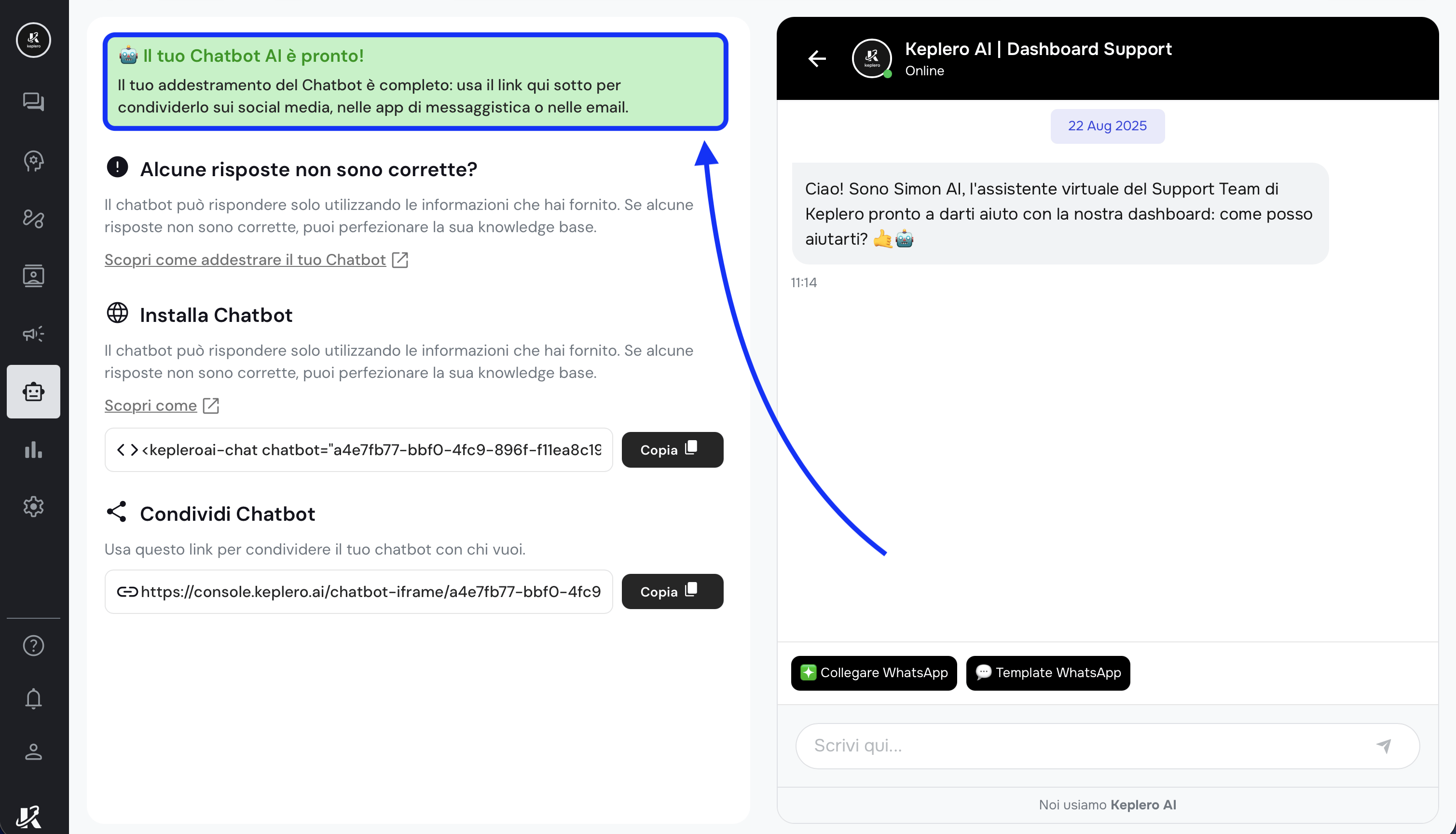
Clicca sulla freccia evidenziata in blu nell'immagine seguente.
Scrivi il messaggio che vuoi inviare al tuo assistente AI e premi invio. La risposta che otterrai, sarà la stessa che avrebbe ottenuto un tuo cliente se avesse chiesto lo stesso messaggio.
Puoi verificare se il tuo assistente AI conosce tutte le informazioni necessarie grazie a questo strumento
### Aprire una nuova chat
Dopo aver effettuato delle modifiche alla base di conoscenza, puoi aprire una nuova chat con il tuo assistente AI per verificare se le modifiche sono state applicate correttamente.
Clicca sulla freccia evidenziata in blu nell'immagine seguente.
 Clicca sull'icona evidenziata in verde nell'immagine seguente.
 ## Capire se il tuo assistente AI è pronto a rispondere
Quando il tuo assistente AI è pronto a rispondere, in questa pagina (nella sezione a sinistra) apparirà il messaggio **"🤖 Il tuo Chatbot AI è pronto!"**.
## Capire se il tuo assistente AI è pronto a rispondere
Quando il tuo assistente AI è pronto a rispondere, in questa pagina (nella sezione a sinistra) apparirà il messaggio **"🤖 Il tuo Chatbot AI è pronto!"**.
 Se non è presente questo messaggio, significa che il tuo assistente AI non è pronto a rispondere, in quanto sta ancora processando le informazioni che hai inserito nella base di conoscenza.
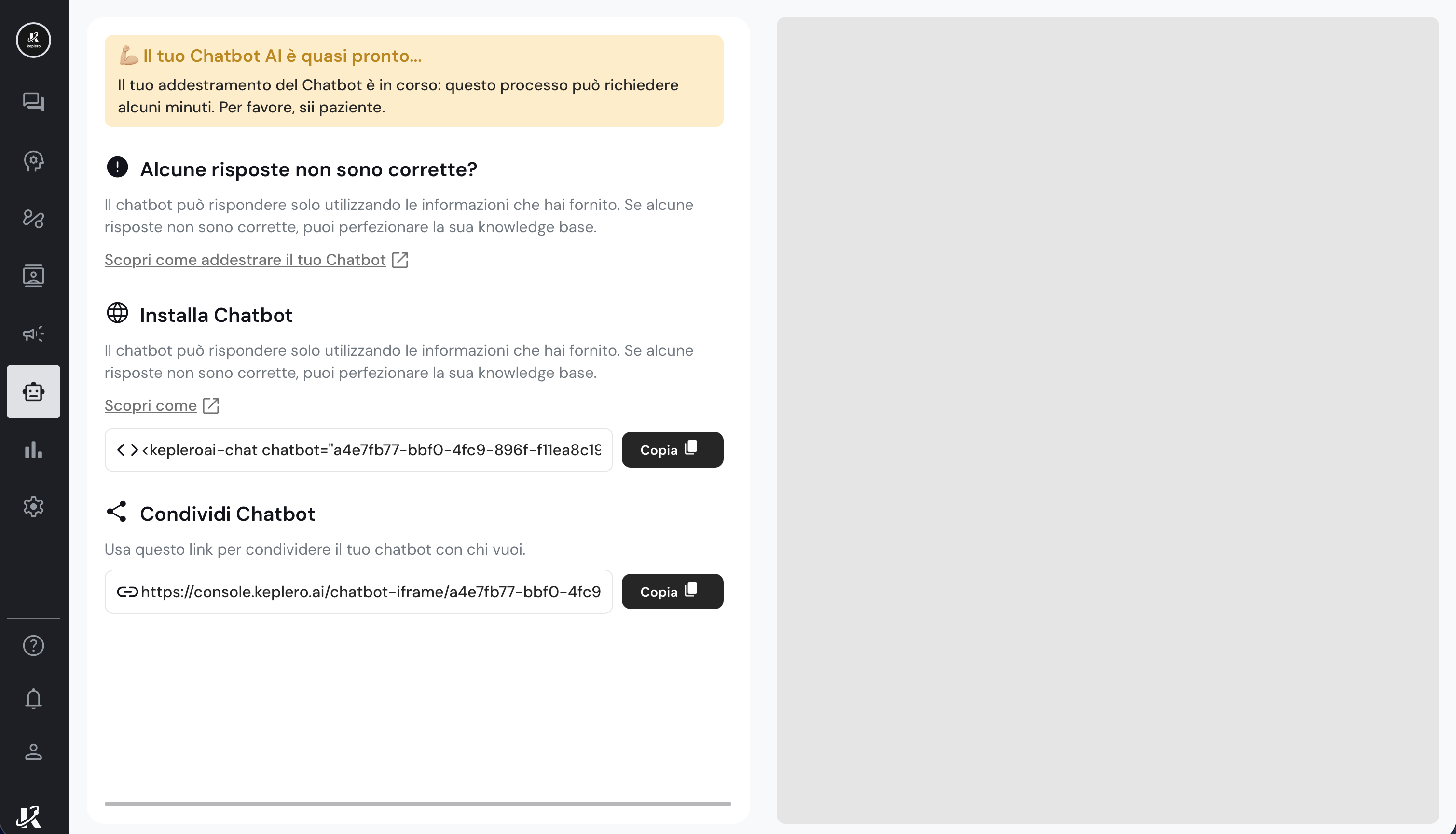
In questo caso, vedrai il messaggio **"💪 Il tuo Chatbot AI è quasi pronto..."** ed il widget non sarà disponibile.
Se non è presente questo messaggio, significa che il tuo assistente AI non è pronto a rispondere, in quanto sta ancora processando le informazioni che hai inserito nella base di conoscenza.
In questo caso, vedrai il messaggio **"💪 Il tuo Chatbot AI è quasi pronto..."** ed il widget non sarà disponibile.