> ## Documentation Index
> Fetch the complete documentation index at: https://docs.keplero.ai/llms.txt
> Use this file to discover all available pages before exploring further.
# Installa il widget
> Come installare il widget nel tuo sito
# Lo script da inserire sul tuo sito
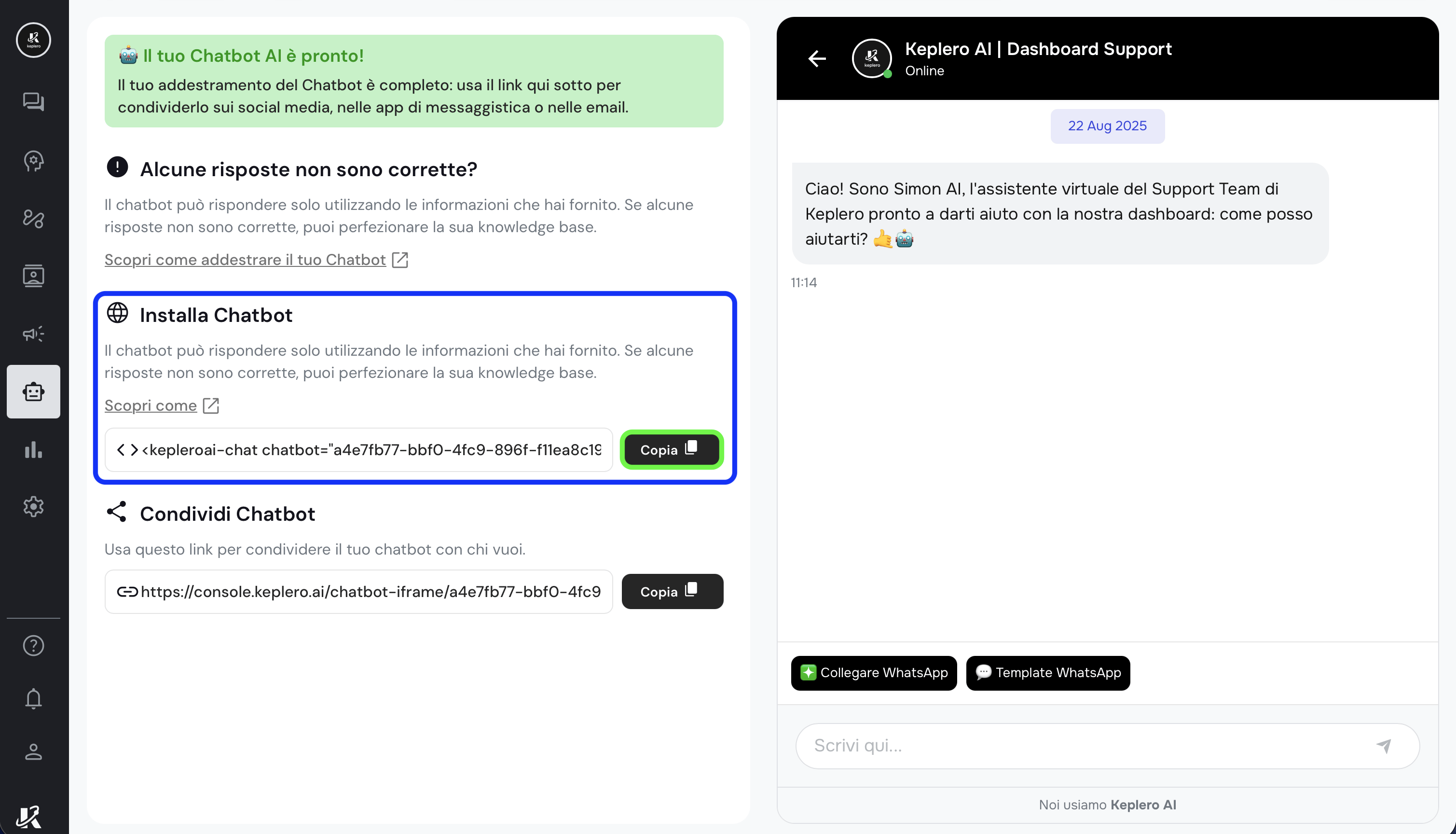
Copia il **codice** che trovi nella sezione evidenziata in blu nell'immagine seguente (usa il tasto evidenziato in verde).
 ## Installazione su HTML generico
Se hai accesso al codice HTML della tua pagina web puoi installare il chatbot di Keplero seguendo questi passaggi:
1. Copia il codice del widget come descritto all'inzio di questa pagina
2. Incolla il codice precedentemente copiato prima della chiusura del tag ``
## Installazione su Shopify
Per installare il tuo chatbot widget su Shopify segui questi passagi:
1. Premi su "**Themes**" nel pannello sulla sinistra
2. Premi sui **tre puntini** del tema corrente e premi su "**Edit code**"
3. Copia il codice del widget nella sezione **Panoramica** nella **Console di Keplero**
4. Premi sul file **theme.liquid**
5. Scrolla fino alla fine del file e incolla il codice copiato nel punto 3 sopra il tag ``.
## Installazione su WordPress
1. Vai nella sezione Plugin e premi su Add new.
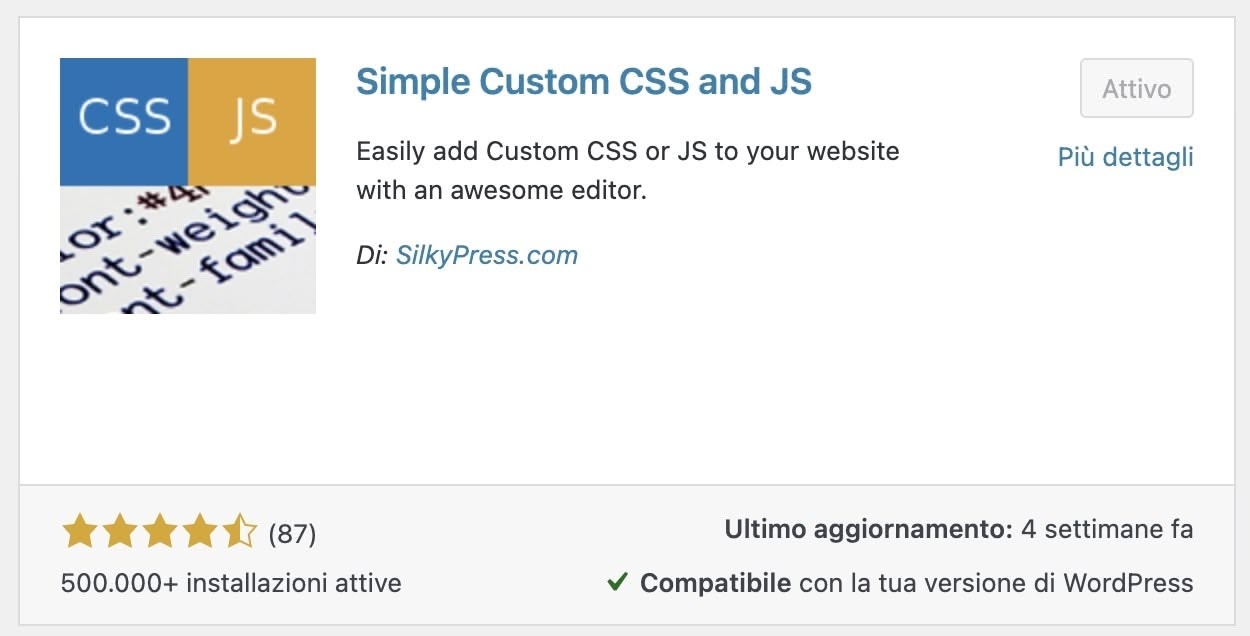
2. Cerca il plugin Simple Custom CSS & JS e installalo.
## Installazione su HTML generico
Se hai accesso al codice HTML della tua pagina web puoi installare il chatbot di Keplero seguendo questi passaggi:
1. Copia il codice del widget come descritto all'inzio di questa pagina
2. Incolla il codice precedentemente copiato prima della chiusura del tag ``
## Installazione su Shopify
Per installare il tuo chatbot widget su Shopify segui questi passagi:
1. Premi su "**Themes**" nel pannello sulla sinistra
2. Premi sui **tre puntini** del tema corrente e premi su "**Edit code**"
3. Copia il codice del widget nella sezione **Panoramica** nella **Console di Keplero**
4. Premi sul file **theme.liquid**
5. Scrolla fino alla fine del file e incolla il codice copiato nel punto 3 sopra il tag ``.
## Installazione su WordPress
1. Vai nella sezione Plugin e premi su Add new.
2. Cerca il plugin Simple Custom CSS & JS e installalo.
 3. Cerca il plugin nella sidebar di WordPress.
4. Premi Add custom HTML.
5. Copia il codice del widget come descritto all'inizio di questa pagina.
6. Dai un nome all'elemento HTML che stai per inserire (ad esempio, "Keplero widget").
7. Incolla il codice del widget nell'elemento HTML.
8. Premi su Footer nelle opzioni situate nel pannello a destra.
9. Premi su Publish.
## Installazione su Prestashop
1. Scaricare il plug HTMLbox da qui: [http://mypresta.eu/modules/front-office-features/html-box.html](http://mypresta.eu/modules/front-office-features/html-box.html)
2. Su Prestashop clicca su **Aggiungi nuovo modulo**
3. Clicca su **Scegli file** e seleziona il file scaricato prima
4. Clicca su **Carica modulo**
5. Vai su **Moduli > Moduli** e cerca HTMLbox
6. Clicca su **Installa**
7. Poi clicca su **Configura**
8. Incolla lo script del widget come descritto all'inzio di questa pagina e salva
## Attributi avanzati
Aggiungendo le seguenti proprietà al tag HTML del widget è possibile modificarne l'aspetto o il comportamento.
* **fullSize="true"**: Il chatbot non apparirà come pulsate nella parte in basso a destra dello schermo, ma come un componente che riempirà interamente lo spazio del contentitore
* **identifiedOnly="true"**: Il chatbot mostrerà un form di acquisizione lead che dovrà essere compilato dall'utente prima di iniziare a chattare
* **bottom="10"**: Aggiungendo l'attributo `bottom` possiamo alzare o abbassare l'icona tonda del chat widget
3. Cerca il plugin nella sidebar di WordPress.
4. Premi Add custom HTML.
5. Copia il codice del widget come descritto all'inizio di questa pagina.
6. Dai un nome all'elemento HTML che stai per inserire (ad esempio, "Keplero widget").
7. Incolla il codice del widget nell'elemento HTML.
8. Premi su Footer nelle opzioni situate nel pannello a destra.
9. Premi su Publish.
## Installazione su Prestashop
1. Scaricare il plug HTMLbox da qui: [http://mypresta.eu/modules/front-office-features/html-box.html](http://mypresta.eu/modules/front-office-features/html-box.html)
2. Su Prestashop clicca su **Aggiungi nuovo modulo**
3. Clicca su **Scegli file** e seleziona il file scaricato prima
4. Clicca su **Carica modulo**
5. Vai su **Moduli > Moduli** e cerca HTMLbox
6. Clicca su **Installa**
7. Poi clicca su **Configura**
8. Incolla lo script del widget come descritto all'inzio di questa pagina e salva
## Attributi avanzati
Aggiungendo le seguenti proprietà al tag HTML del widget è possibile modificarne l'aspetto o il comportamento.
* **fullSize="true"**: Il chatbot non apparirà come pulsate nella parte in basso a destra dello schermo, ma come un componente che riempirà interamente lo spazio del contentitore
* **identifiedOnly="true"**: Il chatbot mostrerà un form di acquisizione lead che dovrà essere compilato dall'utente prima di iniziare a chattare
* **bottom="10"**: Aggiungendo l'attributo `bottom` possiamo alzare o abbassare l'icona tonda del chat widget