> ## Documentation Index
> Fetch the complete documentation index at: https://docs.keplero.ai/llms.txt
> Use this file to discover all available pages before exploring further.

# Chatbot

> Impostazioni del chatbot

## <Icon icon="sliders" /> Generali

<Frame>
  <img src="https://mintcdn.com/kepleroai-5b702e55/4AHZOXt_HBjSnxHY/images/dashboard/impostazioni/chatbot/generali/chatbot.png?fit=max&auto=format&n=4AHZOXt_HBjSnxHY&q=85&s=e307ca3b7b4f3900055fd142ad2d7041" alt="Generali" noZoom height="300" className="rounded-lg" data-path="images/dashboard/impostazioni/chatbot/generali/chatbot.png" />
</Frame>

<Steps>
  <Step title="Widget del sito web" icon="globe">
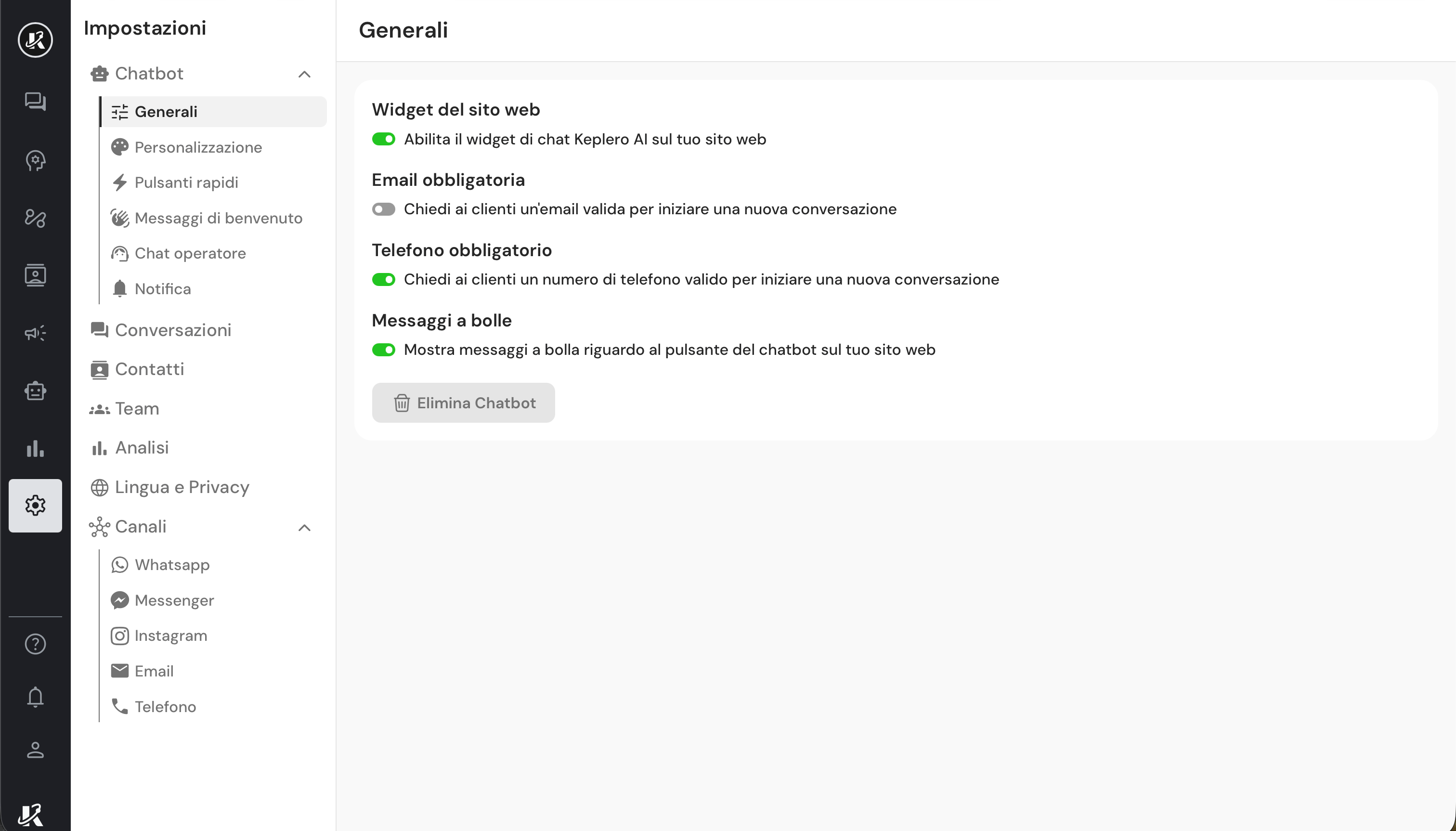
    La prima opzione ti permette di abilitare o disabilitare il chatbot su sito web dopo che hai inserito lo script, come descritto nella sezione [Installazione del widget](/dashboard/prova-chatbot/installare-widget-sito).
  </Step>

  <Step title="Email obbligatoria" icon="envelope">
    La seconda opzione ti permette di richiedere agli utenti una email per iniziare a chattare. L'email dovrà essere inserita prima di inizare a chattare.
  </Step>

  <Step title="Telefono obbligatorio" icon="phone">
    La terza opzione ti permette di richiedere agli utenti un numero di telefono per iniziare a chattare. Il numero di telefono dovrà essere inserito prima di inizare a chattare.
  </Step>

  <Step title="Messaggi a bolle" icon="comment">
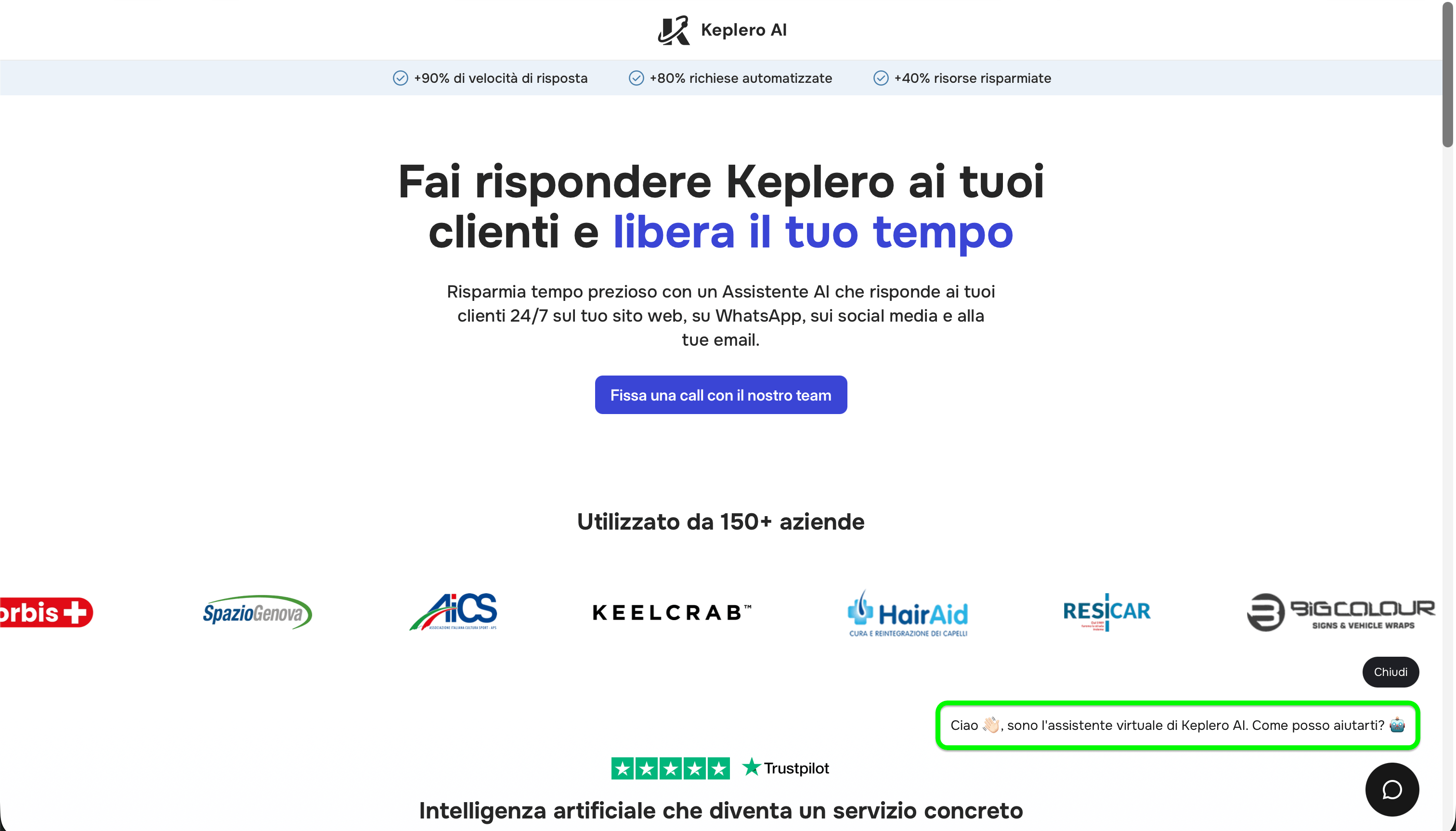
    La quarta opzione ti permette di abilitare e disabilitare i messaggi a bolle che appaiono sopra il widget quando è ancora chiuso (*evidenziato in verde nell'immagine seguente*).

    <Frame caption="I messaggi a bolle appaiono solo la prima volta che un utente entra nel tuo sito, quando il widget è ancora chiuso. Dopo aver aperto il widget, i messaggi a bolle scompariranno.">
      <img src="https://mintcdn.com/kepleroai-5b702e55/4AHZOXt_HBjSnxHY/images/dashboard/impostazioni/chatbot/generali/bubble.png?fit=max&auto=format&n=4AHZOXt_HBjSnxHY&q=85&s=319c09ceaaa2bf191e877bdfb2daf187" alt="Messaggi a bolle" noZoom height="300" className="rounded-lg" data-path="images/dashboard/impostazioni/chatbot/generali/bubble.png" />
    </Frame>
  </Step>
</Steps>

## <Icon icon="palette" /> Personalizzazione

<Frame>
  <img src="https://mintcdn.com/kepleroai-5b702e55/4AHZOXt_HBjSnxHY/images/dashboard/impostazioni/chatbot/personalizzazione/personalizzazione.png?fit=max&auto=format&n=4AHZOXt_HBjSnxHY&q=85&s=b21fb2f9b0b23c2093b56d7e9c3c2757" alt="Personalizzazione" noZoom height="300" className="rounded-lg" data-path="images/dashboard/impostazioni/chatbot/personalizzazione/personalizzazione.png" />
</Frame>

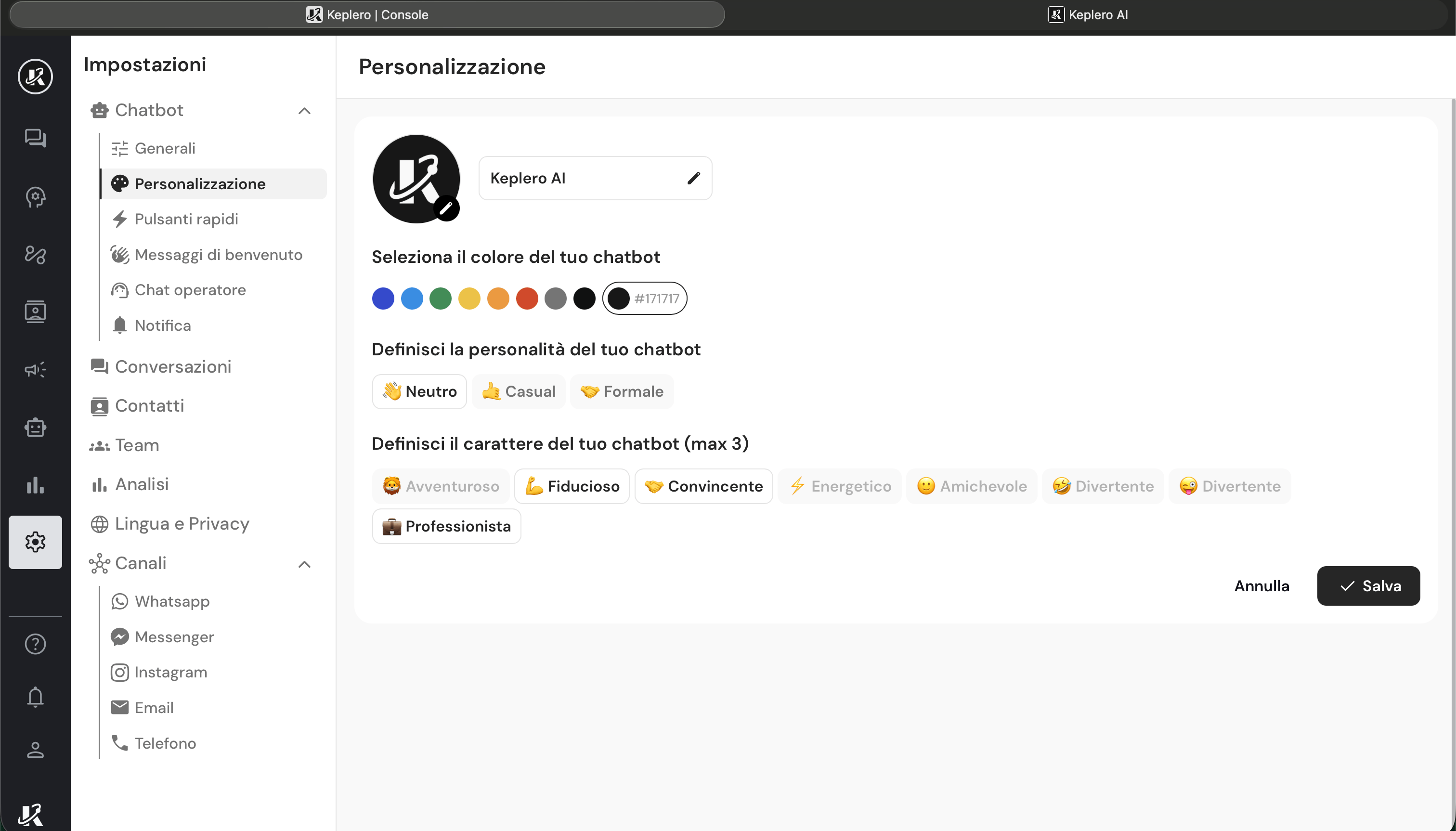
In questa sezione puoi:

<Steps>
  <Step title="Impostare il logo del chatbot" icon="image">
    Cliccando sull'icona del logo del chatbot puoi impostare il logo del chatbot.
    <Info>Il logo del chatbot sarà visualizzato in alto a sinistra della chat su sito web.</Info>
  </Step>

  <Step title="Impostare il nome del chatbot" icon="user">
    Cliccando sulla casella di input per scrivere il nome del chatbot.
    <Info>Il nome del chatbot sarà visualizzato in alto a sinistra della chat su sito web, a fianco del logo del chatbot.</Info>
  </Step>

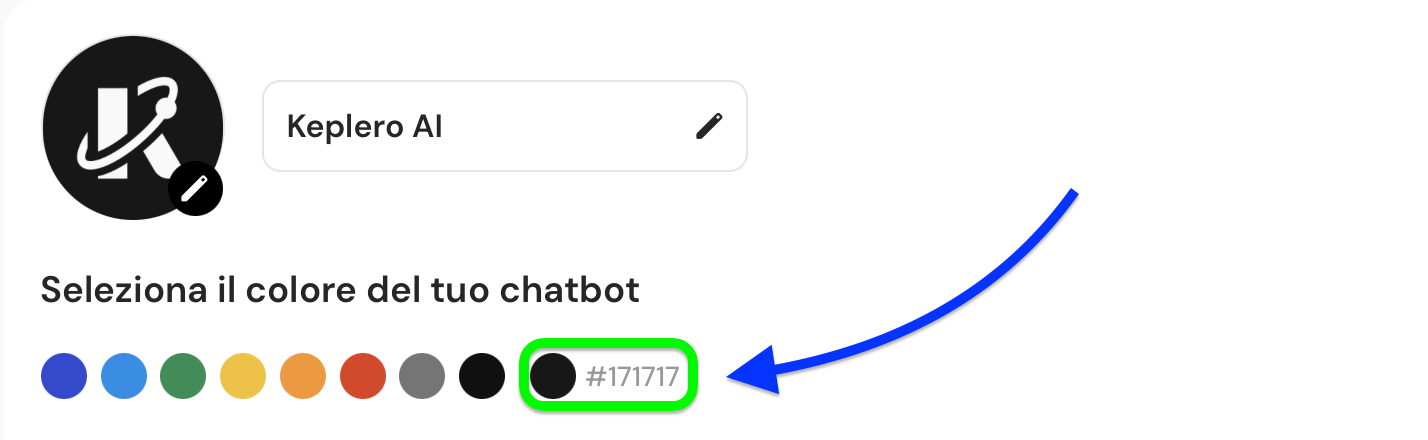
  <Step title="Selezionare il colore del chatbot" icon="eye-dropper">
    Scegli un colore per il widget del tuo chatbot. Selezionalo tra quelli già presenti in lista o inserisci un codice HEX per personalizzarlo con il colore del tuo brand.

    <Frame caption="Così cambierai il colore della chat su sito web, che di default è azzurro.">
      <img src="https://mintcdn.com/kepleroai-5b702e55/4AHZOXt_HBjSnxHY/images/dashboard/impostazioni/chatbot/personalizzazione/colore.png?fit=max&auto=format&n=4AHZOXt_HBjSnxHY&q=85&s=b9821c6fef8a657d5a9752dc91986975" alt="Colore del chatbot" noZoom height="300" className="rounded-lg" data-path="images/dashboard/impostazioni/chatbot/personalizzazione/colore.png" />
    </Frame>
  </Step>

  <Step title="Definire la personalità del chatbot" icon="user">
    Scegli la personalità del tuo chatbot tra:

    * 👋 **Neutro**
    * 🤙 **Casual**
    * 🤝 **Formale**

    <Tip>
      Per una personalizzazione più avanzata, puoi definire la personalità del tuo chatbot inserendo un prompt personalizzato. Per maggiori dettagli su come utilizzare i prompt, consulta la sezione <a href="/dashboard/addestramento/configurare-prompt">Prompt</a> nella sezione Addestramento.
    </Tip>
  </Step>

  <Step title="Definire il carattere del chatbot" icon="face-smile">
    Scegli il carattere del tuo chatbot tra:

    * 🦁 **Avventuroso**
    * 💪 **Fiducioso**
    * 🤝 **Convincente**
    * ⚡ **Energetico**
    * 🙂 **Amichevole**
    * 🤣 **Divertente**
    * 💼 **Professionista**

    <Tip>
      Per una personalizzazione più avanzata, puoi definire il carattere del tuo chatbot inserendo un prompt personalizzato. Per maggiori dettagli su come utilizzare i prompt, consulta la sezione <a href="/dashboard/addestramento/configurare-prompt">Prompt</a> nella sezione Addestramento.
    </Tip>
  </Step>
</Steps>

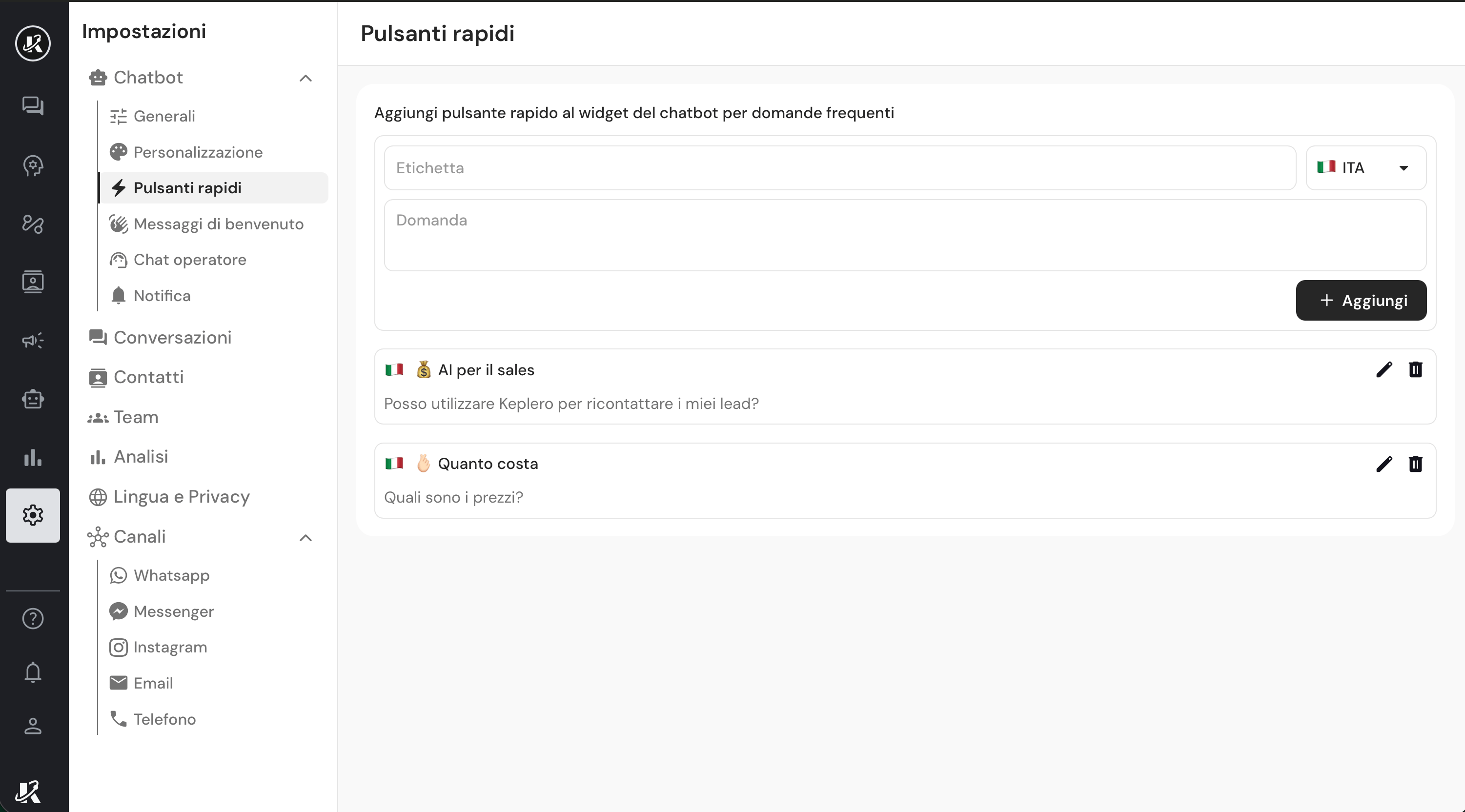
## <Icon icon="bolt" /> Pulsanti rapidi

Imposta i pulsanti rapidi per i tuoi utenti.

<Frame>
  <img src="https://mintcdn.com/kepleroai-5b702e55/4AHZOXt_HBjSnxHY/images/dashboard/impostazioni/chatbot/pulsanti-rapidi/rapid-buttons.png?fit=max&auto=format&n=4AHZOXt_HBjSnxHY&q=85&s=d6f19cc4c65ef4c8f35a2ff2c39b5563" alt="Pulsanti rapidi" noZoom height="300" className="rounded-lg" data-path="images/dashboard/impostazioni/chatbot/pulsanti-rapidi/rapid-buttons.png" />
</Frame>

<Tip>Guarda la nostra video guida per maggiori dettagli.</Tip>

<iframe className="w-full aspect-video rounded-xl" src="https://www.youtube.com/embed/O-V9O5x9X5s?si=SiCgRrzR5A573sqo" title="YouTube video player" frameBorder="0" allow="accelerometer; autoplay; clipboard-write; encrypted-media; gyroscope; picture-in-picture" allowFullScreen />

## <Icon icon="hands" /> Messaggi di benvenuto

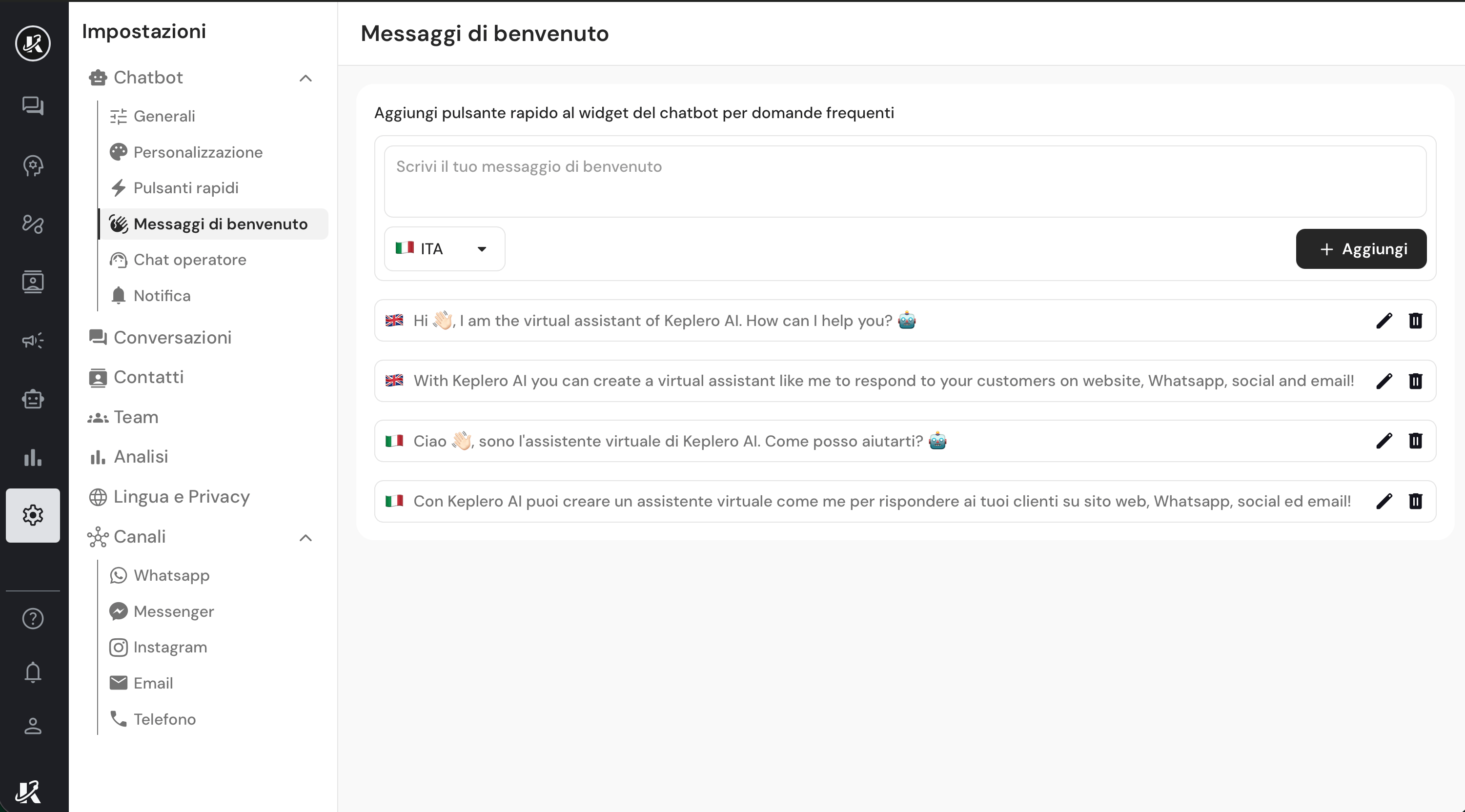
Imposta i messaggi di benvenuto per i tuoi utenti.

<Frame>
  <img src="https://mintcdn.com/kepleroai-5b702e55/4AHZOXt_HBjSnxHY/images/dashboard/impostazioni/chatbot/messaggi-benvenuto/welcome-messages.png?fit=max&auto=format&n=4AHZOXt_HBjSnxHY&q=85&s=7812111ec3a11f91c5ed1885d1b27514" alt="Messaggi di benvenuto" noZoom height="300" className="rounded-lg" data-path="images/dashboard/impostazioni/chatbot/messaggi-benvenuto/welcome-messages.png" />
</Frame>

Puoi impostare un messaggio di benvenuto per i tuoi utenti, che apparirà quando un utente apre il widget del tuo chatbot.

<Tip>Puoi anche impostare un messaggio di benvenuto specifico per ogni lingua. In questo modo, chi accederà al tuo sito web da un paese diverso vedrà un messaggio di benvenuto diverso.</Tip>

## <Icon icon="bell" /> Notifica

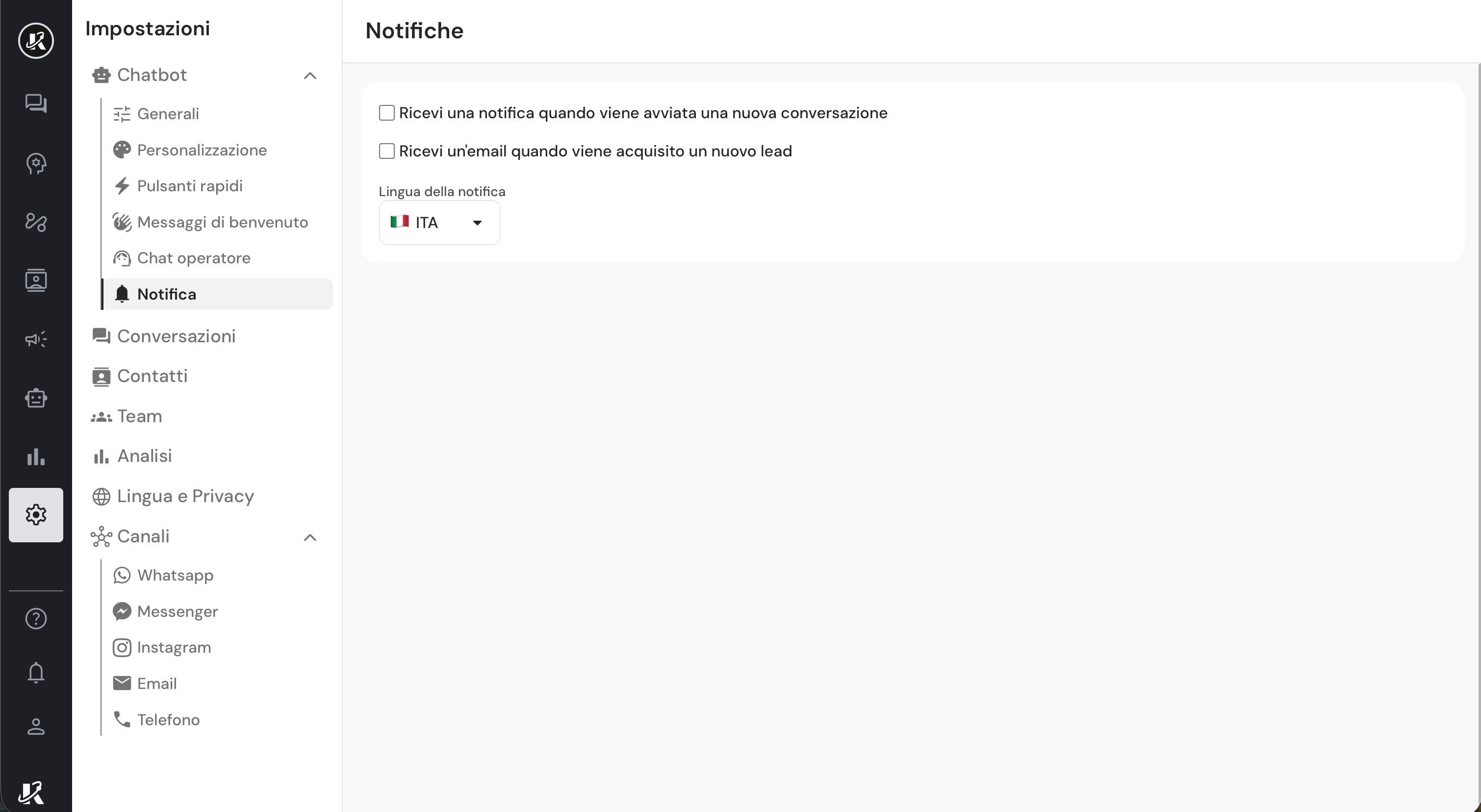
Imposta le notifiche per:

* Ricevere un avviso **quando viene avviata una conversazione**
* Ricevere una mail **quando un utente lascia i dati di contatto nel form impostato all'interno del tuo chatbot**
<Frame caption="Puoi impostare le notifiche in Italiano o in Inglese.">
  <img src="https://mintcdn.com/kepleroai-5b702e55/4AHZOXt_HBjSnxHY/images/dashboard/impostazioni/chatbot/notifica/notifica.png?fit=max&auto=format&n=4AHZOXt_HBjSnxHY&q=85&s=9cb5e2672f6d7dc4ae2531011cc0c33a" alt="Notifica" noZoom height="300" className="rounded-lg" data-path="images/dashboard/impostazioni/chatbot/notifica/notifica.png" />
</Frame>