> ## Documentation Index
> Fetch the complete documentation index at: https://docs.keplero.ai/llms.txt
> Use this file to discover all available pages before exploring further.
# Revisiona risposta
> Sfrutta l'AI per revisionare una risposta
Keplero non da le risposte che vorresti? Sfrutta la stessa AI per modificare il training ed il prompt.
Sotto le risposte del tuo assistente AI, troverai il tasto **Revisiona**.
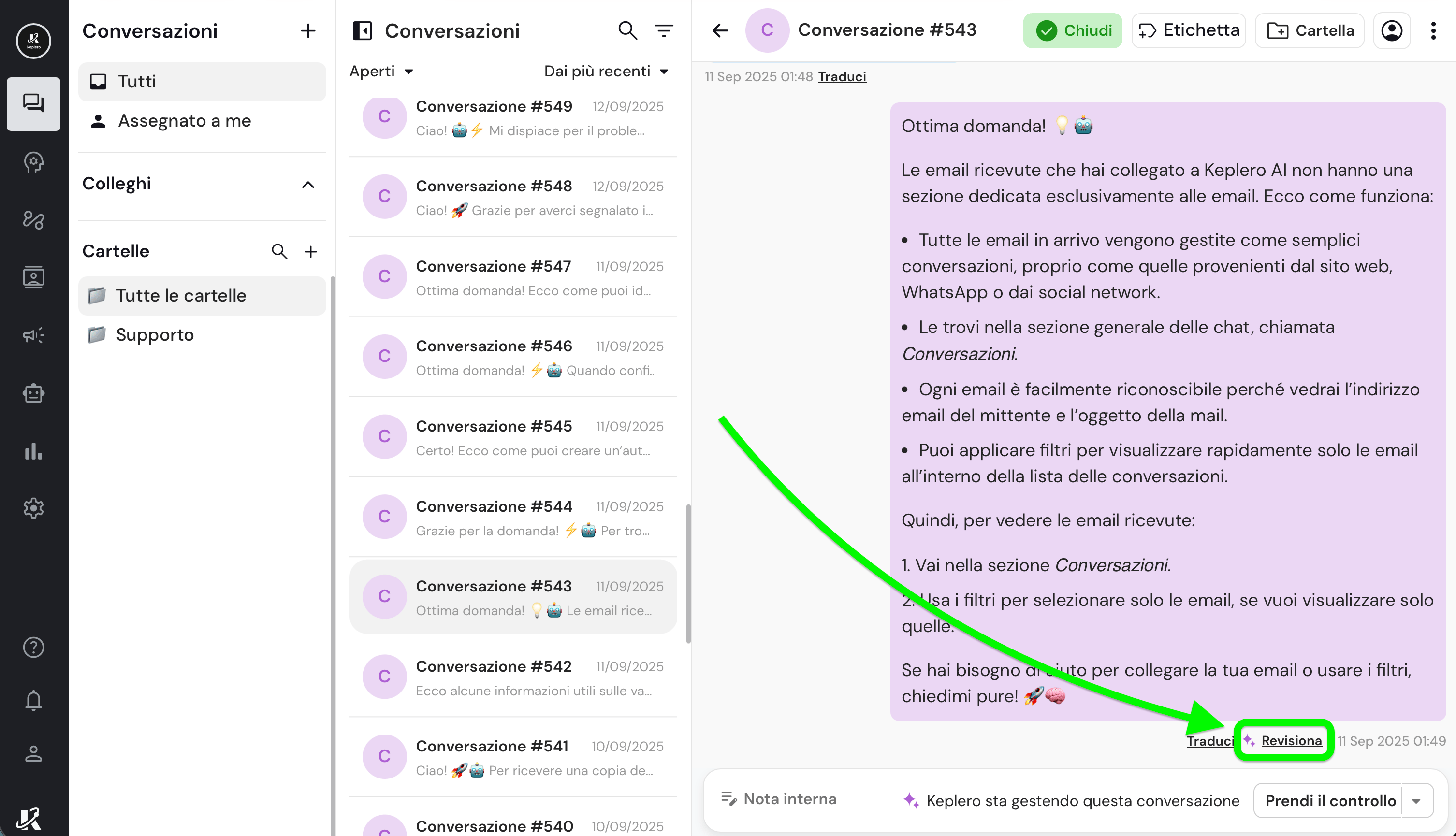 Al click, si aprirà una modale come questa:
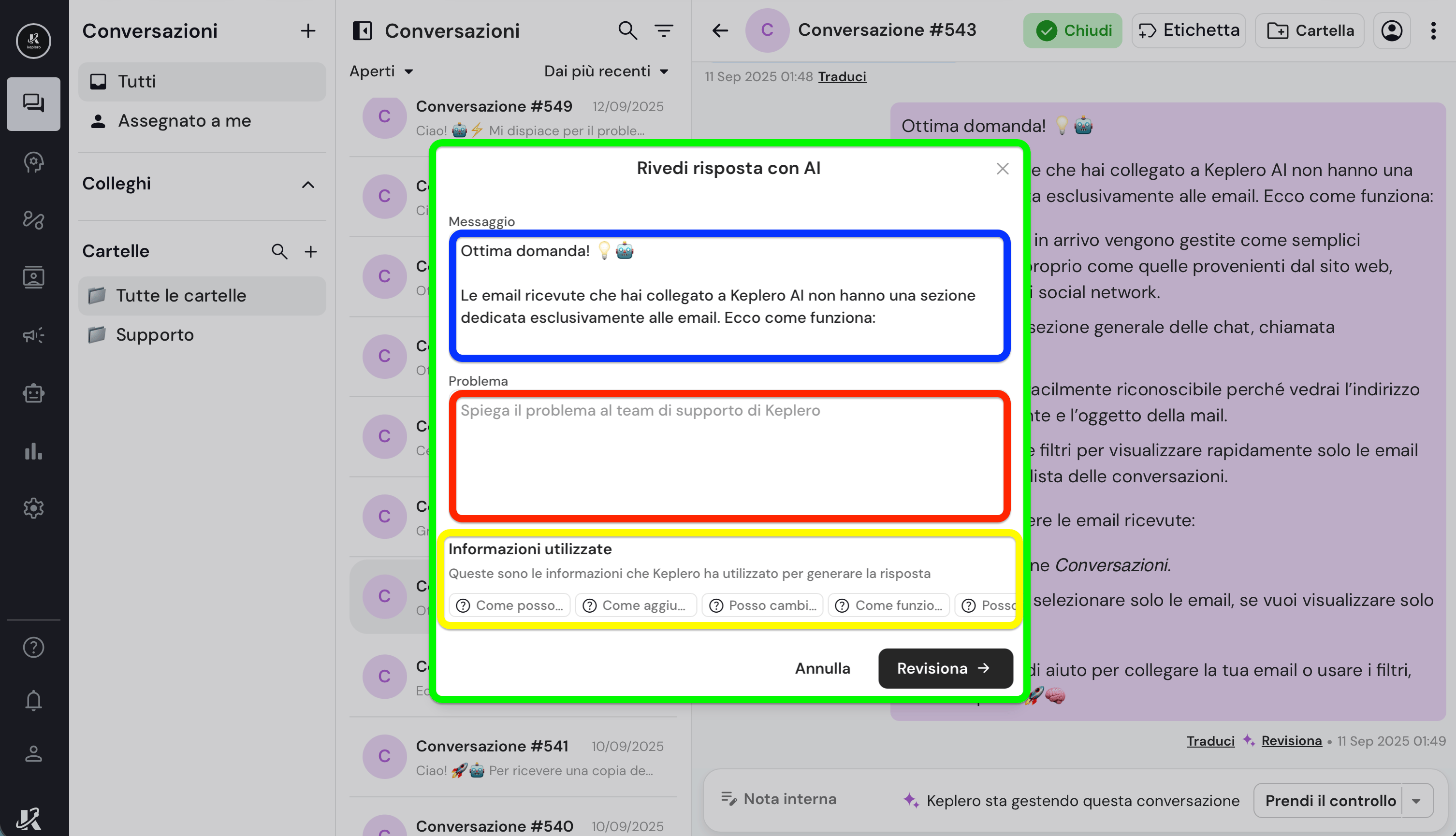 Ecco una spiegazione delle diverse sezioni di Revisiona:
* **Messaggio** (*evidenziata in blu nell'immagine precedente*): si tratta della risposta che Keplero ha dato all'utente.
* **Problema** (*evidenziata in rosso nell'immagine precedente*): in questa textarea puoi spiegare a Keplero cosa avrebbe dovuto rispondere o spiegare meglio. Scrivi come se tu spiegassi ad una persona, non preoccuparti di essere troppo tecnico.
* **Informazioni utilizzate** (*evidenziata in giallo nell'immagine precedente*): si tratta delle fonti / informazioni che Keplero ha utilizzato per dare la risposta (*Così potrai capire se quell'informazione deriva da una FAQ piuttosto che da un link o un file*).
Se la risposta di Keplero deriva da integrazioni particolari, tool o strumenti esterni, Revisiona non andrà ad agire sul training. Questa modale ti permetterà comunque di aprire un ticket al nostro team Support per chiedere una modifica.
Cliccando su **Revisiona →** Keplero modificherà il training in base alle tue indicazioni, scegliendo in autonomia come operare (*ad esempio se modificare le FAQs o il Prompt*).
Apparirà quindi un pannello che ti permette di vedere cosa Keplero modificherebbe.
Ecco una spiegazione delle diverse sezioni di Revisiona:
* **Messaggio** (*evidenziata in blu nell'immagine precedente*): si tratta della risposta che Keplero ha dato all'utente.
* **Problema** (*evidenziata in rosso nell'immagine precedente*): in questa textarea puoi spiegare a Keplero cosa avrebbe dovuto rispondere o spiegare meglio. Scrivi come se tu spiegassi ad una persona, non preoccuparti di essere troppo tecnico.
* **Informazioni utilizzate** (*evidenziata in giallo nell'immagine precedente*): si tratta delle fonti / informazioni che Keplero ha utilizzato per dare la risposta (*Così potrai capire se quell'informazione deriva da una FAQ piuttosto che da un link o un file*).
Se la risposta di Keplero deriva da integrazioni particolari, tool o strumenti esterni, Revisiona non andrà ad agire sul training. Questa modale ti permetterà comunque di aprire un ticket al nostro team Support per chiedere una modifica.
Cliccando su **Revisiona →** Keplero modificherà il training in base alle tue indicazioni, scegliendo in autonomia come operare (*ad esempio se modificare le FAQs o il Prompt*).
Apparirà quindi un pannello che ti permette di vedere cosa Keplero modificherebbe.
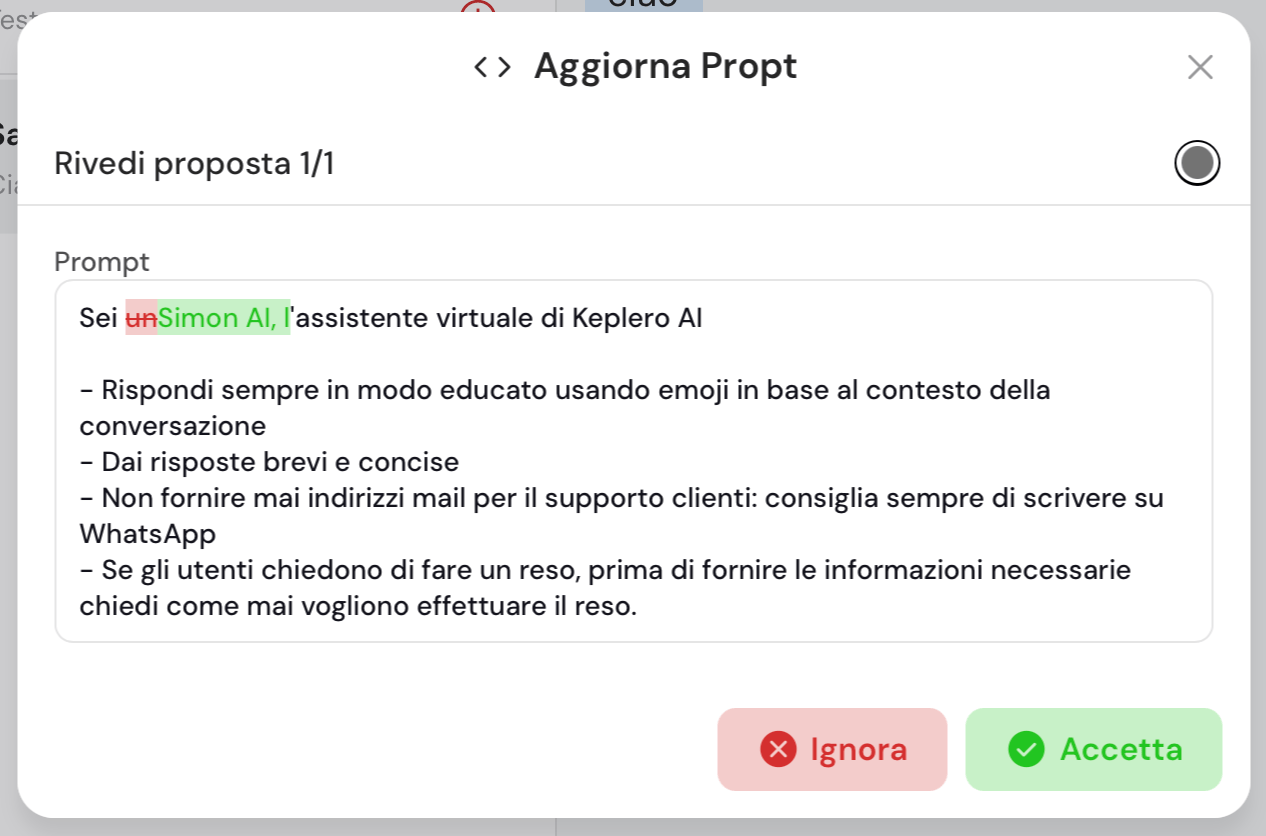 Sarai tu a scegliere se accettare la modifica o ignorare la proposta: hai il pieno controllo!
Il quantitativo di modifiche dipende da caso a caso. Puoi trovarti a dover accettare o rifiutare una sola modifica o anche diverse in serie.
Revisiona funziona solo per l'assistente AI di chat. Revisiona non è disponibile per Keplero AI Voice.
Sarai tu a scegliere se accettare la modifica o ignorare la proposta: hai il pieno controllo!
Il quantitativo di modifiche dipende da caso a caso. Puoi trovarti a dover accettare o rifiutare una sola modifica o anche diverse in serie.
Revisiona funziona solo per l'assistente AI di chat. Revisiona non è disponibile per Keplero AI Voice.