> ## Documentation Index
> Fetch the complete documentation index at: https://docs.keplero.ai/llms.txt
> Use this file to discover all available pages before exploring further.
# Filtri e Ricerca
> Utilizza filtri avanzati per trovare rapidamente le conversazioni rilevanti.
## Tipi di filtri e ricerca disponibili
Utilizza i filtri avanzati per trovare conversazioni specifiche:
1. [**Per canale**](#filtrare-per-canale-o-etichetta): WhatsApp, Sito web, Email, Social o Telefono
2. [**Per etichetta**](#filtrare-per-canale-o-etichetta): Filtra in base alle etichette assegnate alle conversazioni
3. [**Per stato**](#filtrare-per-stato): Aperti, Da Leggere, Richieste di supporto, Chiuso
4. [**Per cliente**](#filtrare-per-cliente): Nome, Email, Numero di telefono
5. [**Per data**](#ordinamento-per-data): Puoi ordinare le conversazioni in base alla data di apertura
6. [**Per operatore**](#filtrare-per-operatore): Filtra in base all'operatore che ha preso il controllo della conversazione
### Filtrare per canale o etichetta
Potrai filtrare le conversazioni in base al **canale** ed in base alle **etichette**.
1. Clicca sull'icona dei filtri
2. Seleziona il canale o l'etichetta su cui filtrare le conversazioni
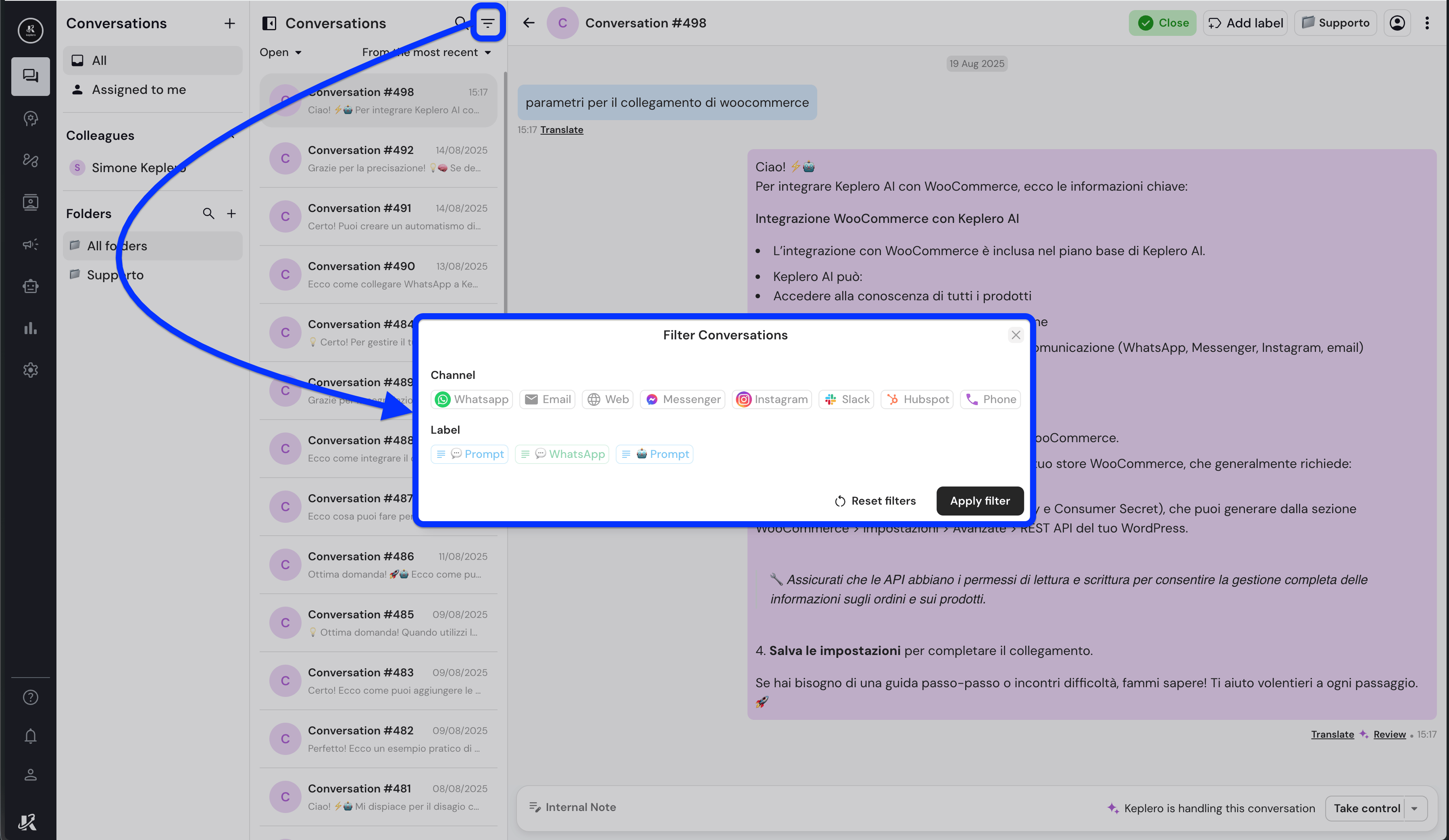 Puoi combinare più filtri insieme per restringere i risultati.
### Filtrare per stato
Cliccando sulla select dedicata, potrai scegliere lo stato delle conversazioni da filtrare.
Puoi combinare più filtri insieme per restringere i risultati.
### Filtrare per stato
Cliccando sulla select dedicata, potrai scegliere lo stato delle conversazioni da filtrare.
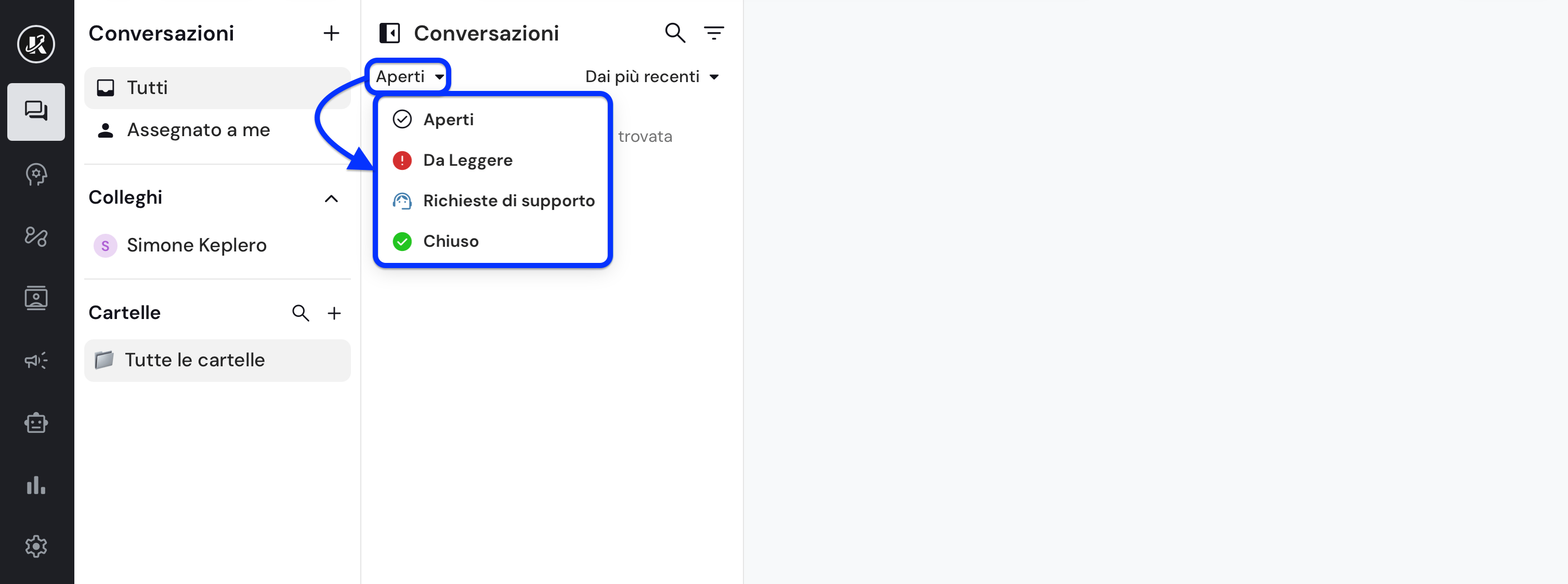 * **Aperti**: Stato di default. Ogni conversazione attiva ha questo stato.
* **Da Leggere**: Conversazioni da leggere.
* **Richieste di supporto**: Conversazioni in cui gli utenti hanno richiesto supporto dell'operatore in chat.
* **Chiuso**: Conversazioni chiuse.
Per cambiare lo stato di una conversazione da **Aperta** a **Chiusa**, clicca sull'icona in alto a destra.
* **Aperti**: Stato di default. Ogni conversazione attiva ha questo stato.
* **Da Leggere**: Conversazioni da leggere.
* **Richieste di supporto**: Conversazioni in cui gli utenti hanno richiesto supporto dell'operatore in chat.
* **Chiuso**: Conversazioni chiuse.
Per cambiare lo stato di una conversazione da **Aperta** a **Chiusa**, clicca sull'icona in alto a destra.
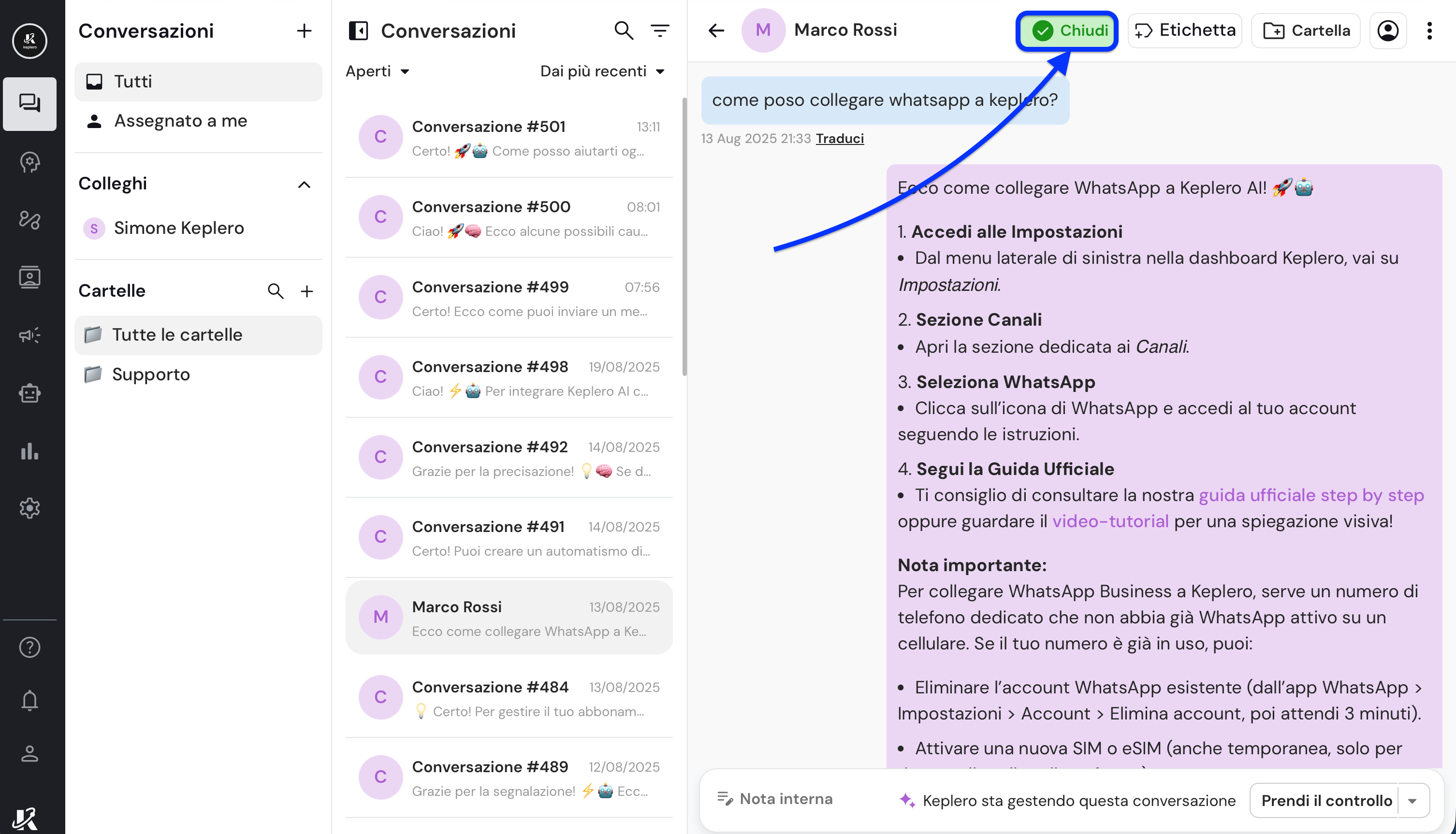 Se cambi lo stato in **Chiuso** stai filtrando per **Aperti**, vedrai sparire questa conversazione dalla lista in quanto il filtro attuale visualizza solo le conversazioni aperte: troverai la chat che hai chiuso filtrando per **Chiusi**
Per le **Richieste di supporto** approfondisci la sezione **Chat Operatore** nelle **Impostazioni**
### Ricerca per cliente e per messaggi
Cliccando sulla barra di ricerca dedicata, potrai scrivere il nome del cliente, il suo numero di telefono o il suo indirizzo email per trovare le sue conversazioni.
Se cambi lo stato in **Chiuso** stai filtrando per **Aperti**, vedrai sparire questa conversazione dalla lista in quanto il filtro attuale visualizza solo le conversazioni aperte: troverai la chat che hai chiuso filtrando per **Chiusi**
Per le **Richieste di supporto** approfondisci la sezione **Chat Operatore** nelle **Impostazioni**
### Ricerca per cliente e per messaggi
Cliccando sulla barra di ricerca dedicata, potrai scrivere il nome del cliente, il suo numero di telefono o il suo indirizzo email per trovare le sue conversazioni.
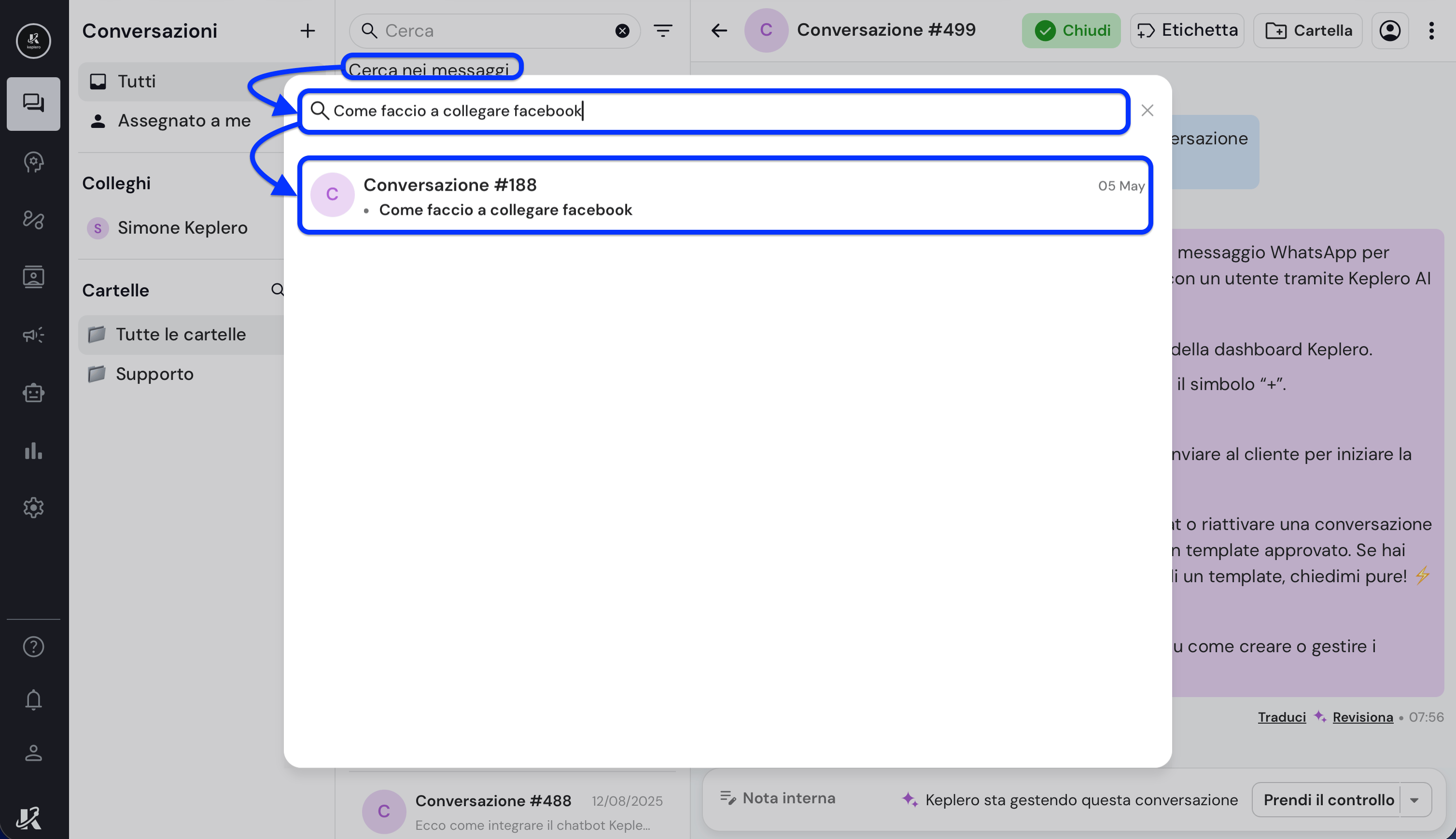
 Dopo aver cliccato sulla barra di ricerca, apparirà anche la scritta **"Cerca nei messaggi"**. Se vuoi cercare un messaggio specifico scrivendo proprio il testo, puoi farlo cliccando su questa scritta.
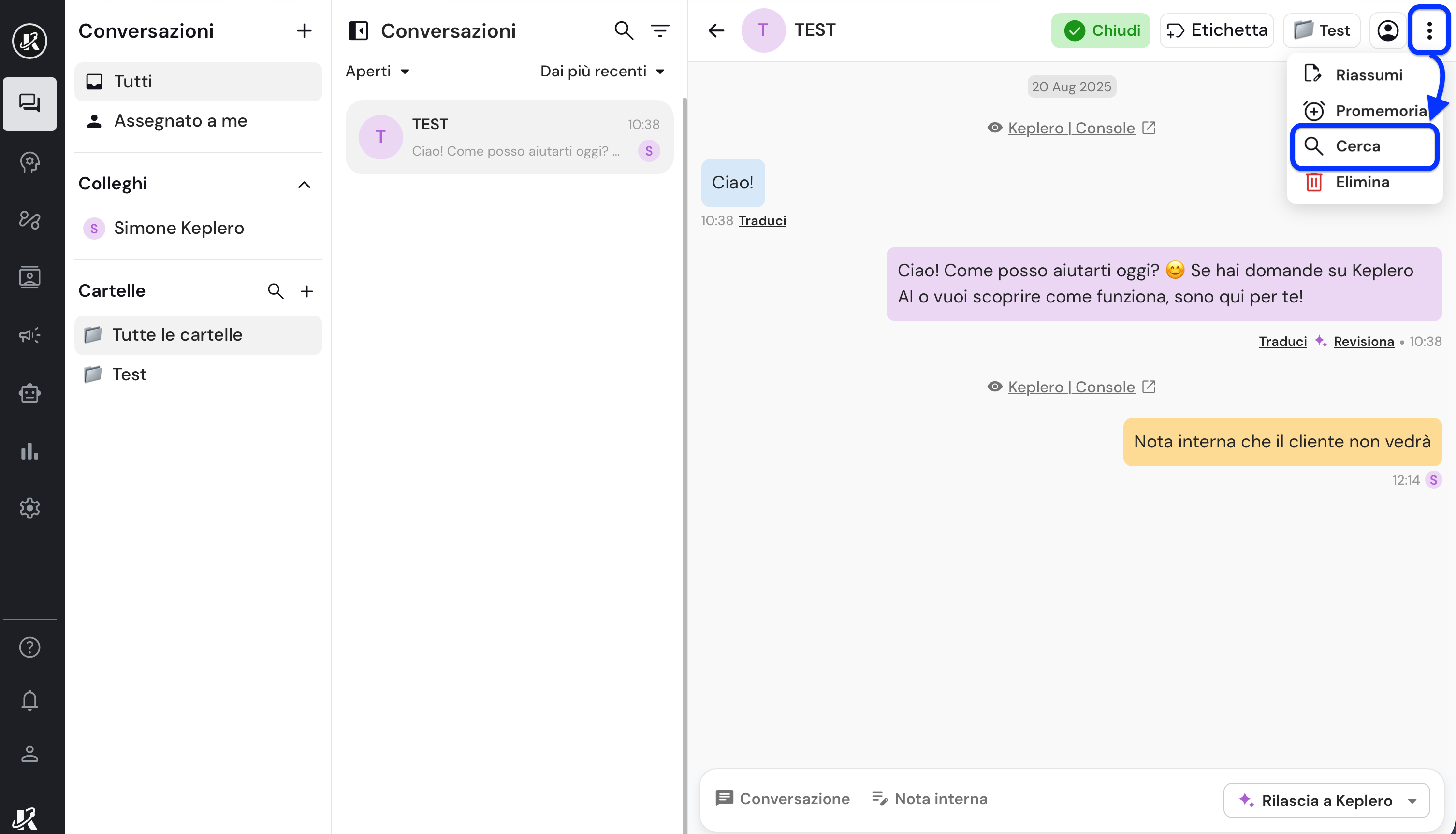
 Se invece vuoi cercare un messaggio specifico all'interno di una conversazione, clicca sui tre puntini in alto a destra e seleziona **"Cerca"**.
 Scrivi poi il testo del messaggio che vuoi cercare.
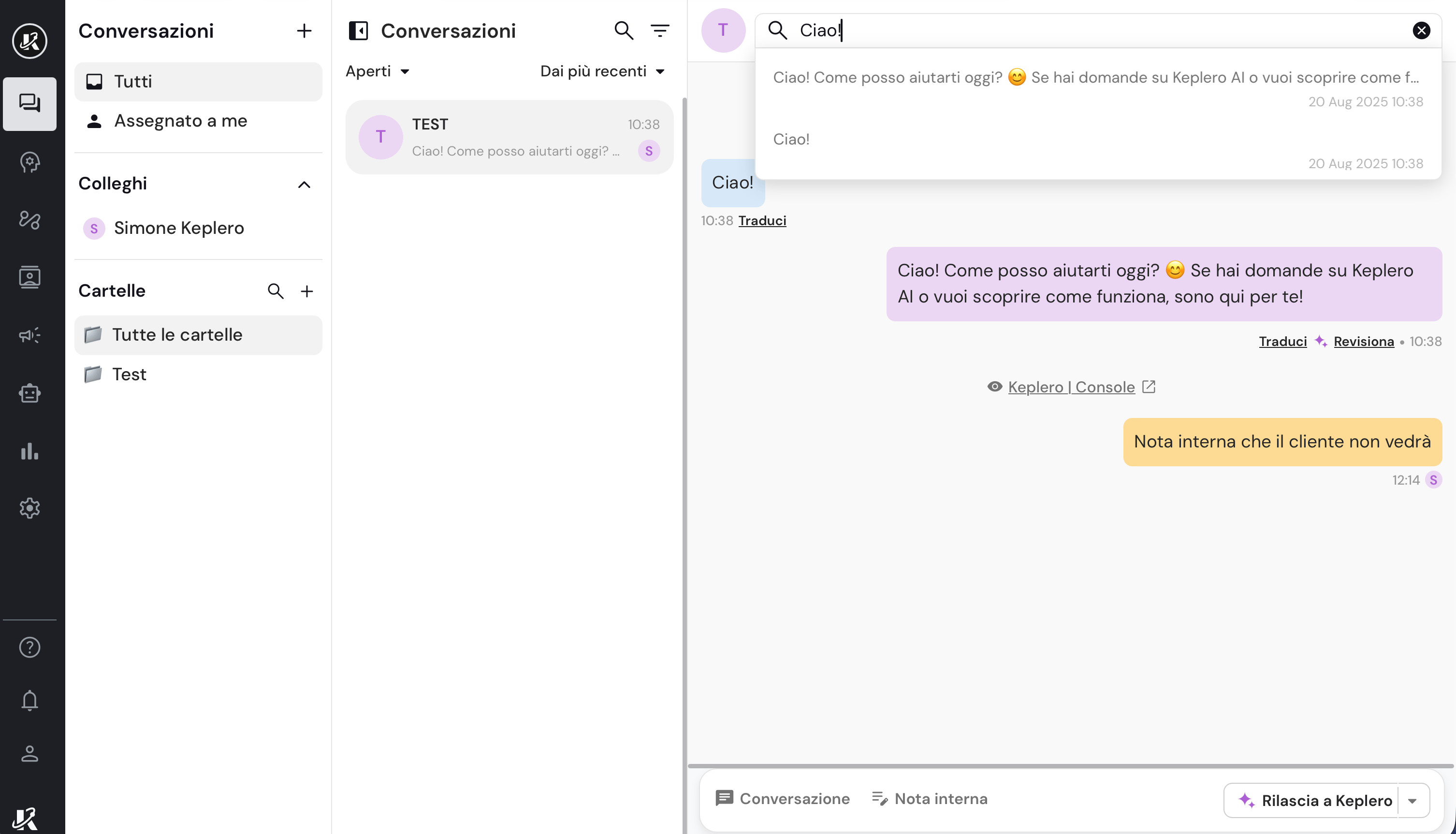 La ricerca per messaggi è **Case Sensitive**. Cerca esattamente come è scritto il messaggio e fa distinzione tra maiuscole e minuscole.
### Ordinamento per data
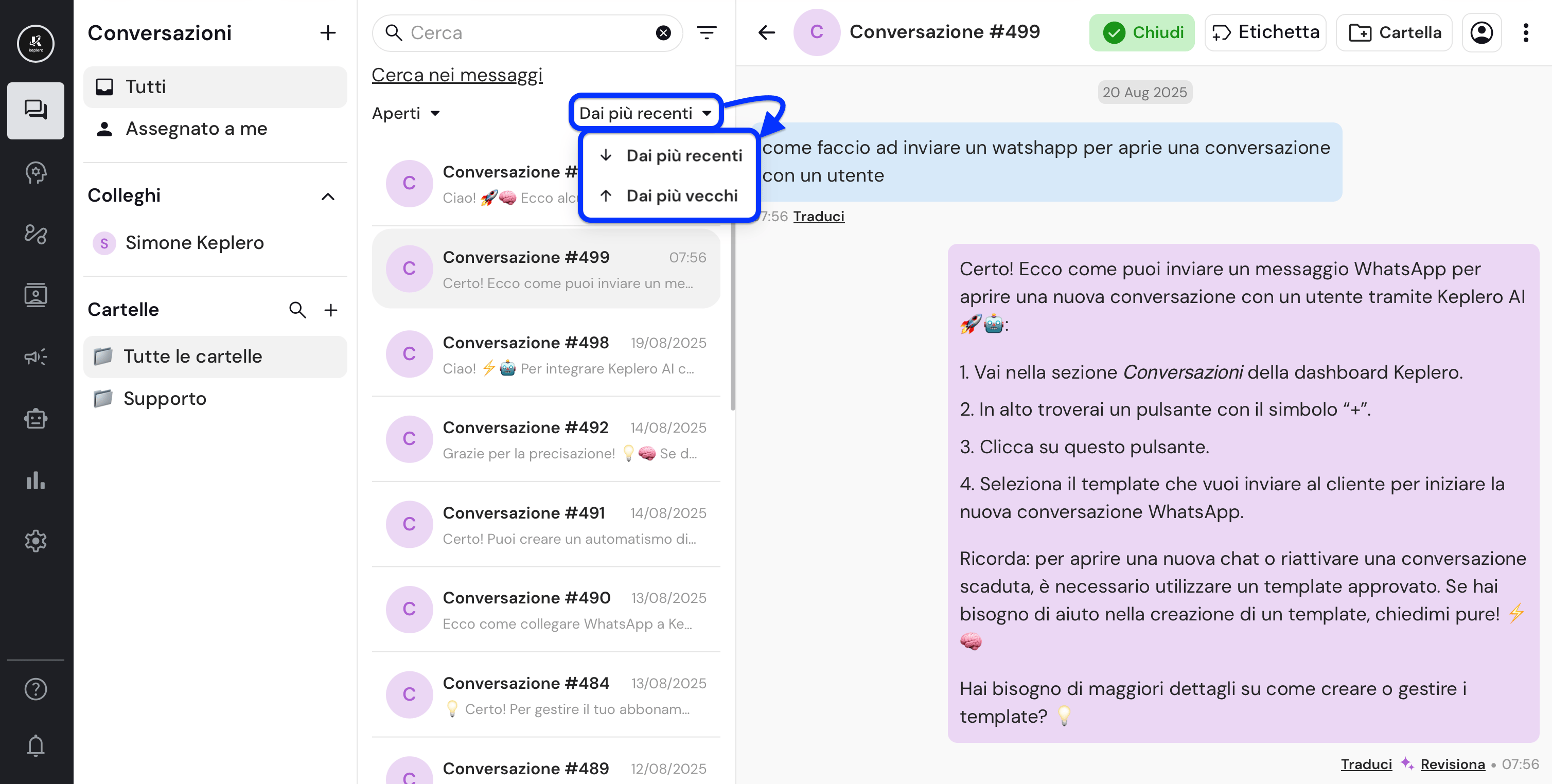
Cliccando sulla select "Dai più recenti", potrai cambiare l'ordinamento delle conversazioni in base alla data di apertura.
La ricerca per messaggi è **Case Sensitive**. Cerca esattamente come è scritto il messaggio e fa distinzione tra maiuscole e minuscole.
### Ordinamento per data
Cliccando sulla select "Dai più recenti", potrai cambiare l'ordinamento delle conversazioni in base alla data di apertura.
 ### Assegnare ad operatore e filtrare
Cliccando sulla select dedicata, potrai scegliere l'operatore per filtrare le conversazioni associate a quell'operatore.
### Assegnare ad operatore e filtrare
Cliccando sulla select dedicata, potrai scegliere l'operatore per filtrare le conversazioni associate a quell'operatore.
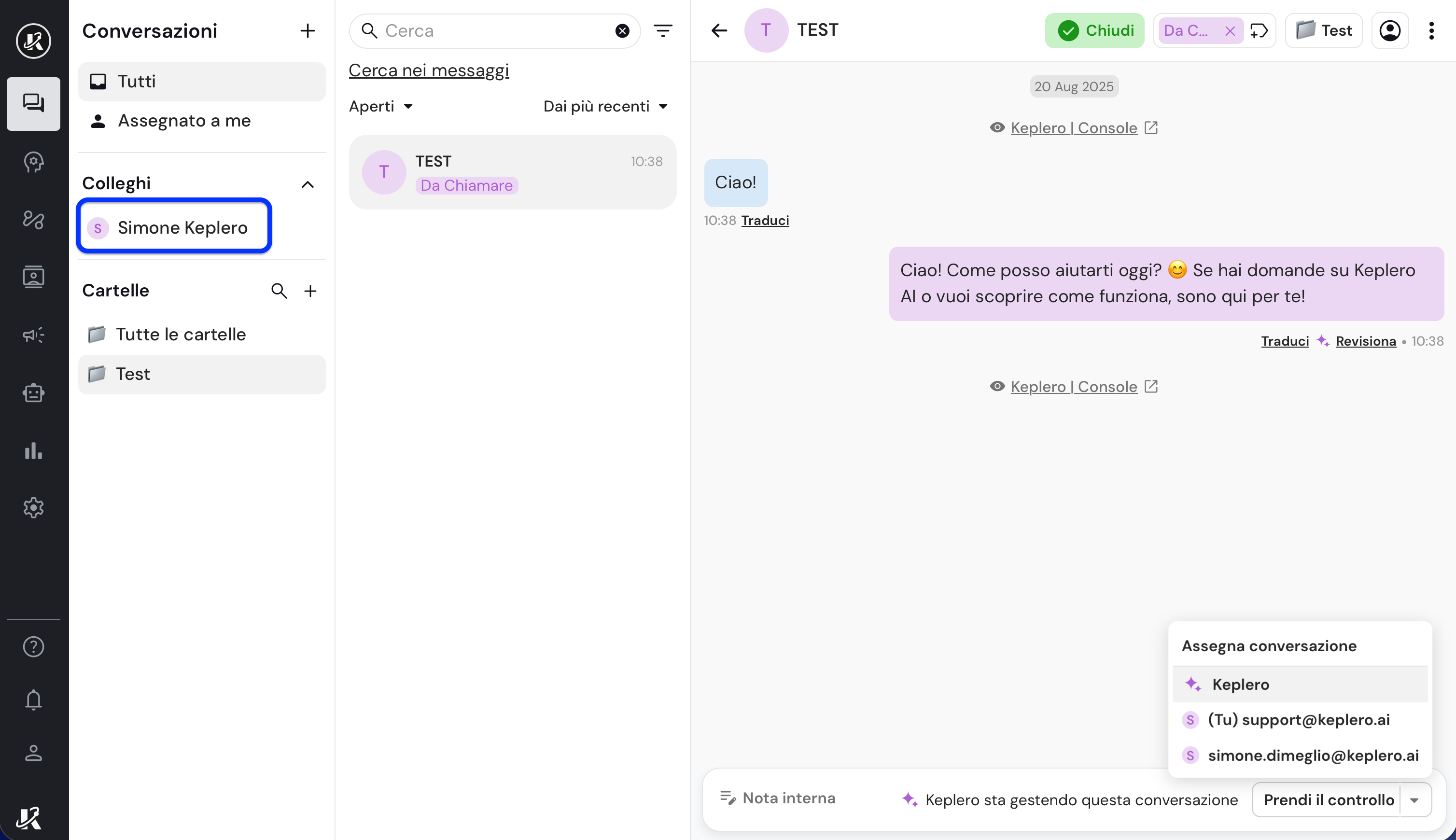
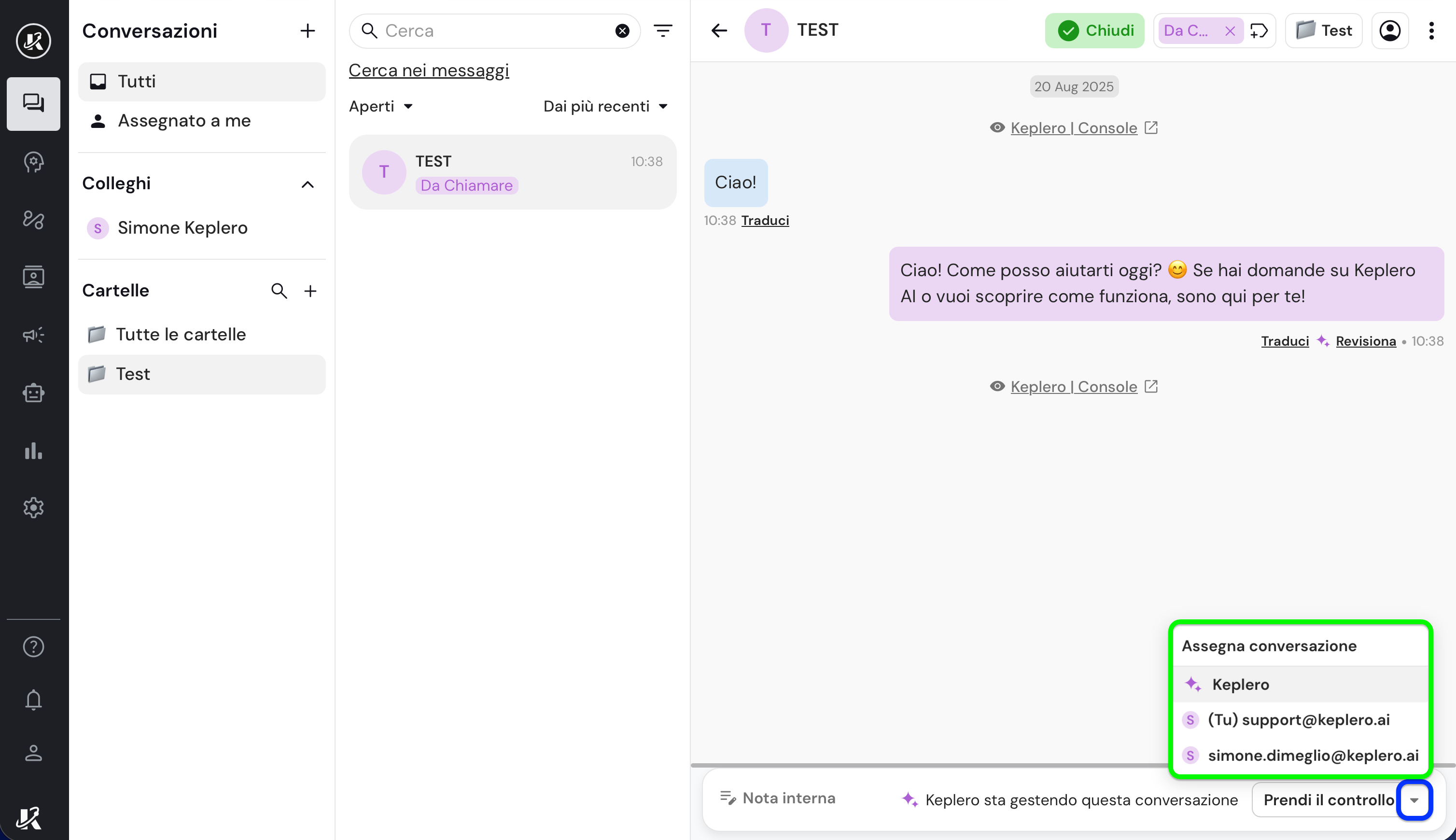 Se vuoi assegnare un operatore a una conversazione, non cliccare su **Prendi il controllo** ma clicca sull'icona della freccia accanto
Seleziona poi, dall'elenco degli operatori, l'operatore che vuoi selezionare come filtro per vedere le conversazioni associate a quell'operatore.
Se vuoi assegnare un operatore a una conversazione, non cliccare su **Prendi il controllo** ma clicca sull'icona della freccia accanto
Seleziona poi, dall'elenco degli operatori, l'operatore che vuoi selezionare come filtro per vedere le conversazioni associate a quell'operatore.