> ## Documentation Index
> Fetch the complete documentation index at: https://docs.keplero.ai/llms.txt
> Use this file to discover all available pages before exploring further.
# Controllo manuale
> Prendi il controllo manuale delle conversazioni
Keplero gestisce automaticamente tutte le conversazioni 24 ore su 24, 365 giorni su 365.
Quando è Keplero a gestire la conversazione, noterai la scritta **"Keplero sta gestendo questa conversazione"** in basso.
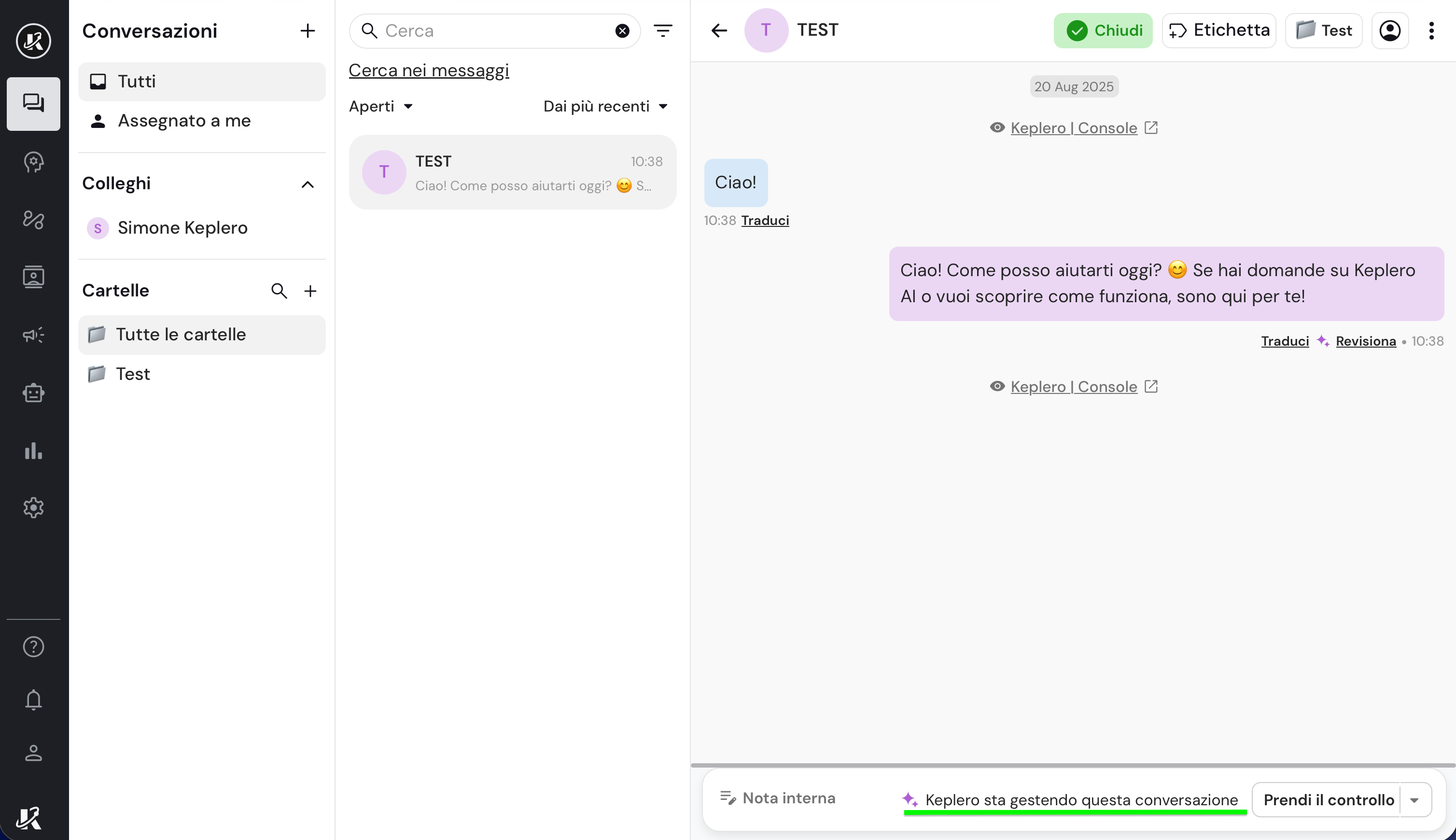 Se vuoi intervenire e prendere il controllo manuale di una conversazione, puoi farlo cliccando sulla select dedicata.
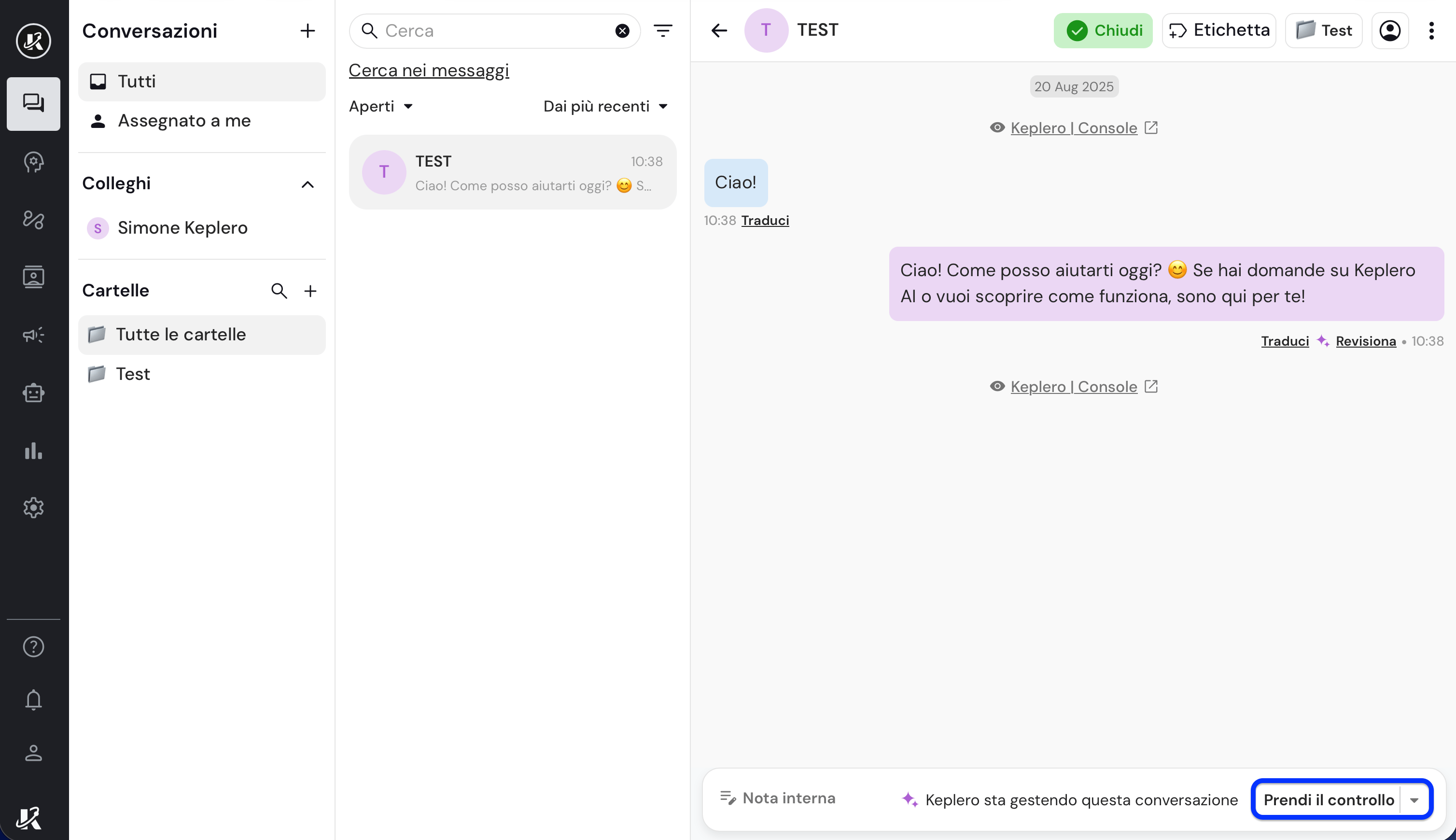 Dopo aver cliccato sulla select, **Keplero smetterà di rispondere automaticamente a quell'utente**. Si aprirà il pannello dedicato al controllo manuale.
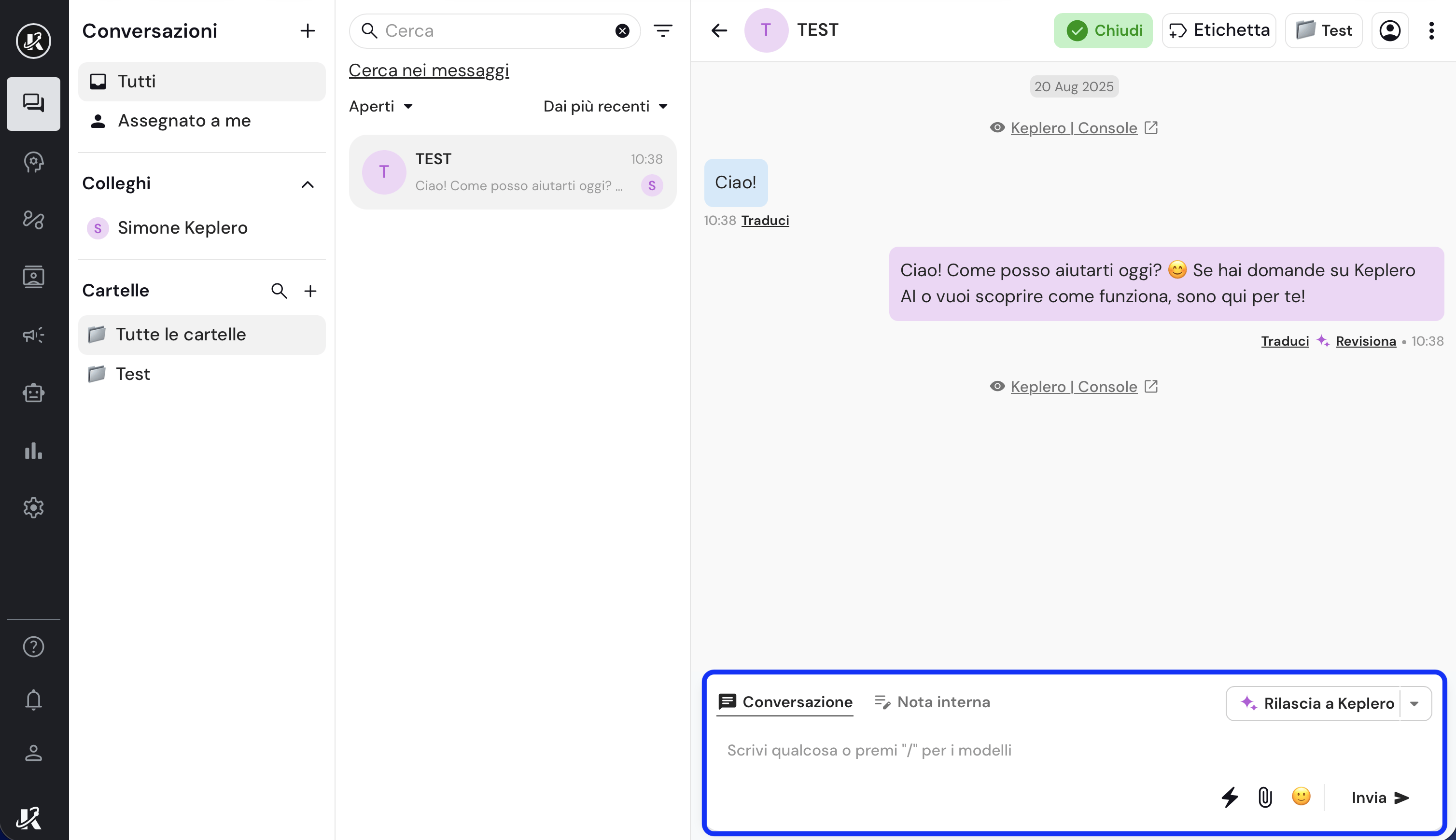 Da questo pannello puoi fare **due cose**:
1. **Scrivere una risposta manualmente**
2. **Lasciare una nota interna nella chat**
## Scrivere una risposta manualmente
Dalla tab **Conversazione**, per scrivere una risposta manualmente, basta scrivere il testo che vuoi inviare e cliccare su **"Invia"**.
Da questo pannello puoi fare **due cose**:
1. **Scrivere una risposta manualmente**
2. **Lasciare una nota interna nella chat**
## Scrivere una risposta manualmente
Dalla tab **Conversazione**, per scrivere una risposta manualmente, basta scrivere il testo che vuoi inviare e cliccare su **"Invia"**.
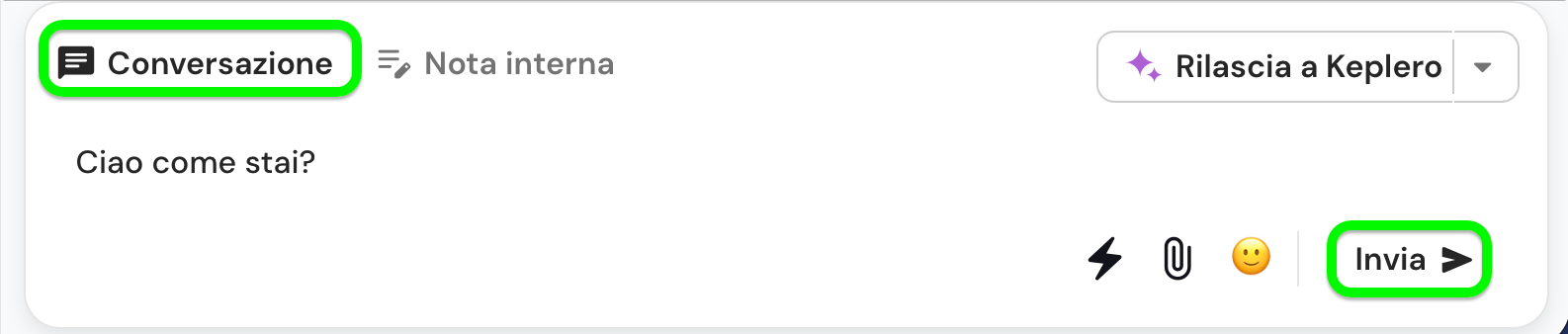 Attenzione: Puoi inviare quanti messaggi vuoi, ma fino a che non cliccherai su **"Rilascia a Keplero"** Keplero non risponderà più all'utente.
### Modelli
Puoi creare dei modelli di testo riutilizzabili per rispondere alle conversazioni. Per creare un modello vai sulla sezione **Impostazioni** della console di Keplero AI, poi vai su **Modelli** e clicca su **"Aggiungi modello"**.
Attenzione: Puoi inviare quanti messaggi vuoi, ma fino a che non cliccherai su **"Rilascia a Keplero"** Keplero non risponderà più all'utente.
### Modelli
Puoi creare dei modelli di testo riutilizzabili per rispondere alle conversazioni. Per creare un modello vai sulla sezione **Impostazioni** della console di Keplero AI, poi vai su **Modelli** e clicca su **"Aggiungi modello"**.
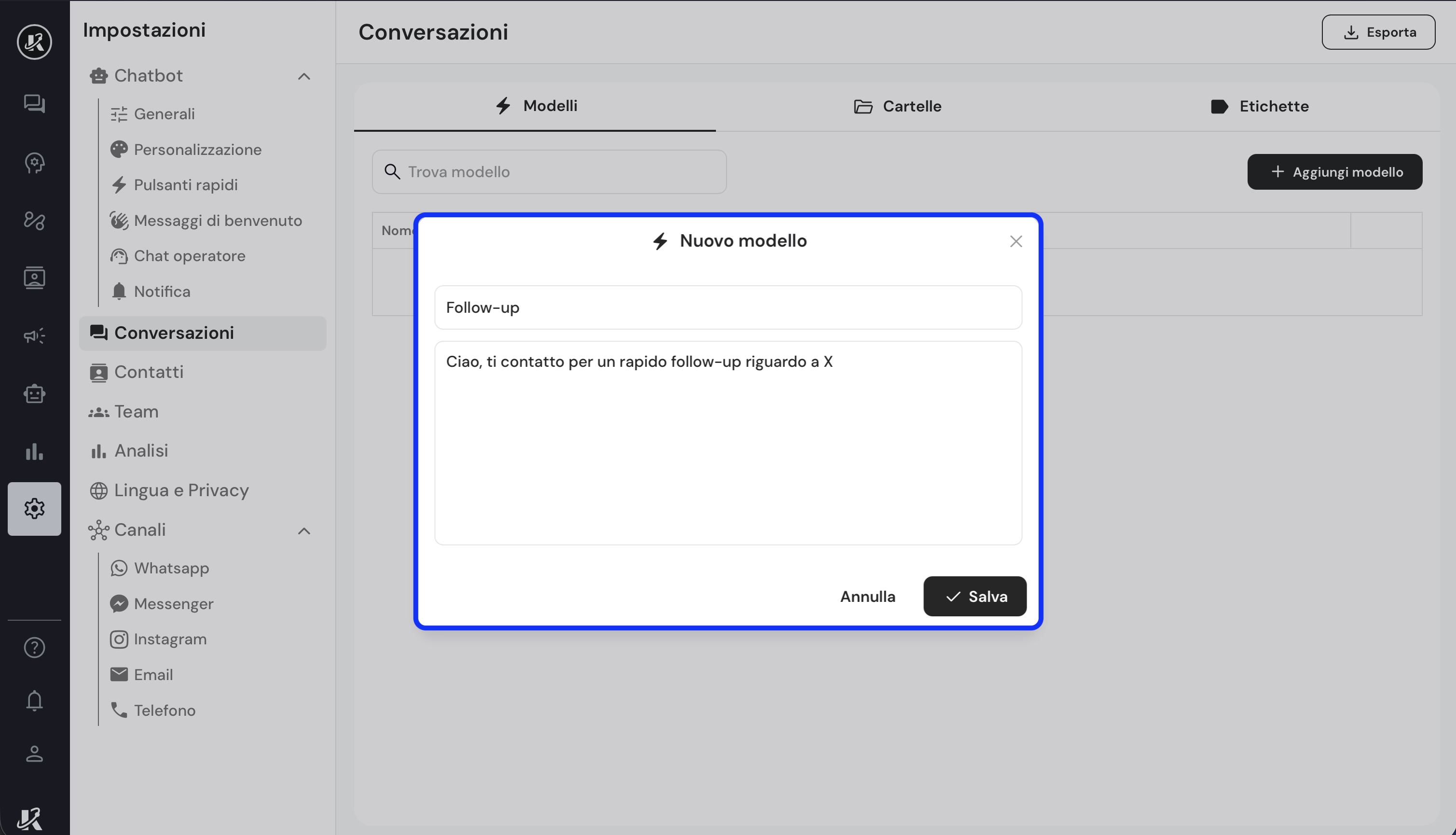
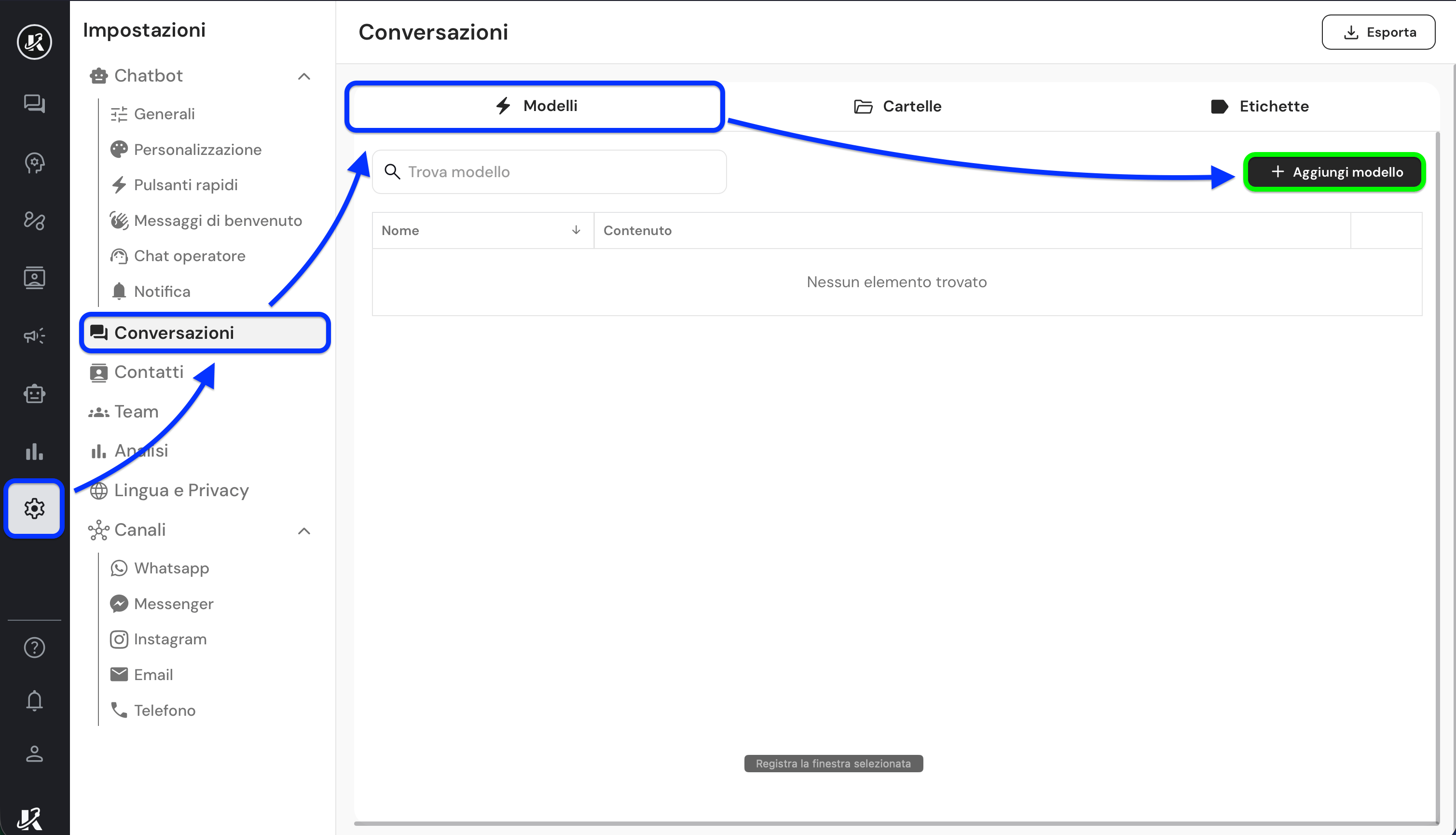 Inserisci il nome del modello e il testo che vuoi utilizzare per rispondere alle conversazioni.
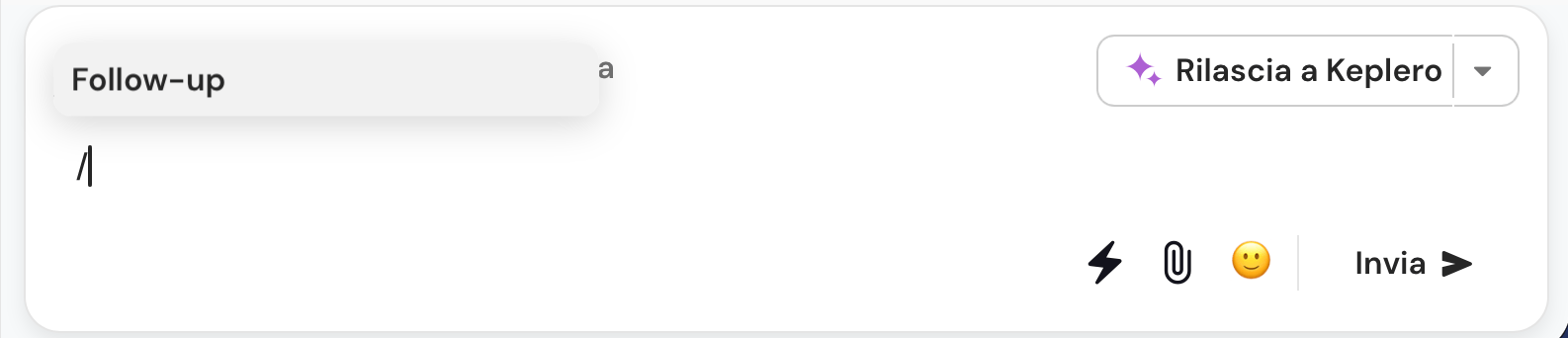
 Torna nella conversazione in cui hai preso il controllo manuale e, nell'input di testo, **scrivi "/"** per vedere automaticamente i tuoi modelli disponibili.
Puoi anche cliccare sull'icona con il fulmine per vedere i tuoi modelli.
Torna nella conversazione in cui hai preso il controllo manuale e, nell'input di testo, **scrivi "/"** per vedere automaticamente i tuoi modelli disponibili.
Puoi anche cliccare sull'icona con il fulmine per vedere i tuoi modelli.
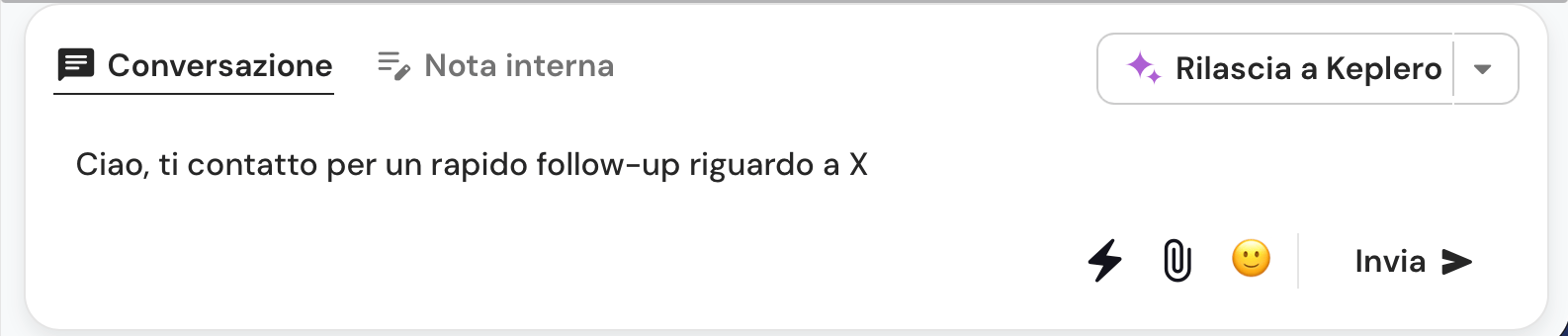
 Clicca sul modello che vuoi utilizzare e vedrai apparire automaticamente il testo del modello.
 ### Allegati
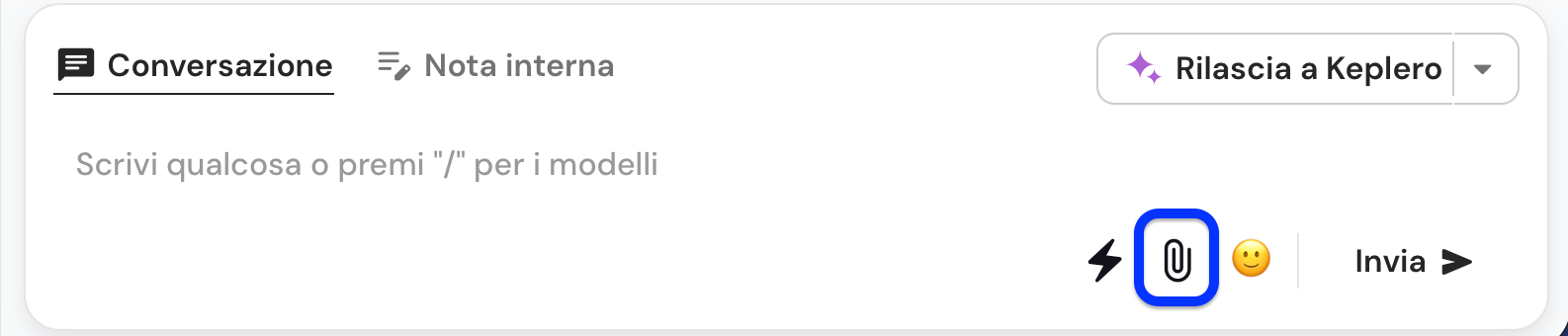
Per allegare dei file alla conversazione, puoi farlo cliccando sull'icona dedicata
### Allegati
Per allegare dei file alla conversazione, puoi farlo cliccando sull'icona dedicata
 ### Emoji
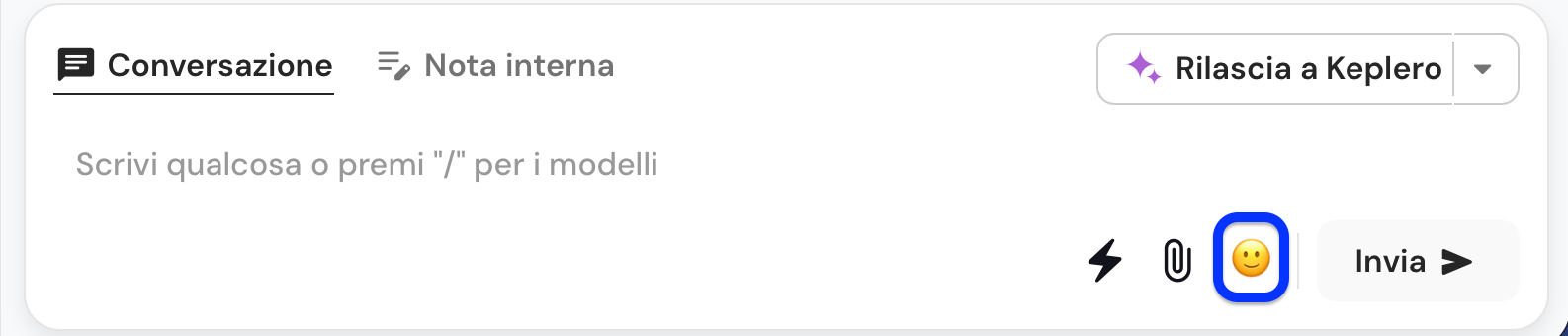
Per aggiungere un emoji alla conversazione, puoi farlo cliccando sull'icona dedicata
### Emoji
Per aggiungere un emoji alla conversazione, puoi farlo cliccando sull'icona dedicata
 ## Lasciare una nota interna nella chat
Per lasciare una nota interna nella chat, spostati sulla tab **Nota interna**, scrivi il testo e invia.
## Lasciare una nota interna nella chat
Per lasciare una nota interna nella chat, spostati sulla tab **Nota interna**, scrivi il testo e invia.
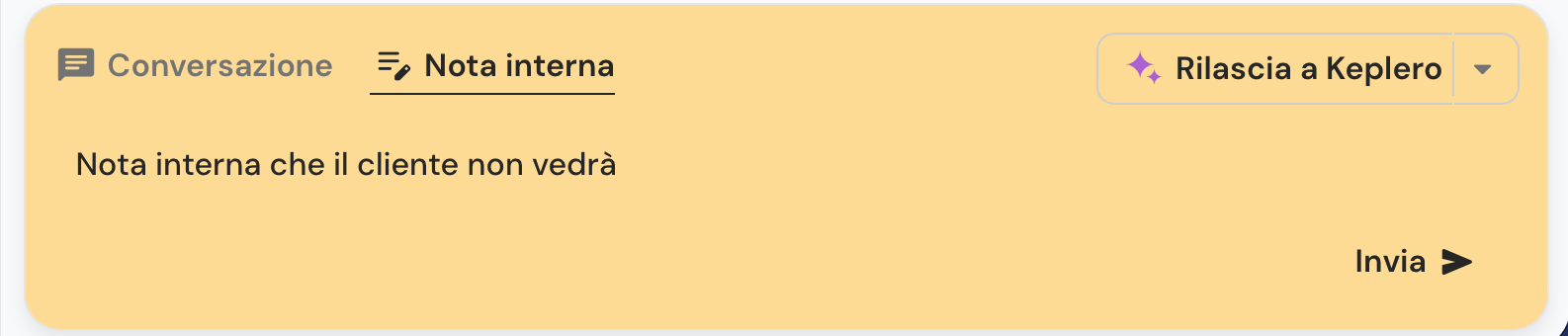 La nota interna verrà visualizzata nella conversazione, ma sarà invisibile all'utente.
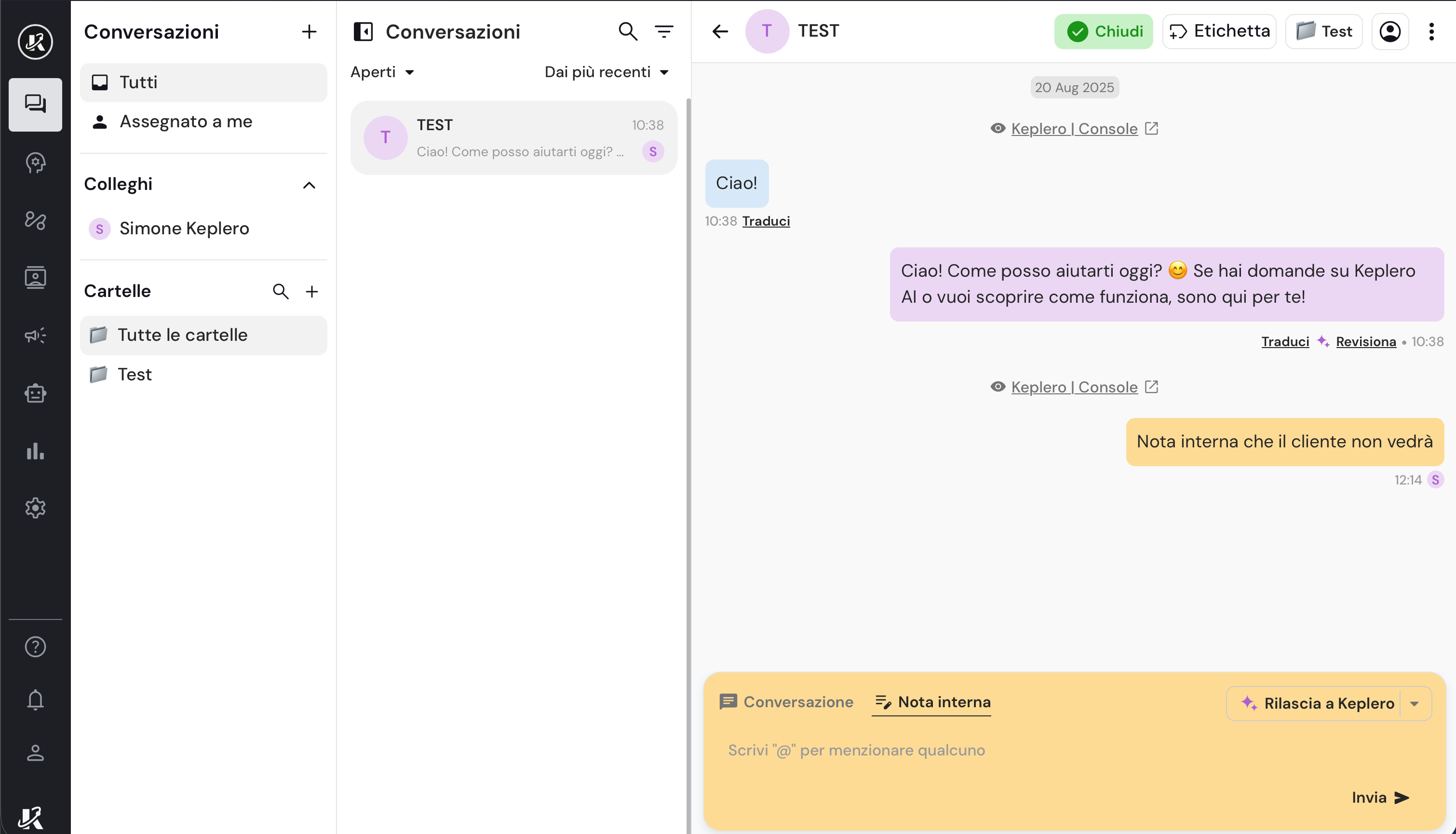 La nota interna è associata all'operatore che la scrive. Sfrutta le note interne per gestiere le chat tra diversi operatori o per segnalare problemi al nostro Team Support in caso di apertura di ticket.