> ## Documentation Index
> Fetch the complete documentation index at: https://docs.keplero.ai/llms.txt
> Use this file to discover all available pages before exploring further.
# Kanban
> Lista di contatti organizzata in colonne
## Usare la modalità Kanban
Per usare la modalità Kanban, clicca sul pulsante **"Kanban"** evidenziato in blu nell'immagine seguente.
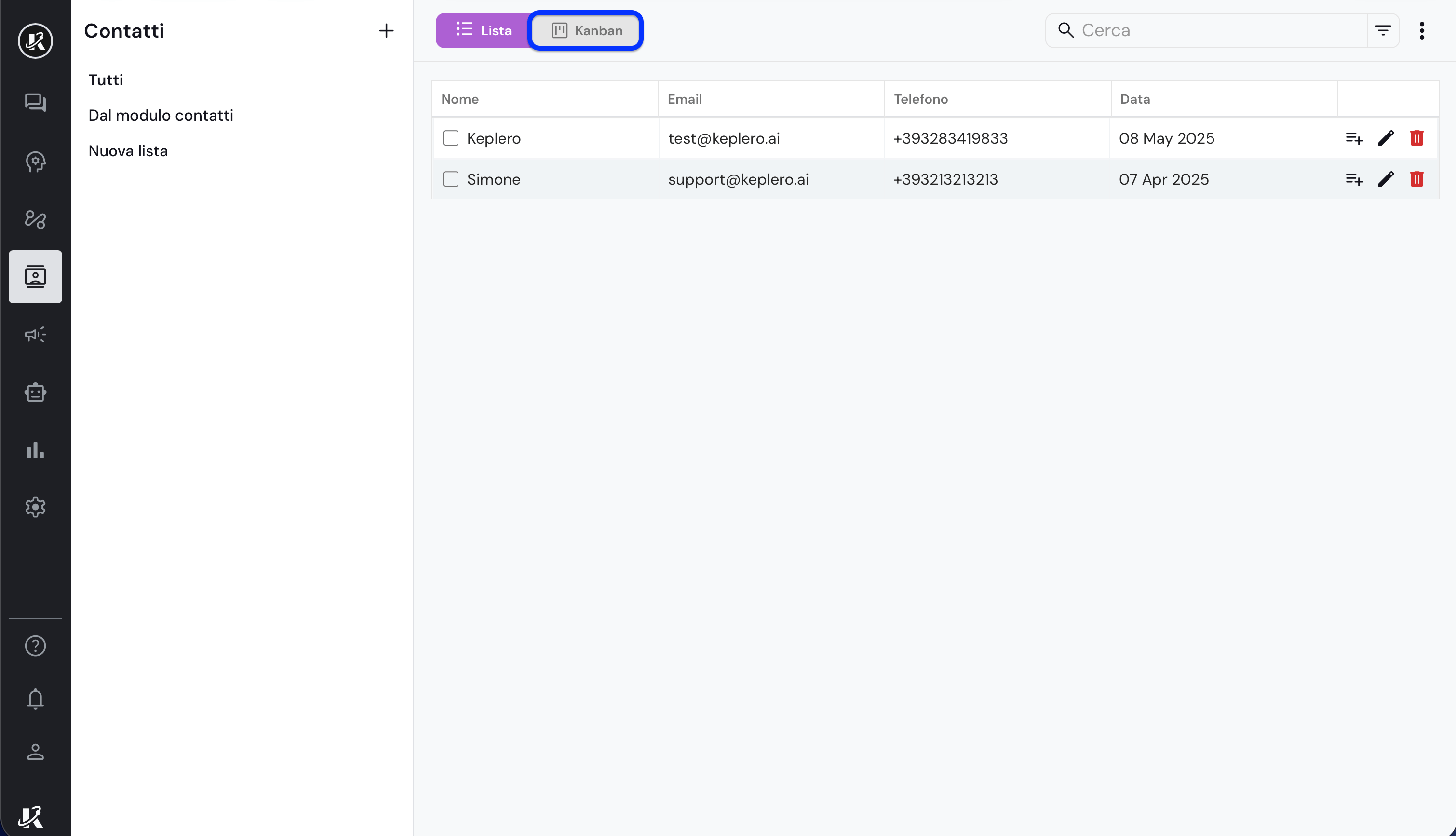 La modalità Kanban è disponibile solo per le nuove liste create. Non è disponibile per le liste **"Tutti"** e **"Dal modulo contatti"**. Accertati di aver selezionato una lista creata da te prima di attivare la modalità Kanban.
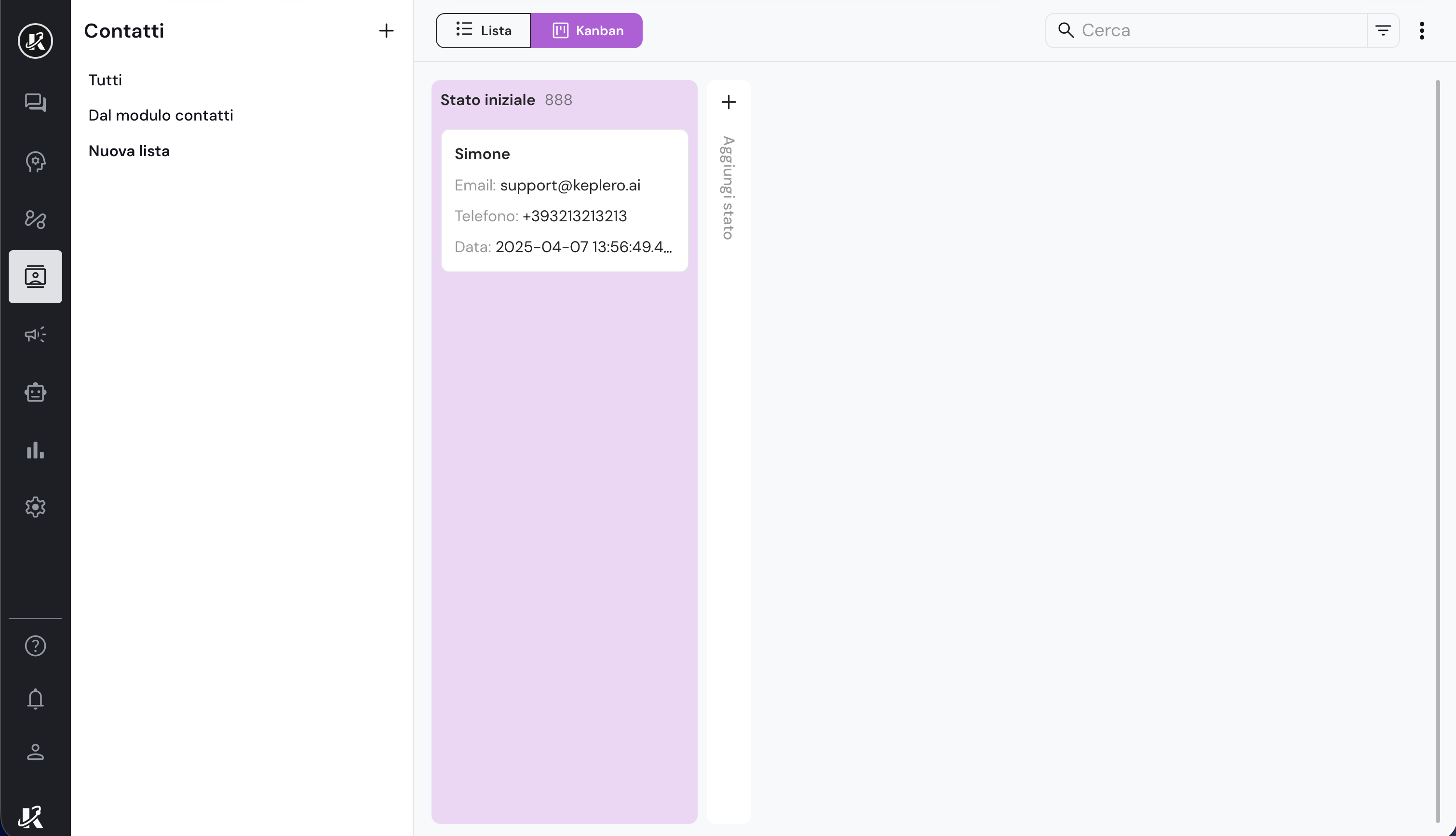
Dopo aver selezionato la modalità Kanban, verrà visualizzata la lista di contatti organizzata in colonne.
La modalità Kanban è disponibile solo per le nuove liste create. Non è disponibile per le liste **"Tutti"** e **"Dal modulo contatti"**. Accertati di aver selezionato una lista creata da te prima di attivare la modalità Kanban.
Dopo aver selezionato la modalità Kanban, verrà visualizzata la lista di contatti organizzata in colonne.
 ### Creare un nuovo stato
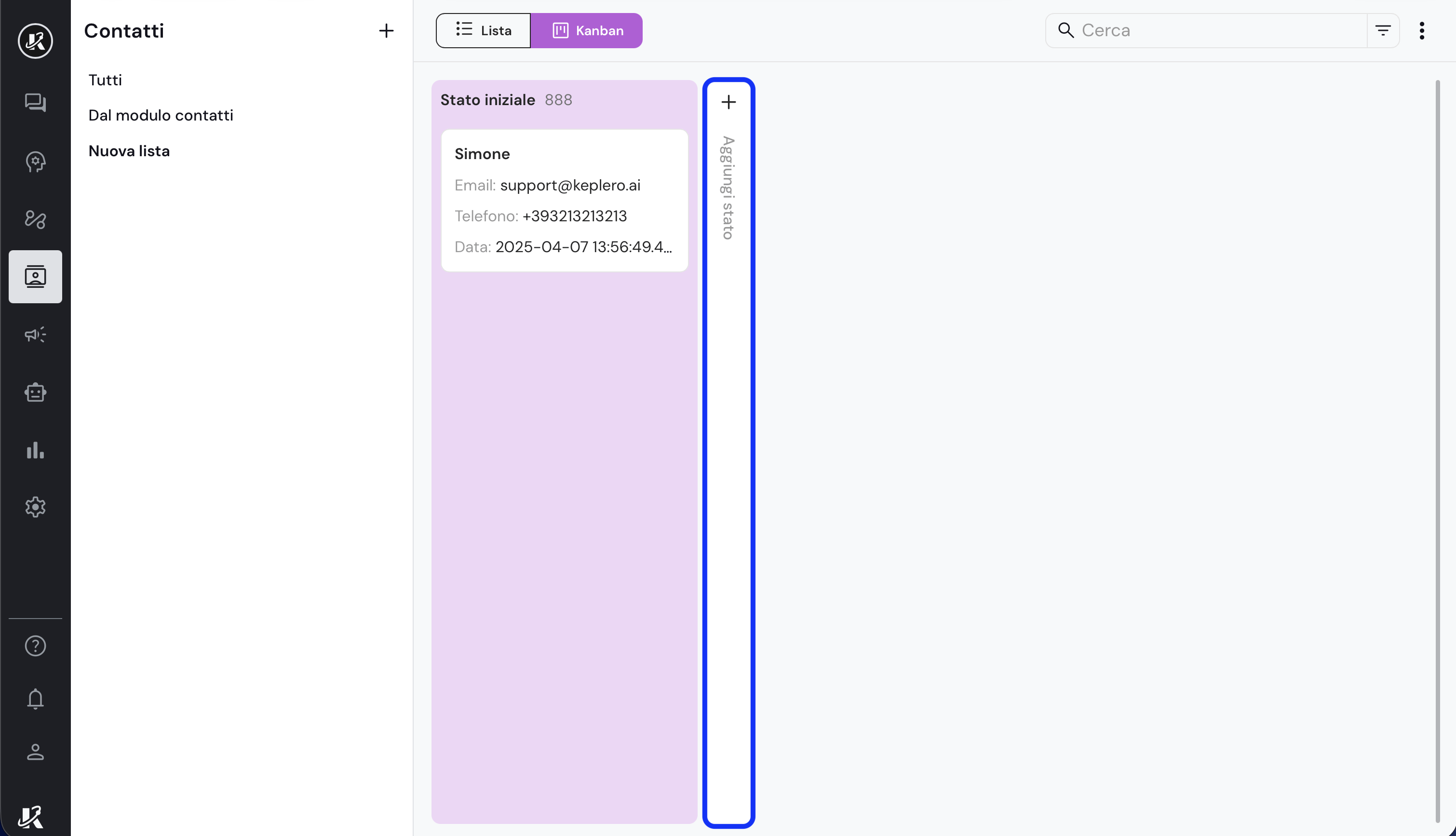
Per creare un nuovo stato, clicca sulla colonna vuota **"Aggiungi stato"**, evidenziata in blu nell'immagine seguente.
### Creare un nuovo stato
Per creare un nuovo stato, clicca sulla colonna vuota **"Aggiungi stato"**, evidenziata in blu nell'immagine seguente.
 Aggiungi poi il nome dello stato e clicca sulla spunta verde per salvare.
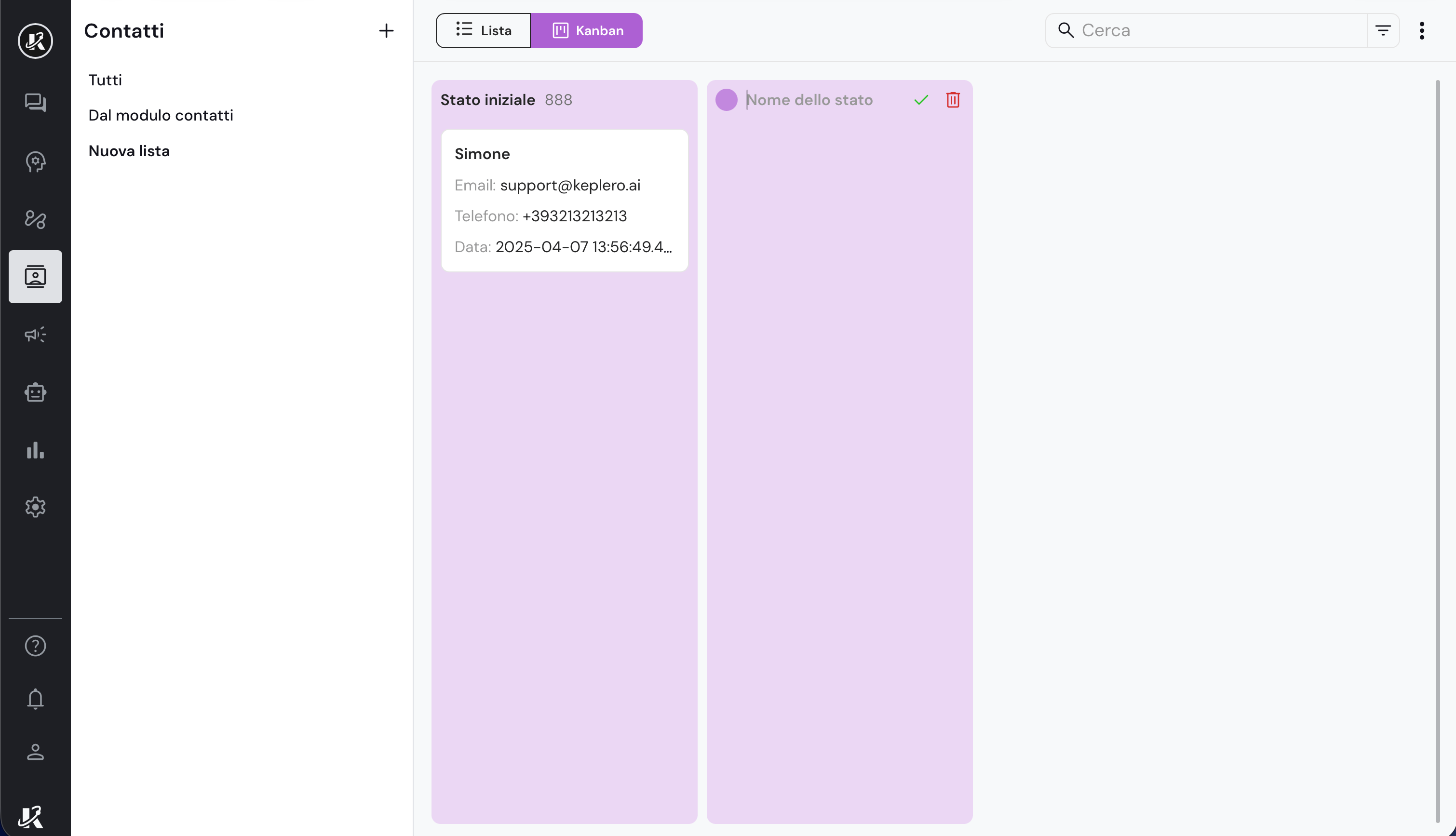 Potrai quindi spostare i contatti da una colonna all'altra, in base allo stato che hai creato.
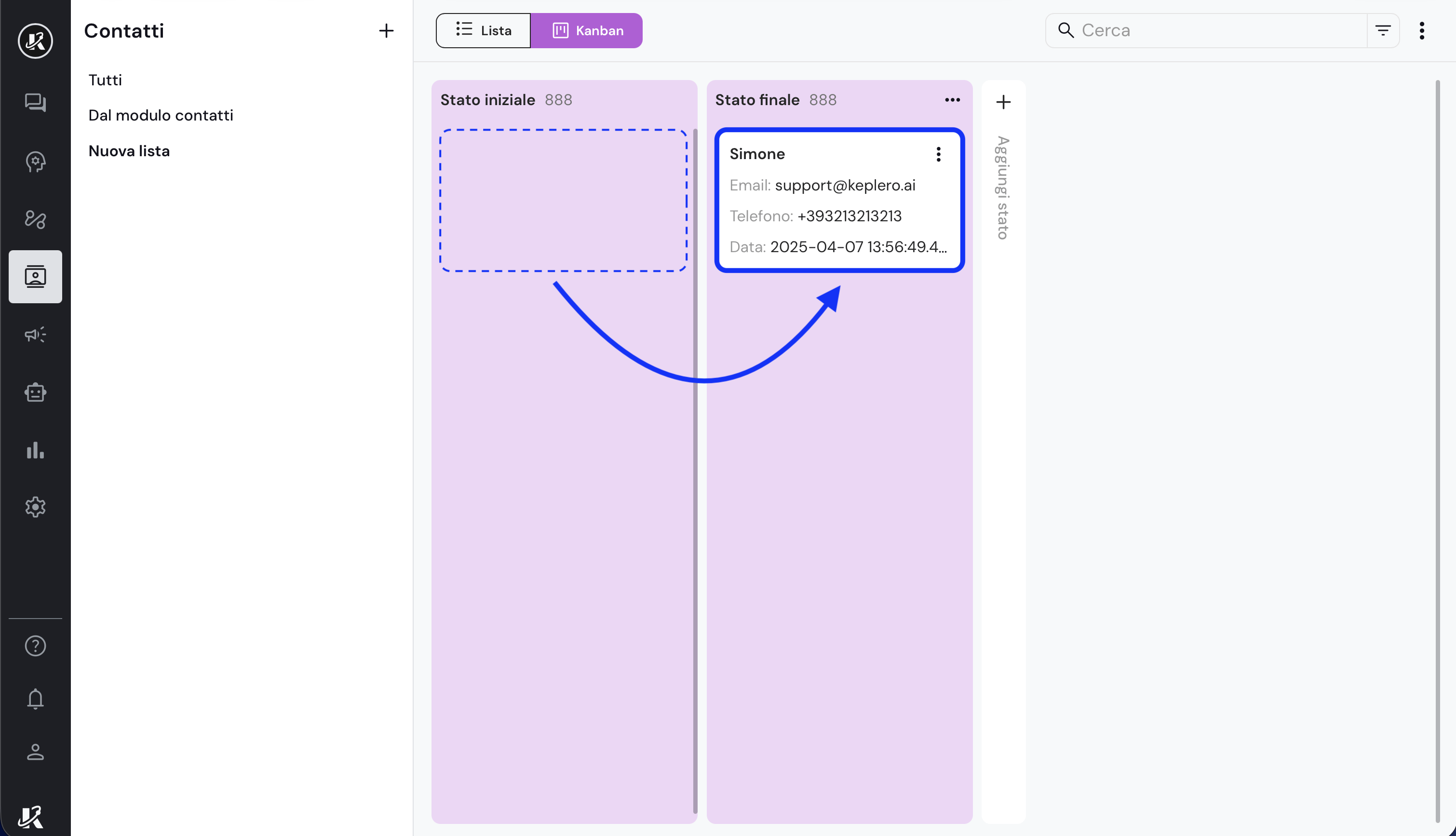 Aggiungi quanti stati vuoi, in base alle tue necessità.
Puoi anche **modificare** o **eliminare** un nuovo stato cliccando sull'icona dei tre dots sulla colonna.
Aggiungi quanti stati vuoi, in base alle tue necessità.
Puoi anche **modificare** o **eliminare** un nuovo stato cliccando sull'icona dei tre dots sulla colonna.