> ## Documentation Index
> Fetch the complete documentation index at: https://docs.keplero.ai/llms.txt
> Use this file to discover all available pages before exploring further.
# Contatti
> Come gestire i singoli contatti all'interno delle liste
## Aggiungere un nuovo contatto
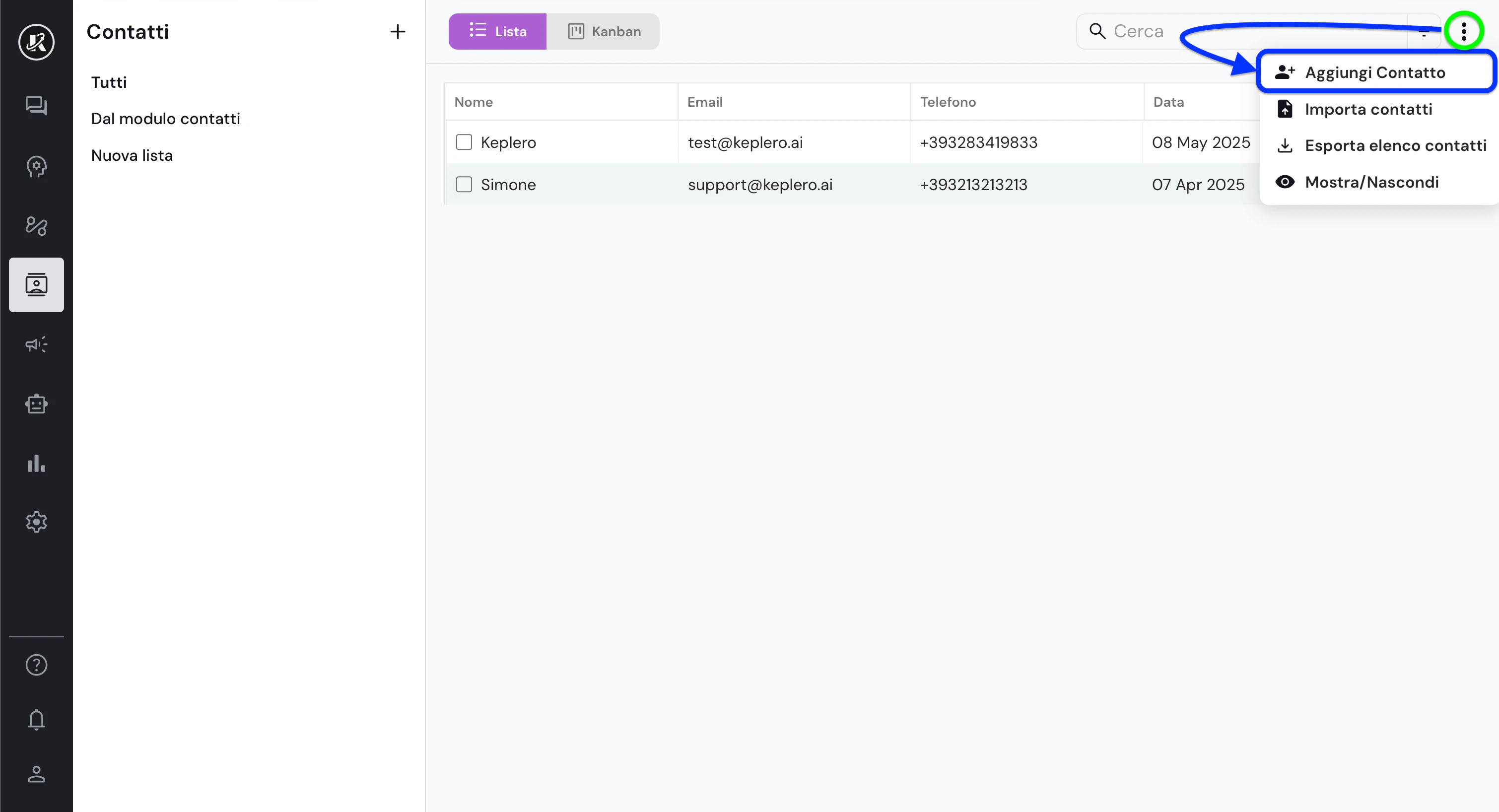
Per aggiungere un nuovo contatto, clicca sui 3 puntini in alto a destra, poi seleziona **"Aggiungi contatto"**.
 Si aprirà un modulo per compilare i dati del contatto. Compila i campi e clicca su **"Salva"**.
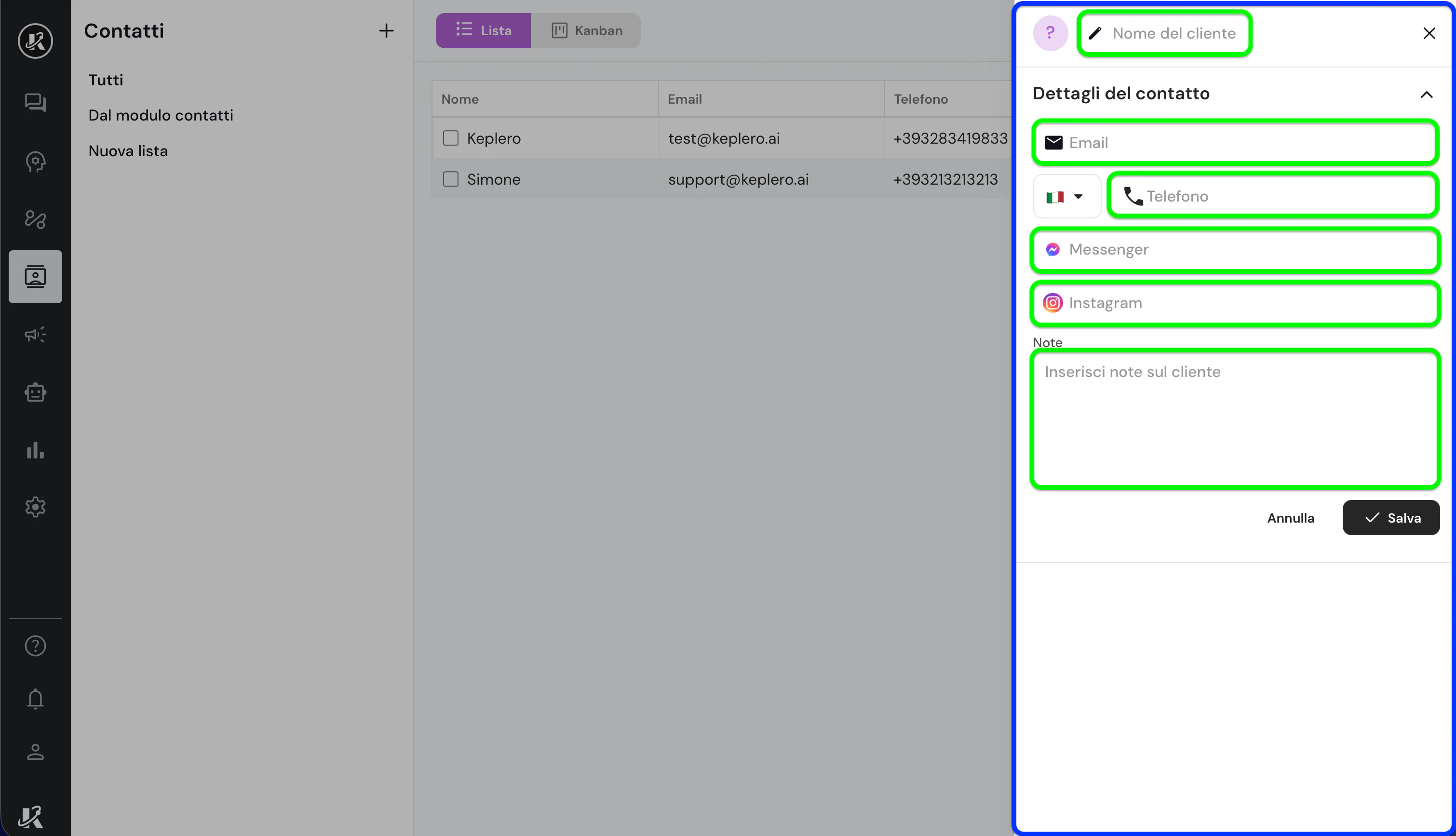 Il contatto verrà aggiunto alla lista in cui ti trovi al momento della creazione.
Puoi aggiungere un contatto anche dalla sezione Conversazioni, proprio all'interno di una chat.
## Modificare un contatto
Per modificare un contatto, clicca sull'icona a forma di matita sulla riga del contatto che vuoi modificare.
Il contatto verrà aggiunto alla lista in cui ti trovi al momento della creazione.
Puoi aggiungere un contatto anche dalla sezione Conversazioni, proprio all'interno di una chat.
## Modificare un contatto
Per modificare un contatto, clicca sull'icona a forma di matita sulla riga del contatto che vuoi modificare.
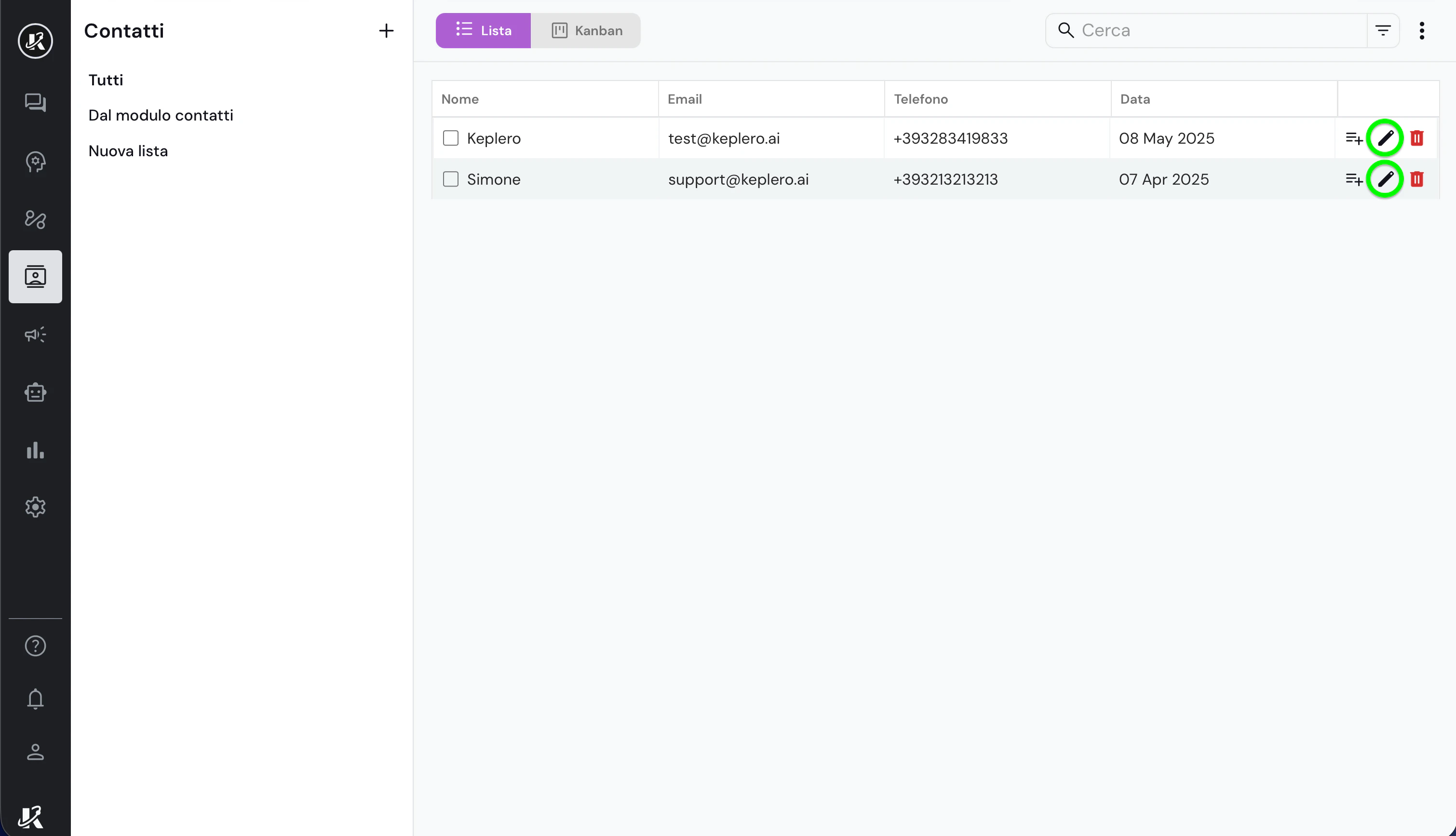 Si aprirà un modulo che ti mostrerà i dati del contatto. Modifica i campi in base alle tue necessità e clicca su **"Salva"**.
## Eliminare un contatto
Puoi eliminare un contatto in due modi:
1. Tramite selezione **"singola"**
2. Tramite selezione **"multipla"**
### Selezione singola
Per eliminare un contatto in modalità **"singola"**, clicca sull'icona a forma di cestino sulla riga del contatto che vuoi eliminare.
Si aprirà un modulo che ti mostrerà i dati del contatto. Modifica i campi in base alle tue necessità e clicca su **"Salva"**.
## Eliminare un contatto
Puoi eliminare un contatto in due modi:
1. Tramite selezione **"singola"**
2. Tramite selezione **"multipla"**
### Selezione singola
Per eliminare un contatto in modalità **"singola"**, clicca sull'icona a forma di cestino sulla riga del contatto che vuoi eliminare.
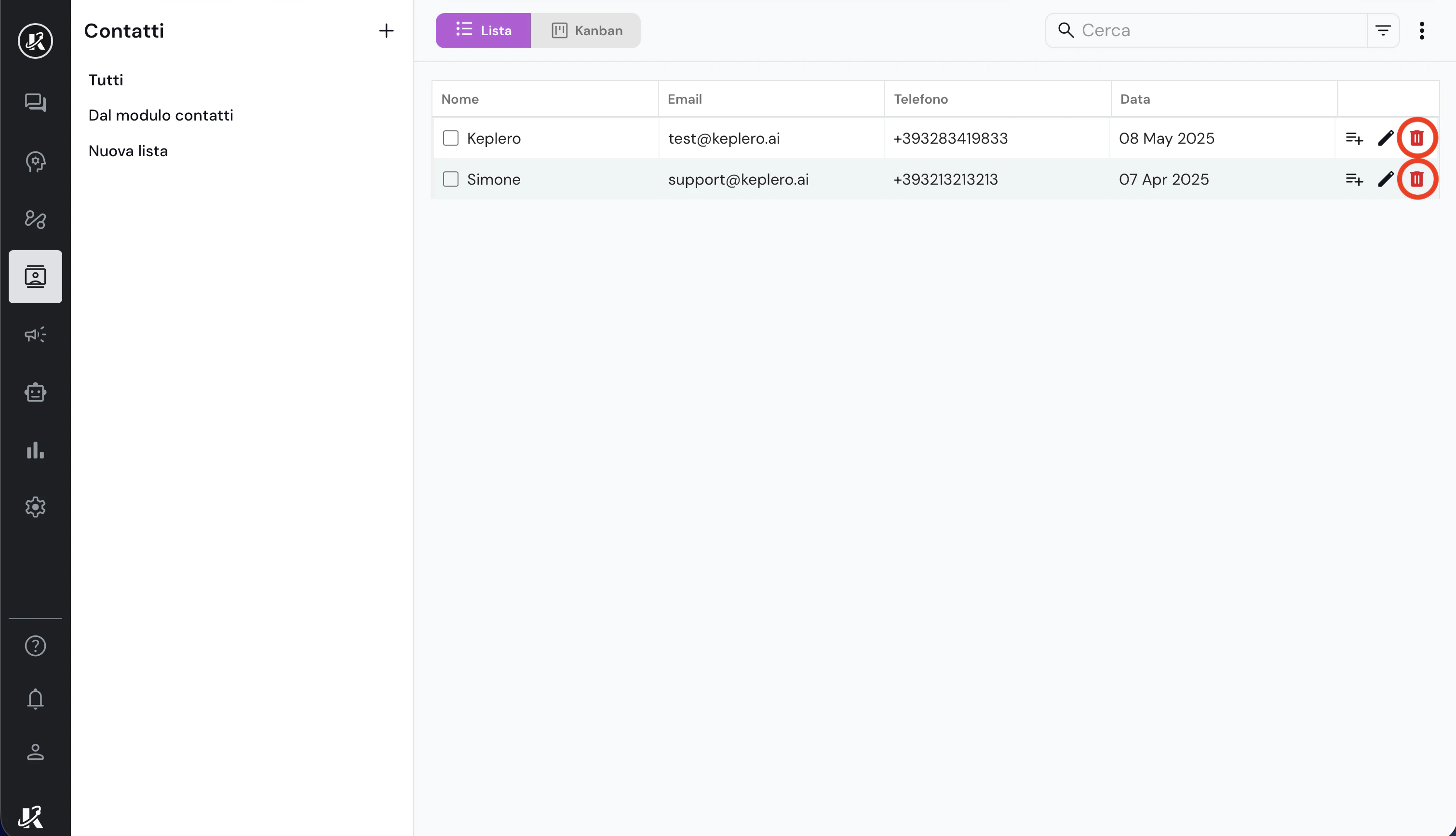 **Attenzione**: l'eliminazione di un contatto è irreversibile.
### Selezione multipla
Per eliminare un contatto in modalità **"multipla"**, seleziona i contatti che vuoi eliminare tramite la checkbox a sinistra dei contatti, poi clicca su **"Elimina"**.
**Attenzione**: l'eliminazione di un contatto è irreversibile.
### Selezione multipla
Per eliminare un contatto in modalità **"multipla"**, seleziona i contatti che vuoi eliminare tramite la checkbox a sinistra dei contatti, poi clicca su **"Elimina"**.
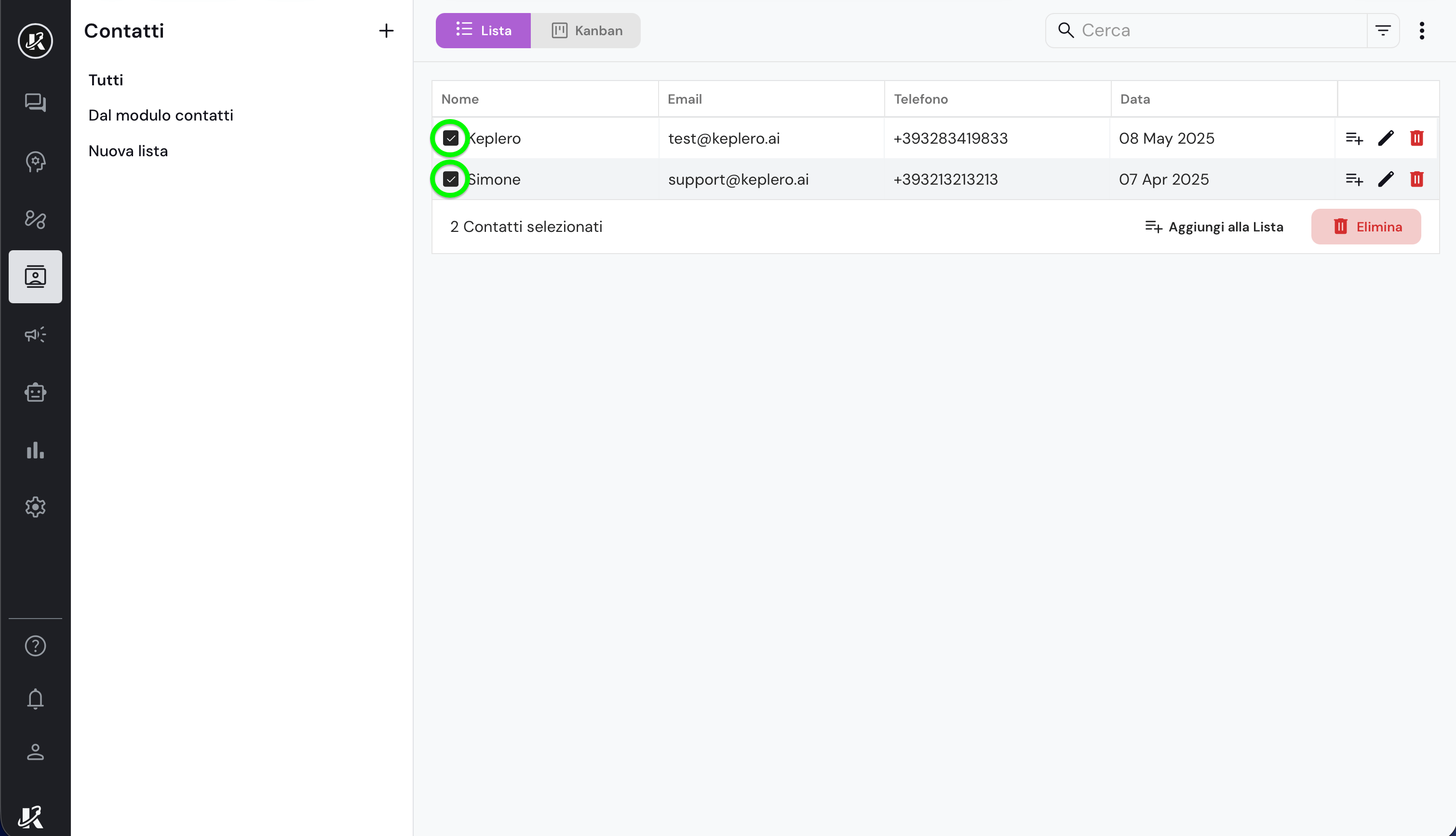 **Attenzione**: l'eliminazione di un contatto è irreversibile.