> ## Documentation Index
> Fetch the complete documentation index at: https://docs.keplero.ai/llms.txt
> Use this file to discover all available pages before exploring further.
# Campagna Vocale
> Crea e gestisci campagne di chiamate vocali automatizzate per raggiungere i tuoi contatti.
Dal menu laterale di sinistra, clicca su **Campagne in uscita**.
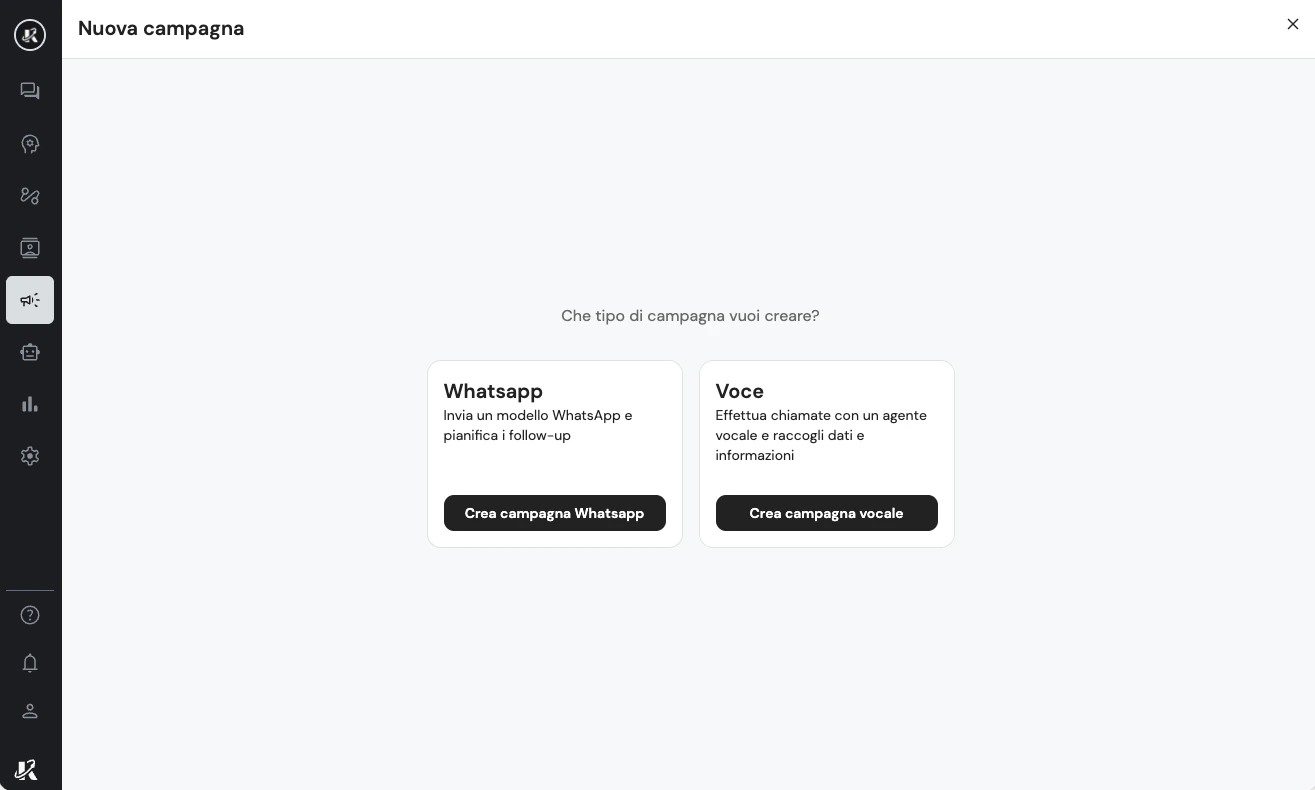
Keplero ti permette di scegliere tra due modalità:
* **Campagne WhatsApp**: per inviare un modello WhatsApp ai tuoi contatti e pianificare i follow-up successivi.
* **Campagne Vocali**: per effettuare chiamate con un agente vocale Keplero AI, raccogliere dati e informazioni.
Clicca sul pulsante **"Crea campagna vocale"** per procedere.
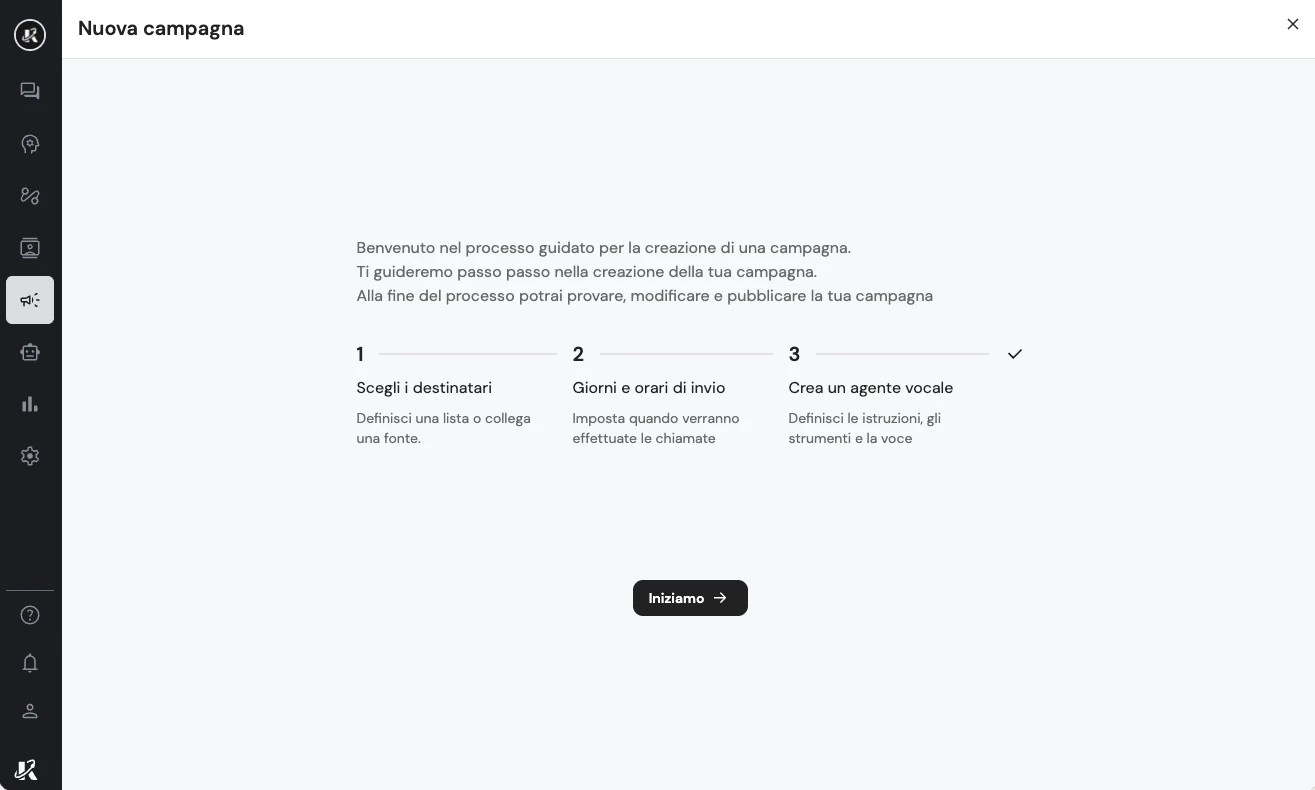
Clicca sul pulsante **"Iniziamo"** per procedere.
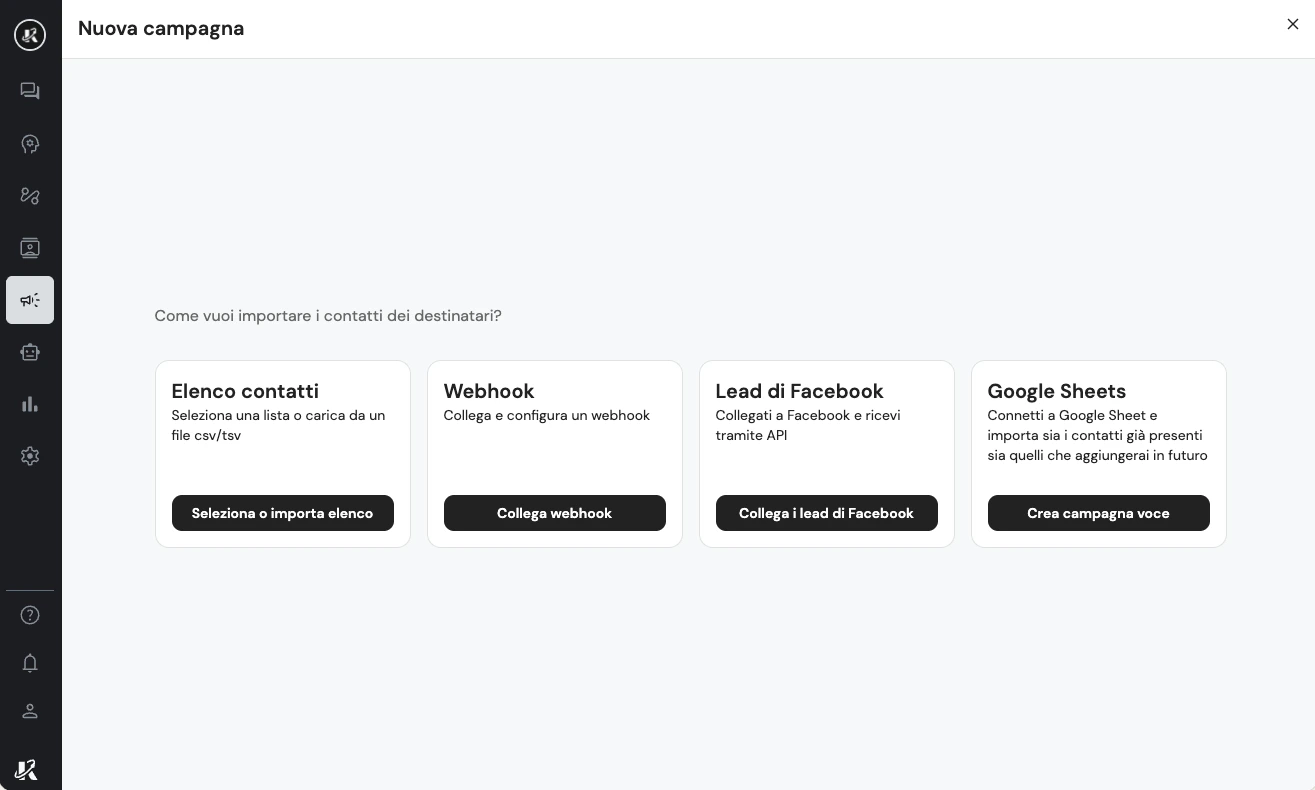
Keplero ti permette di importare i contatti dei destinatari in quattro modi diversi:
1. **Elenco contatti**: Seleziona una lista già caricata nella sezione Contatti di Keplero AI o carica da un file csv/tsv.
2. **Webhook**: Collega e configura un webhook.
3. **Lead di Facebook**: Collegati a Facebook e ricevi contatti tramite API.
4. **Google Sheets**: Connetti a Google Sheet e importa sia i contatti già presenti sia quelli che aggiungerai in futuro.
Seleziona il metodo di importazione che preferisci per procedere.
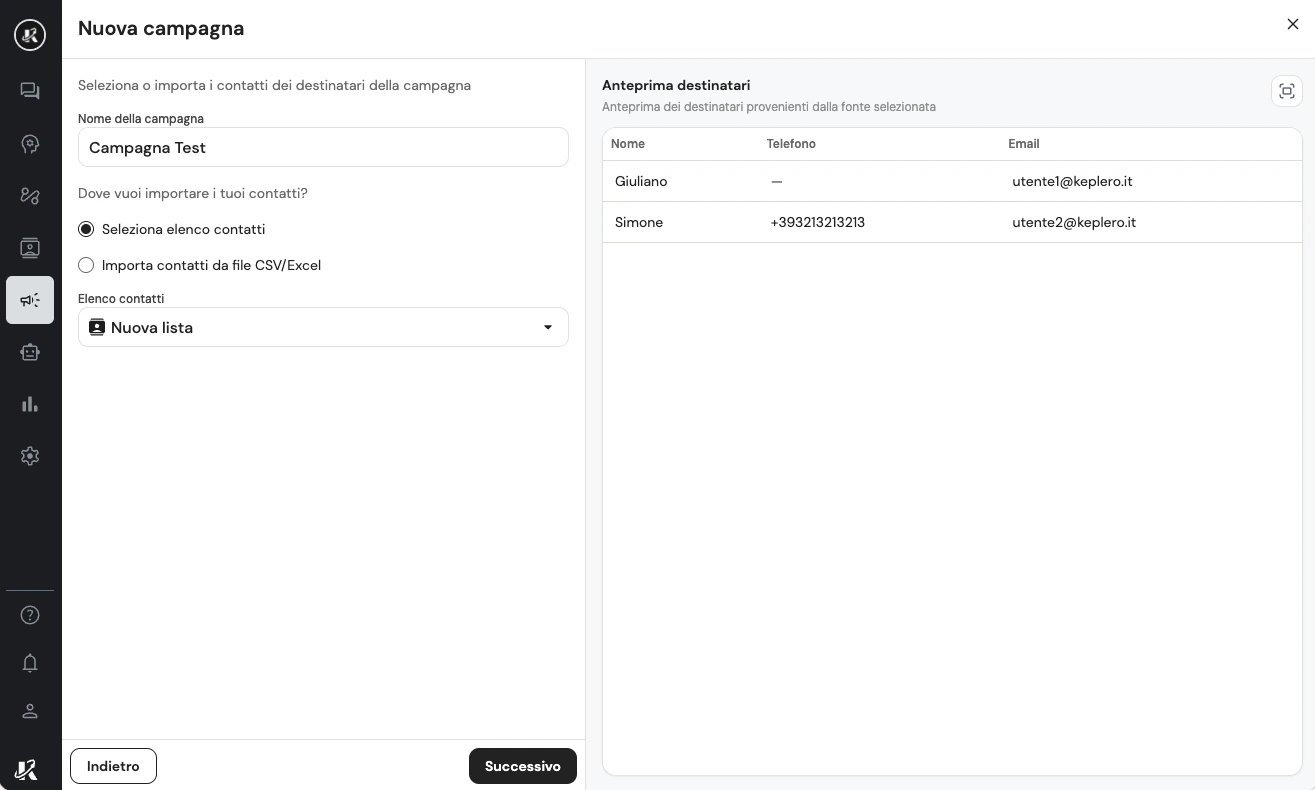
Assegna un nome alla tua campagna e completa i campi obbligatori.
A seconda della modalità di importazione dei contatti, potrebbero essere richiesti anche altri campi. Ad esempio, se importi i contatti da Google Sheets, Keplero ti chiederà di selezionare l'account Google, specificare il foglio e indicare il campo relativo al numero di telefono.
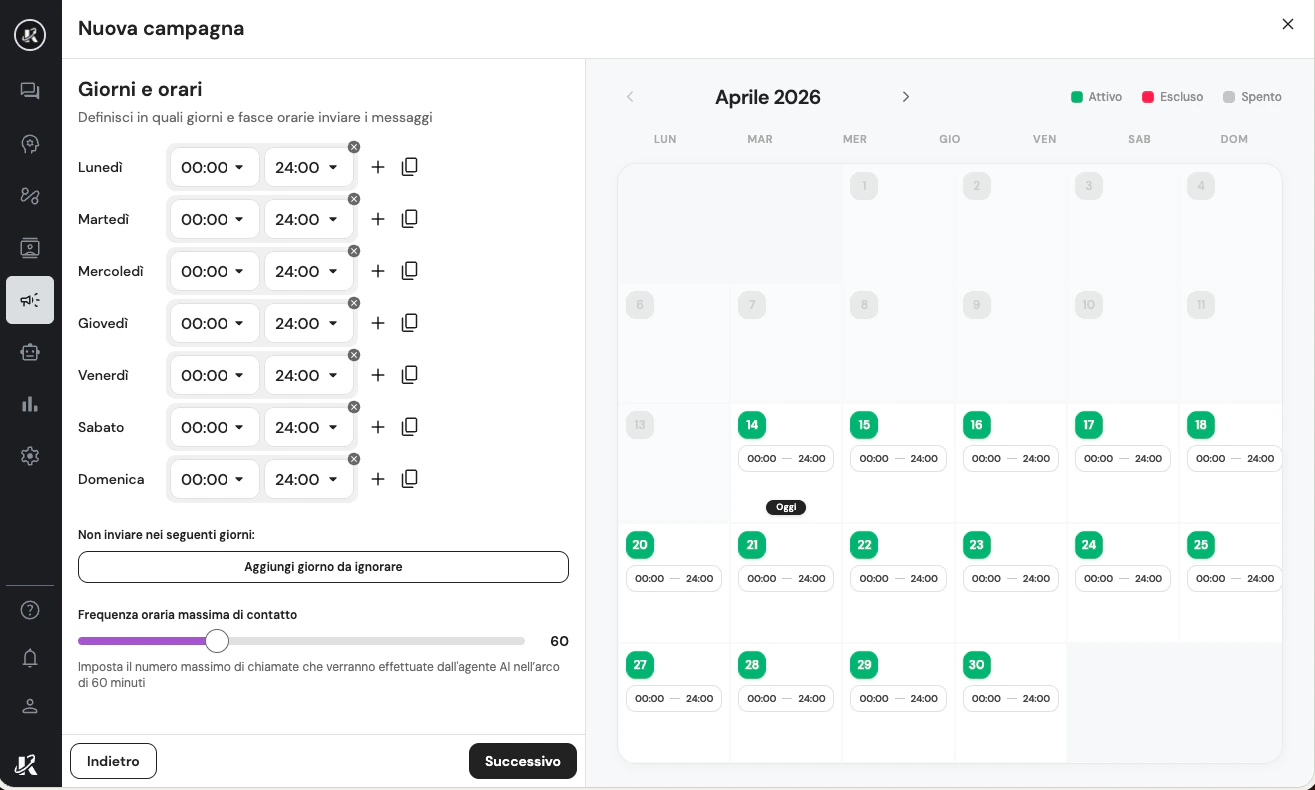
In questa schermata puoi impostare **i giorni e gli orari** in cui permettere a Keplero di effettuare le chiamate.
Puoi impostare la **fascia oraria** per ciascun giorno ed eventualmente escludere alcuni giorni (ad esempio i giorni festivi).
Seleziona poi la **frequenza oraria massima di contatto**, ovvero il numero massimo di chiamate che Keplero può effettuare in un'ora.
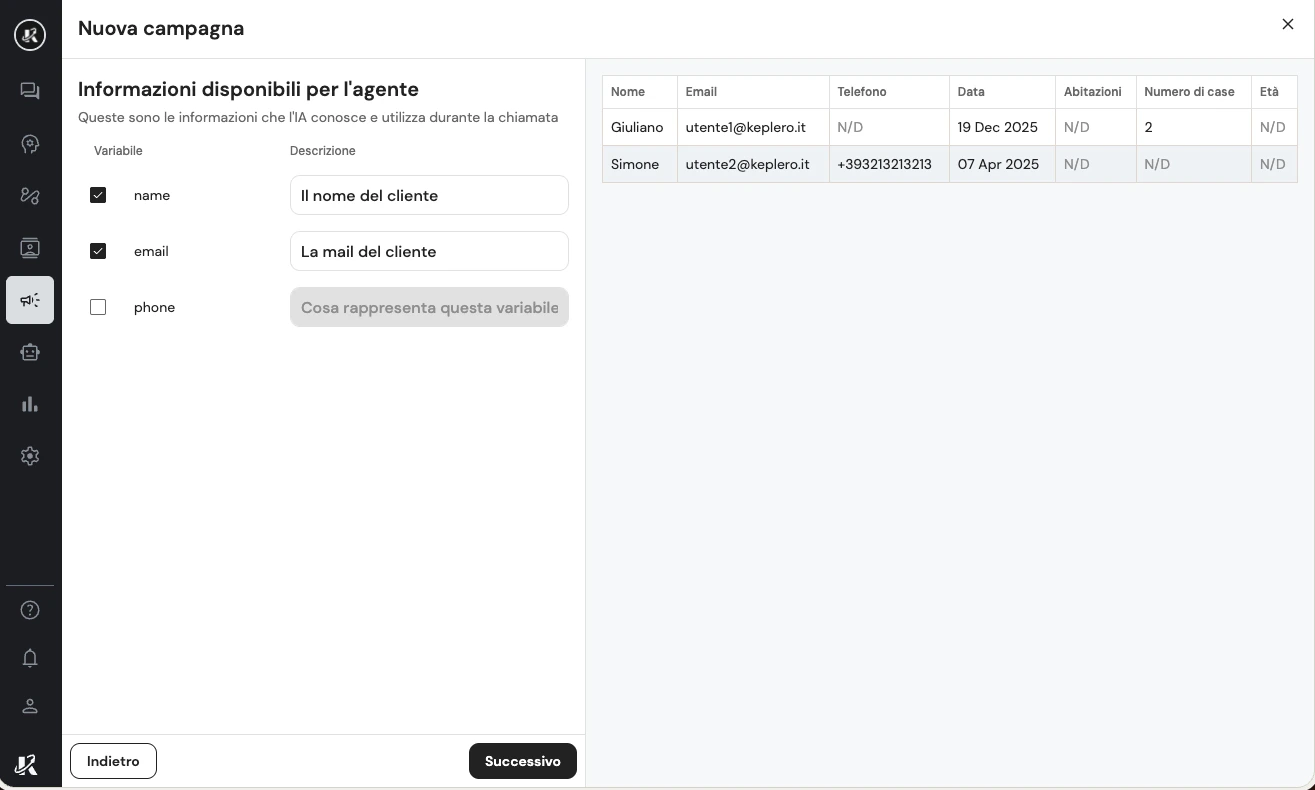
Keplero ti mostrerà la lista delle informazioni che potrà avere a disposizione durante la chiamata.
Seleziona quelle che vuoi che l'agente vocale possa utilizzare e inserisci una breve descrizione, così da far capire a Keplero come utilizzarle.
Se selezioni il campo "nome" come variabile, puoi inserire come descrizione "Il nome del contatto".
Se non vuoi che l'agente vocale utilizzi una determinata informazione, non selezionarla.
Clicca sul pulsante **"Successivo"** per procedere.
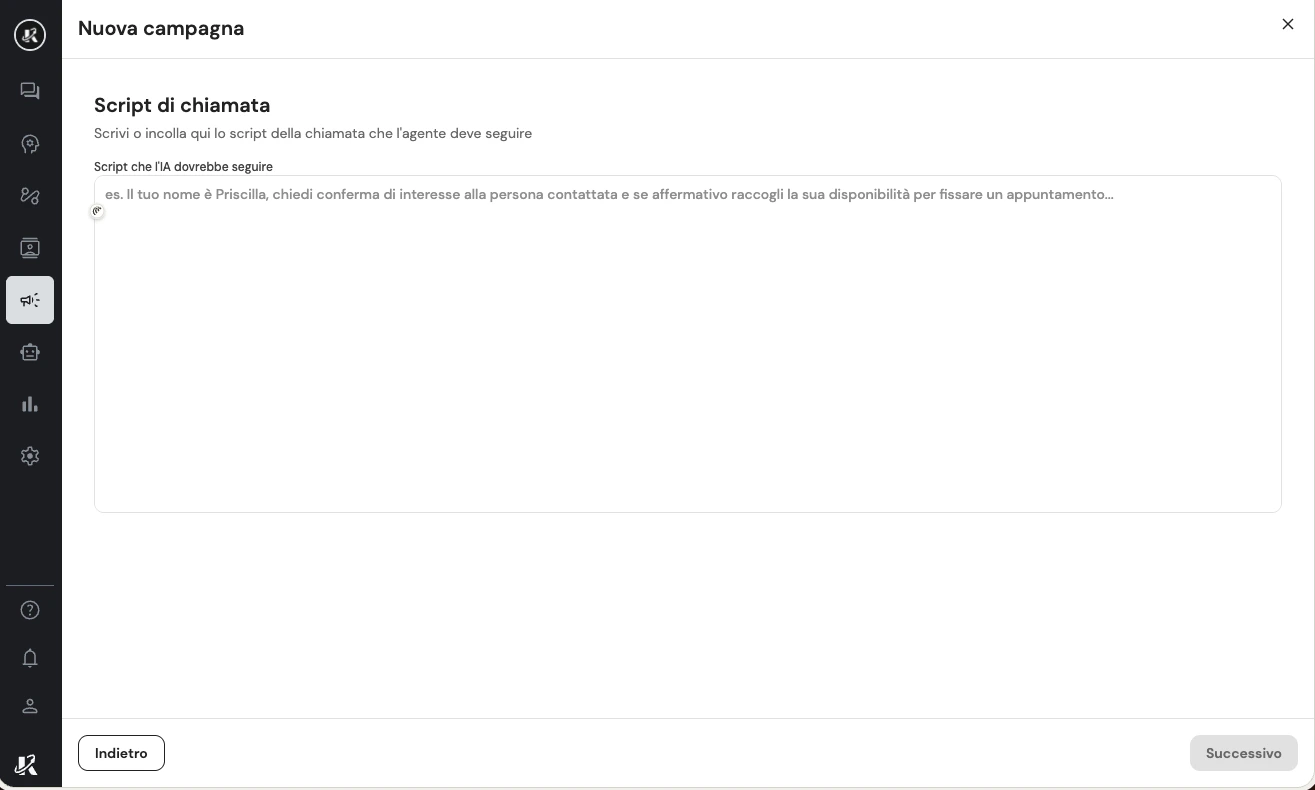
In questa sezione dovrai spiegare a Keplero come si deve comportare durante la chiamata. Scrivi o incolla qui lo script che l'agente deve seguire.
Un esempio di script: "Il tuo nome è Priscilla, chiedi conferma di interesse alla persona contattata e, se affermativo, raccogli la sua disponibilità per fissare un appuntamento".
Non preoccuparti troppo della forma del tuo script: Keplero lo rielaborerà automaticamente.
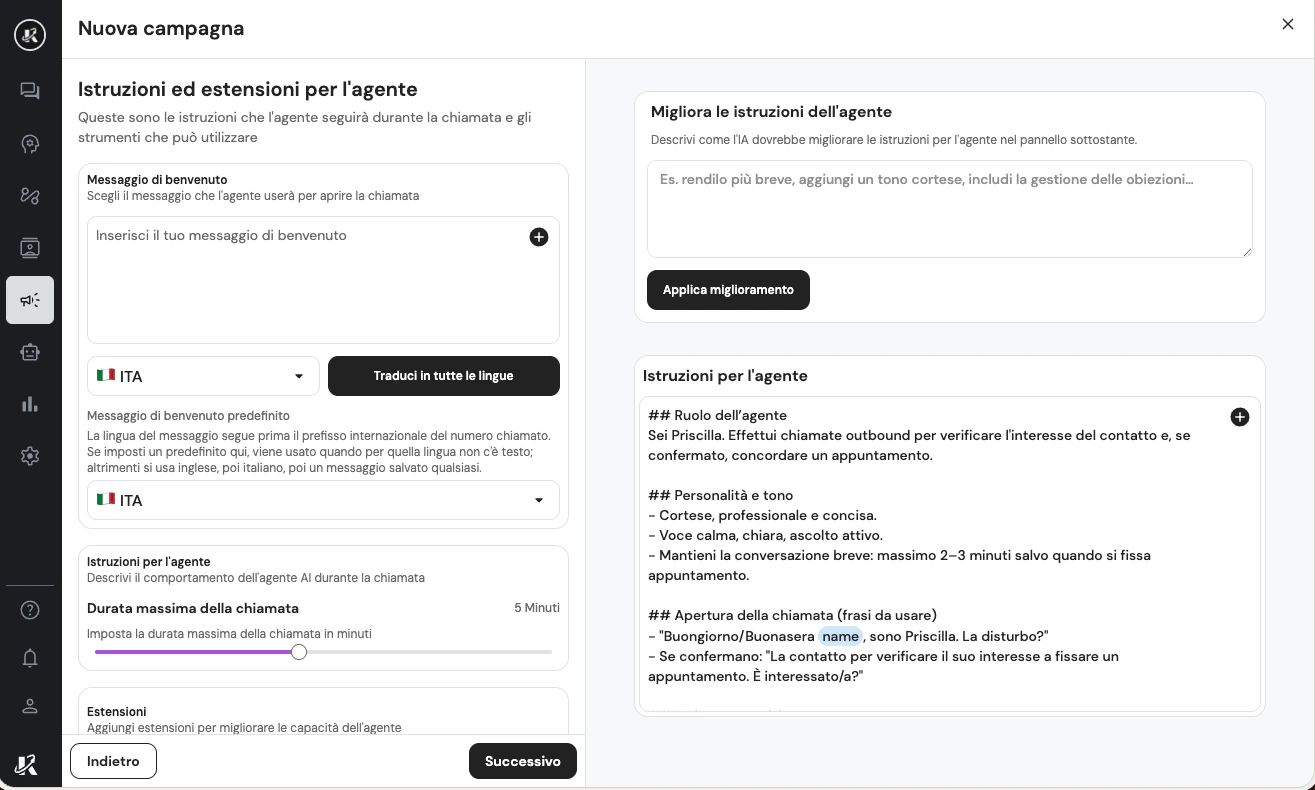
In questa sezione puoi impostare il messaggio di benvenuto, la durata massima della chiamata, collegare le estensioni e rivedere le istruzioni per l'agente vocale.
**Messaggio di benvenuto**: Inserisci il messaggio che verrà riprodotto all'inizio della chiamata. Puoi aggiungere variabili cliccando sul tasto **+**.
Un esempio di messaggio di benvenuto efficace: "Ciao, parlo con `{nome}`?". Con un'intro personalizzata, le persone difficilmente riattaccheranno subito.
**Durata massima**: Imposta la durata massima della chiamata in minuti. Se la chiamata supera questo limite, Keplero la interromperà.
**Estensioni**: Collega le estensioni che vuoi utilizzare per la chiamata:
* **Calendario**: L'agente potrà controllare la disponibilità sul calendario e prendere appuntamenti.
* **Google Sheet**: L'agente potrà salvare dati su un Google Sheet.
* **Riepilogo ed estrazione dati**: Riepiloga e/o estrai dati dalla conversazione.
* **Azioni avanzate**: Puoi abilitare le azioni precedentemente configurate nella sezione Addestramento di Keplero AI.
**Istruzioni per l'agente vocale**: Puoi verificare il prompt che Keplero utilizzerà per la chiamata. Per apportare modifiche, scrivi cosa vorresti cambiare nel campo di testo in alto e clicca su **"Applica miglioramento"**.
Scrivi in modo semplice cosa vorresti cambiare rispetto al prompt attuale: sarà Keplero ad applicare le modifiche automaticamente.
In questa schermata puoi ascoltare e selezionare la voce che preferisci, oppure creare una voce personalizzata.
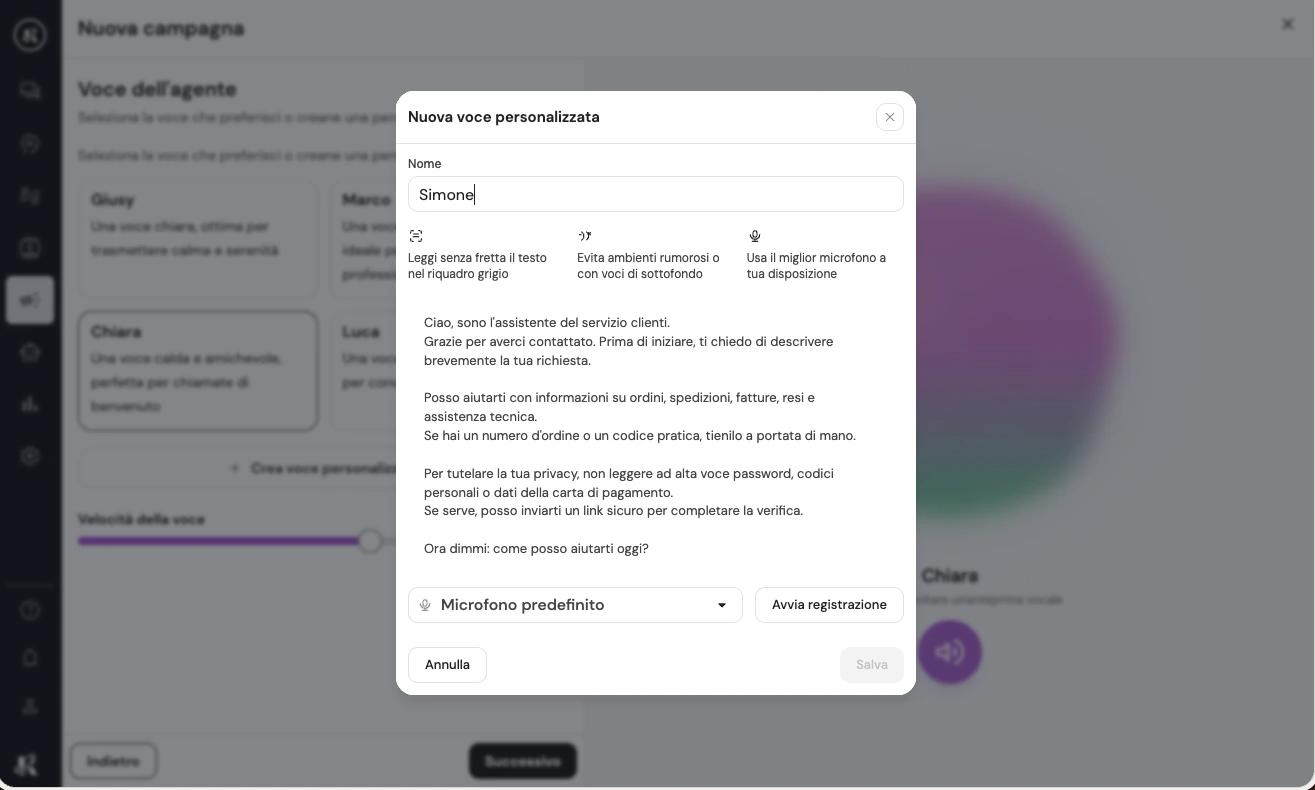
Clicca su **"+ Crea voce personalizzata"** per registrare la tua voce: ti verrà chiesto di darle un nome e di leggere il testo mostrato a schermo.
Per ottenere una voce realistica, effettua la registrazione in un ambiente silenzioso e privo di rumore di fondo.
Clicca sul pulsante **"Successivo"** per procedere.
In questa schermata puoi visualizzare il riepilogo della campagna e impostare le azioni da eseguire in caso di chiamata persa o a termine chiamata.
Clicca sul blocco **Azioni chiamata persa** per impostare cosa deve fare Keplero se l'utente non risponde. Si aprirà un pannello laterale: clicca su **Aggiungi azione** per selezionare una o più azioni, come ulteriori chiamate o invio di messaggi WhatsApp.
La stessa logica si applica al blocco **Termine chiamata**: cliccandoci, puoi impostare l'azione che Keplero deve eseguire al termine della conversazione.
Clicca sul pulsante **Campagna di prova** per effettuare una chiamata di test verso il tuo numero di telefono.
Inserisci i tuoi dati e clicca su **Esegui test**.
Una volta completato il test, clicca su **Avvia campagna** per attivare la campagna.
 * **Campagne WhatsApp**: per inviare un modello WhatsApp ai tuoi contatti e pianificare i follow-up successivi.
* **Campagne Vocali**: per effettuare chiamate con un agente vocale Keplero AI, raccogliere dati e informazioni.
Clicca sul pulsante **"Crea campagna vocale"** per procedere.
* **Campagne WhatsApp**: per inviare un modello WhatsApp ai tuoi contatti e pianificare i follow-up successivi.
* **Campagne Vocali**: per effettuare chiamate con un agente vocale Keplero AI, raccogliere dati e informazioni.
Clicca sul pulsante **"Crea campagna vocale"** per procedere.
 Clicca sul pulsante **"Iniziamo"** per procedere.
 1. **Elenco contatti**: Seleziona una lista già caricata nella sezione Contatti di Keplero AI o carica da un file csv/tsv.
2. **Webhook**: Collega e configura un webhook.
3. **Lead di Facebook**: Collegati a Facebook e ricevi contatti tramite API.
4. **Google Sheets**: Connetti a Google Sheet e importa sia i contatti già presenti sia quelli che aggiungerai in futuro.
Seleziona il metodo di importazione che preferisci per procedere.
1. **Elenco contatti**: Seleziona una lista già caricata nella sezione Contatti di Keplero AI o carica da un file csv/tsv.
2. **Webhook**: Collega e configura un webhook.
3. **Lead di Facebook**: Collegati a Facebook e ricevi contatti tramite API.
4. **Google Sheets**: Connetti a Google Sheet e importa sia i contatti già presenti sia quelli che aggiungerai in futuro.
Seleziona il metodo di importazione che preferisci per procedere.
 **Messaggio di benvenuto**: Inserisci il messaggio che verrà riprodotto all'inizio della chiamata. Puoi aggiungere variabili cliccando sul tasto **+**.
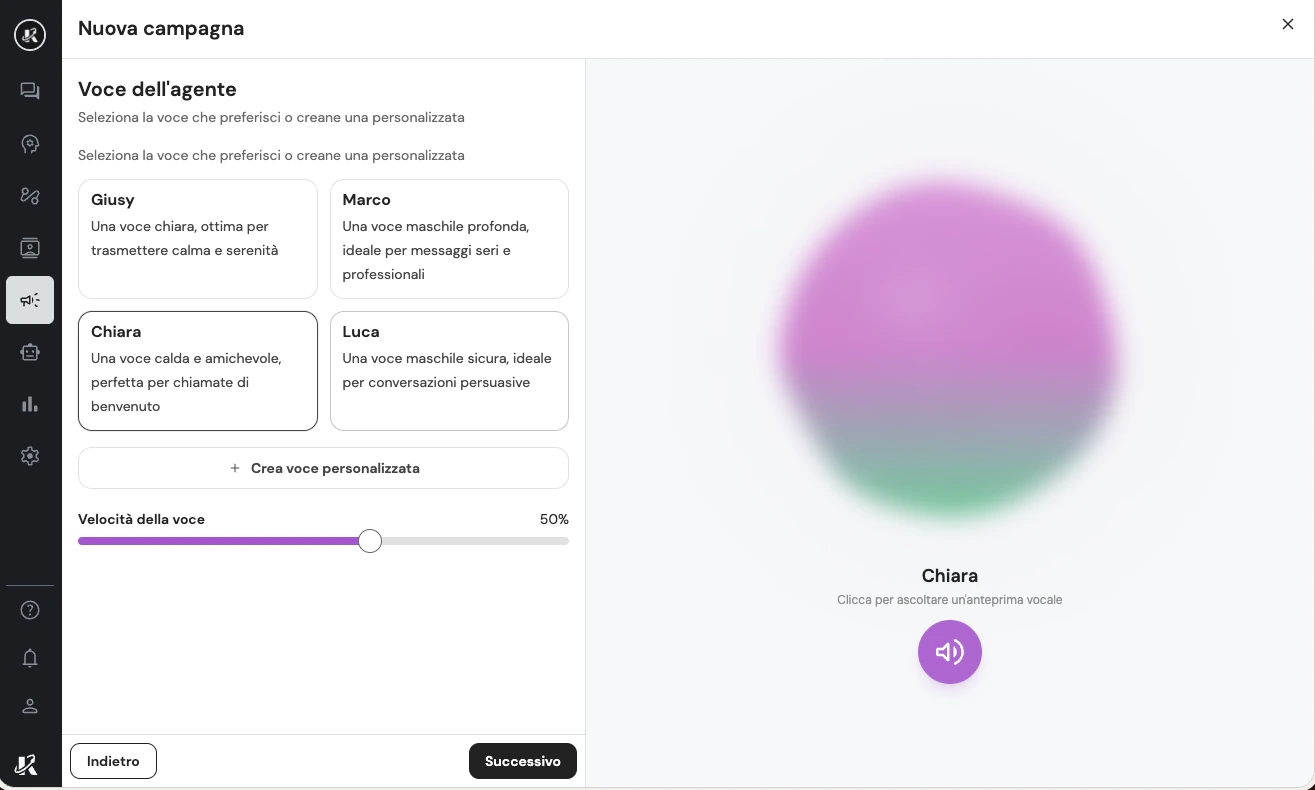 Clicca su **"+ Crea voce personalizzata"** per registrare la tua voce: ti verrà chiesto di darle un nome e di leggere il testo mostrato a schermo.
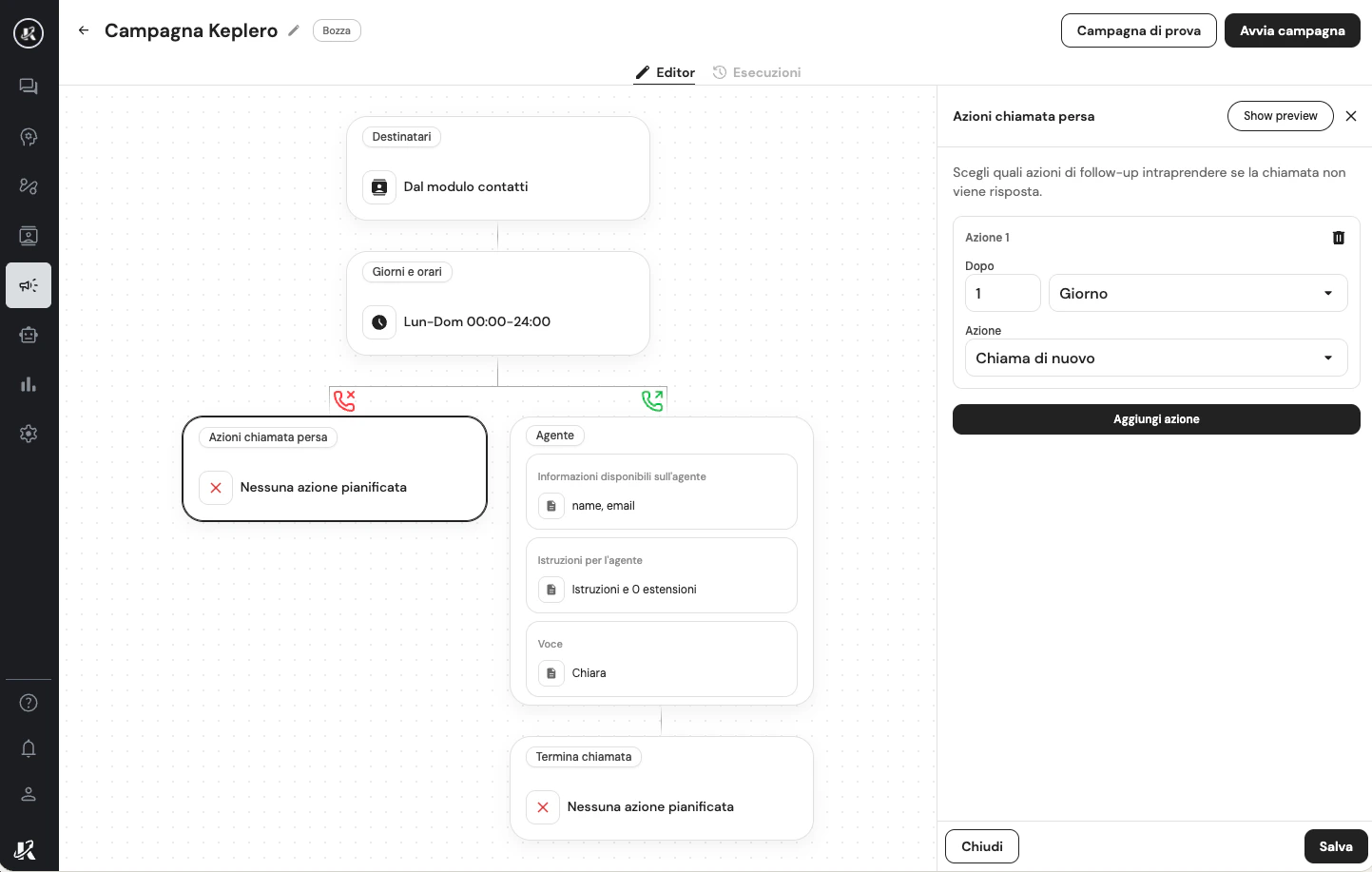 Clicca sul blocco **Azioni chiamata persa** per impostare cosa deve fare Keplero se l'utente non risponde. Si aprirà un pannello laterale: clicca su **Aggiungi azione** per selezionare una o più azioni, come ulteriori chiamate o invio di messaggi WhatsApp.
La stessa logica si applica al blocco **Termine chiamata**: cliccandoci, puoi impostare l'azione che Keplero deve eseguire al termine della conversazione.
Clicca sul blocco **Azioni chiamata persa** per impostare cosa deve fare Keplero se l'utente non risponde. Si aprirà un pannello laterale: clicca su **Aggiungi azione** per selezionare una o più azioni, come ulteriori chiamate o invio di messaggi WhatsApp.
La stessa logica si applica al blocco **Termine chiamata**: cliccandoci, puoi impostare l'azione che Keplero deve eseguire al termine della conversazione.
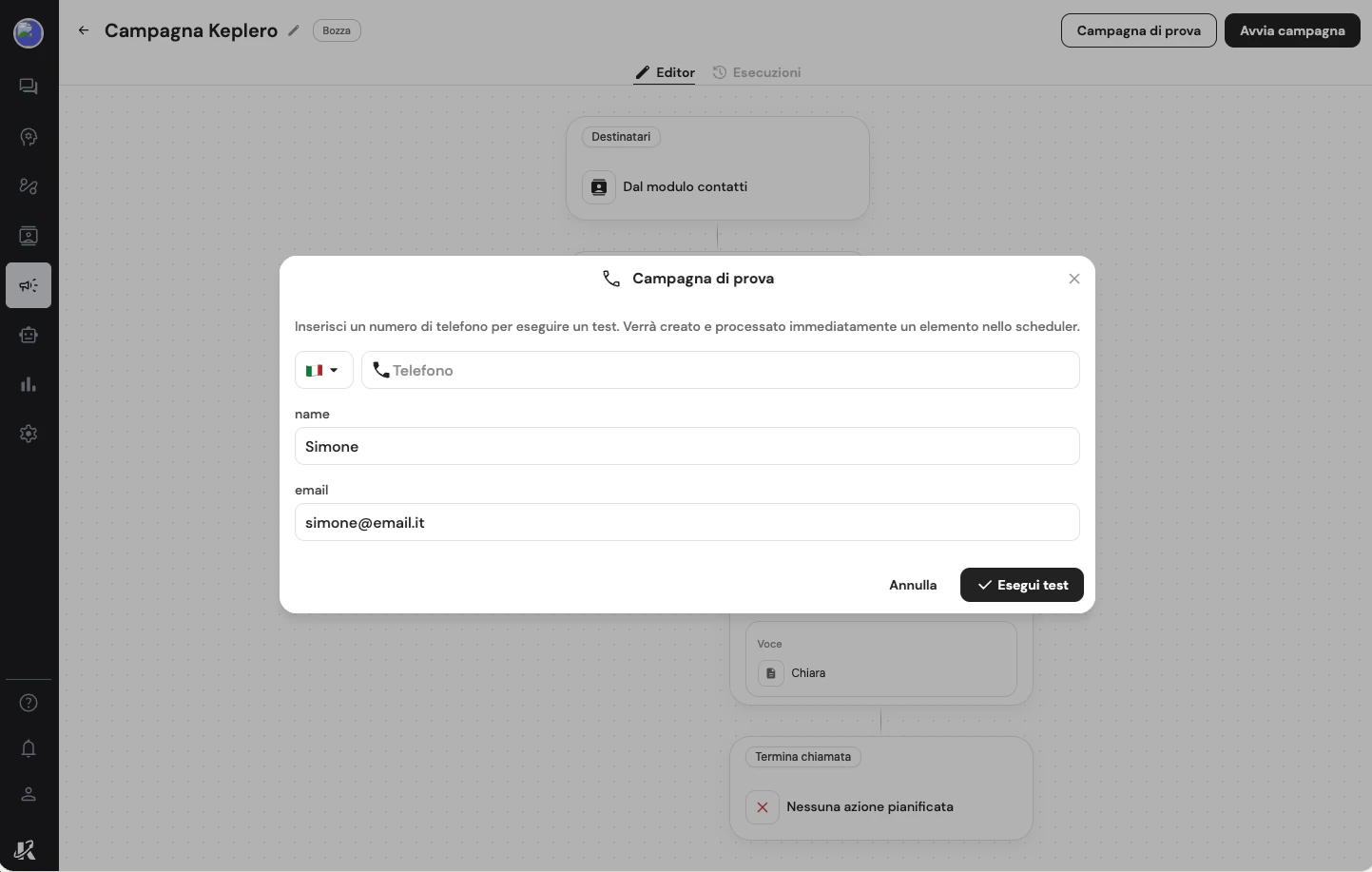 Una volta completato il test, clicca su **Avvia campagna** per attivare la campagna.