> ## Documentation Index
> Fetch the complete documentation index at: https://docs.keplero.ai/llms.txt
> Use this file to discover all available pages before exploring further.
# Calendario
> Scopri come configurare il Calendario Keplero per gestire prenotazioni, appuntamenti e disponibilità: l'AI prende, modifica e cancella appuntamenti in automatico via chat o voce.
Il Calendario Keplero è lo strumento integrato per gestire prenotazioni, appuntamenti e disponibilità direttamente dalla piattaforma. La parte più comoda? Se ne occupa l'AI: prende, modifica e cancella appuntamenti via chat o voce senza che tu debba muovere un dito.
Il Calendario Keplero si attiva dalla sezione **Integrazioni** del tuo account: contatta il tuo referente Keplero per abilitarlo. Trovi tutti i dettagli sulla configurazione guidata nella sezione [Attivazione](#attivazione) più sotto.
## Come accedere
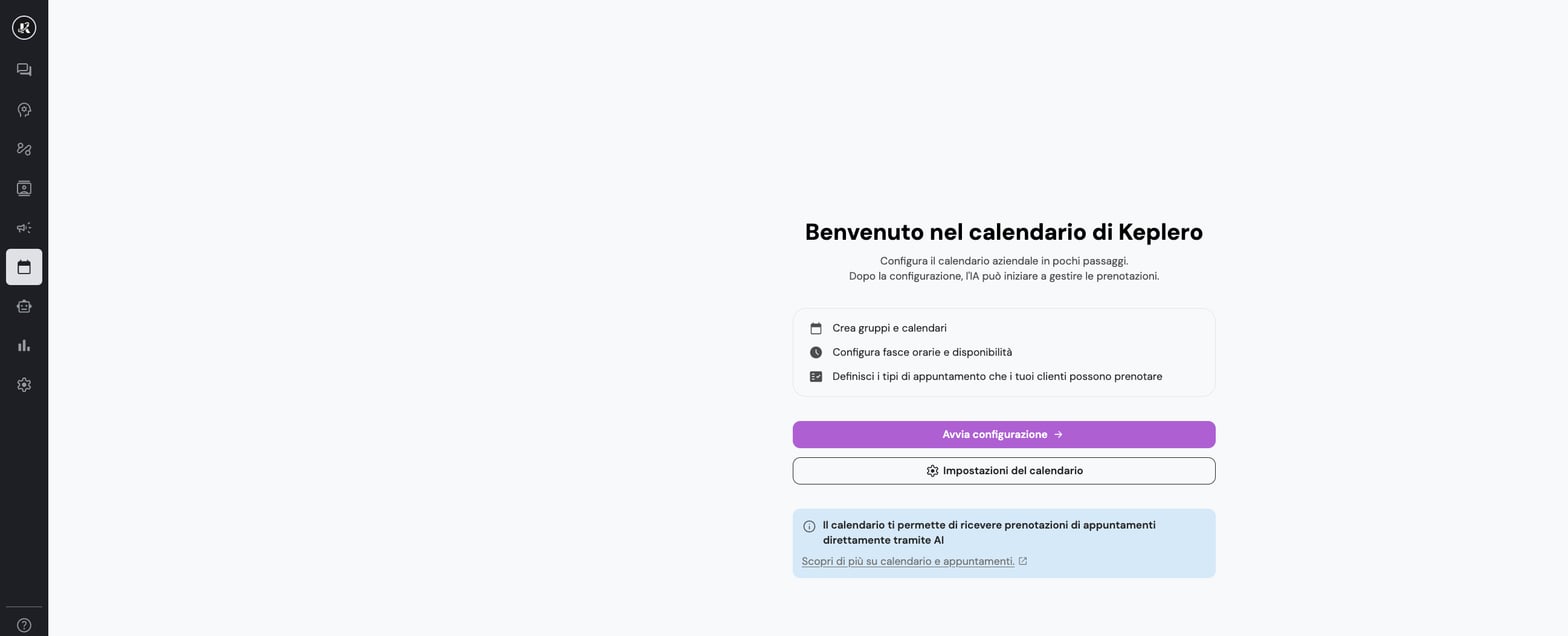
Dalla sidebar sinistra del tuo account Keplero, clicca sull'icona del **Calendario**: da lì trovi tutte le sezioni descritte in questa guida.
 ## Struttura del calendario
Il calendario è organizzato su tre livelli: **Gruppi → Calendari → Tipi di appuntamento**.
## Struttura del calendario
Il calendario è organizzato su tre livelli: **Gruppi → Calendari → Tipi di appuntamento**.
 ### Gruppi
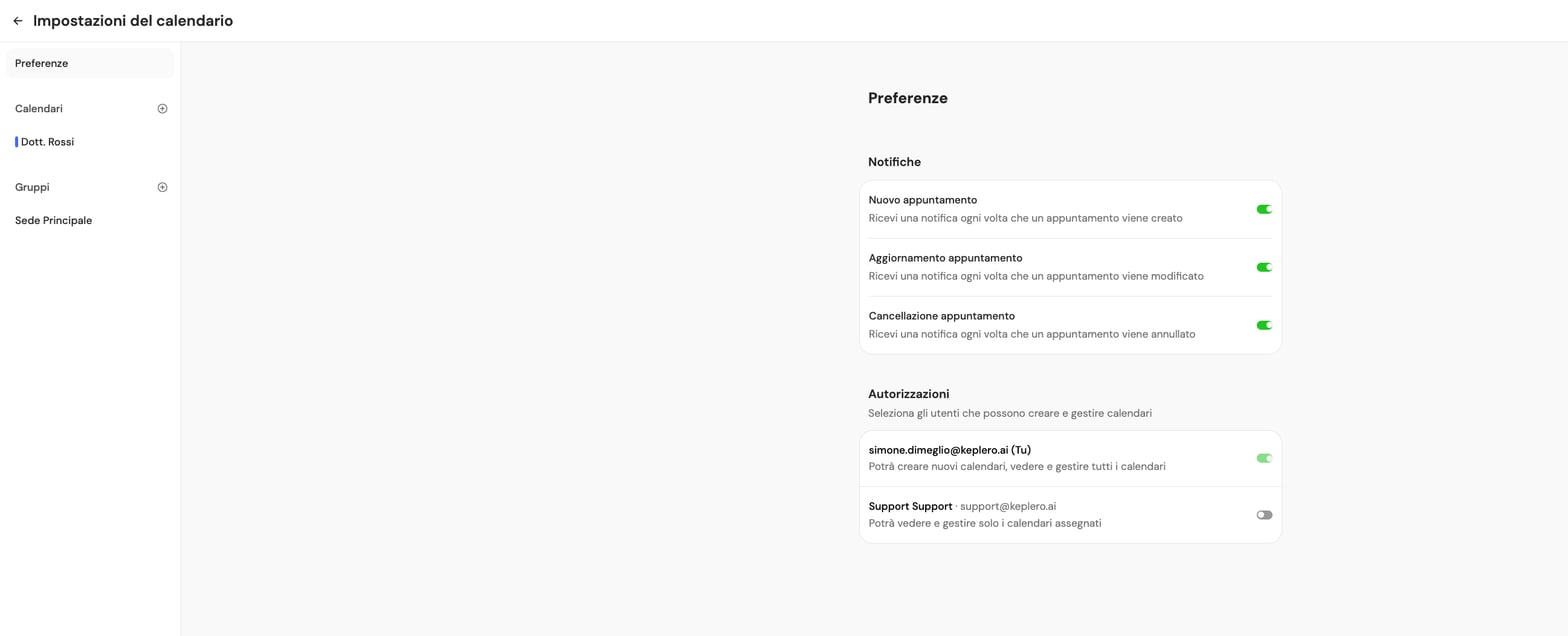
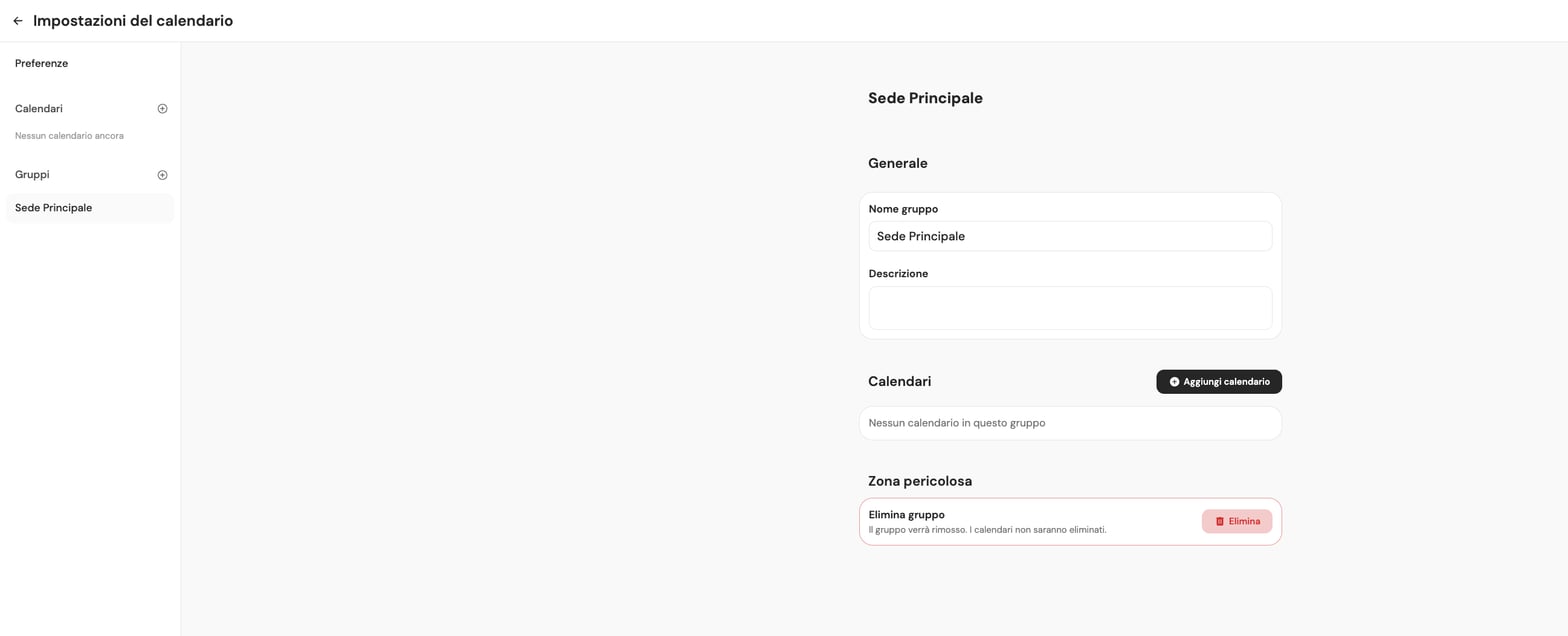
I gruppi servono a organizzare i tuoi calendari, e puoi usarli come ti torna più comodo: per dipartimento, per sede, per team.
* Un'azienda con più sedi → gruppo "Sede Torino", gruppo "Sede Milano"
* Uno studio medico → gruppo "Medici", gruppo "Fisioterapisti"
* Un'azienda commerciale → gruppo "Commerciali Nord", gruppo "Commerciali Sud"
I gruppi saranno anche la base per il **Round Robin** (in arrivo), che distribuisce automaticamente le prenotazioni tra i membri di un gruppo.
### Gruppi
I gruppi servono a organizzare i tuoi calendari, e puoi usarli come ti torna più comodo: per dipartimento, per sede, per team.
* Un'azienda con più sedi → gruppo "Sede Torino", gruppo "Sede Milano"
* Uno studio medico → gruppo "Medici", gruppo "Fisioterapisti"
* Un'azienda commerciale → gruppo "Commerciali Nord", gruppo "Commerciali Sud"
I gruppi saranno anche la base per il **Round Robin** (in arrivo), che distribuisce automaticamente le prenotazioni tra i membri di un gruppo.
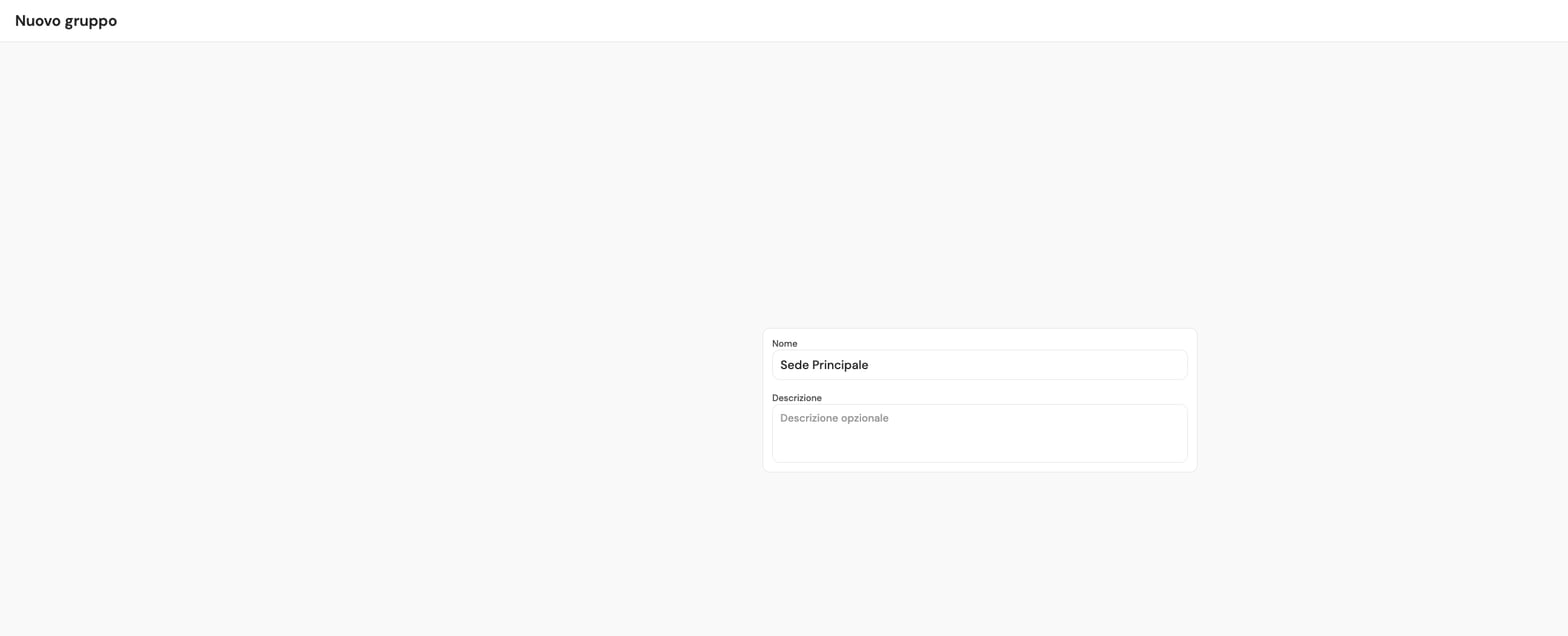 Una volta creato, il gruppo ti mostra subito la lista dei calendari associati e le opzioni di gestione.
 ### Calendari
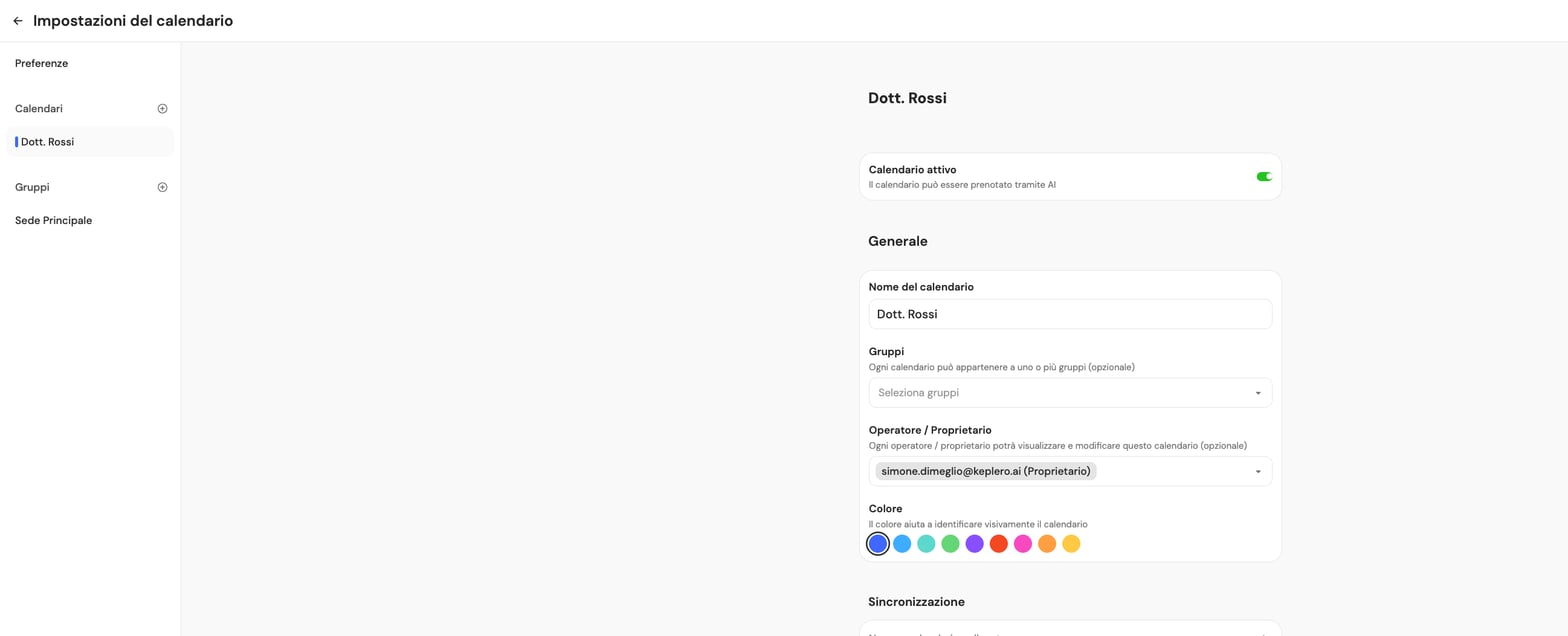
All'interno di ogni gruppo puoi creare uno o più calendari. Pensa a un calendario come a una risorsa — una persona, una sala, un dispositivo — su cui vengono presi gli appuntamenti.
* Calendario "Dott. Rossi"
* Calendario "Sala Operatoria 1"
* Calendario "Sede Caserta"
### Calendari
All'interno di ogni gruppo puoi creare uno o più calendari. Pensa a un calendario come a una risorsa — una persona, una sala, un dispositivo — su cui vengono presi gli appuntamenti.
* Calendario "Dott. Rossi"
* Calendario "Sala Operatoria 1"
* Calendario "Sede Caserta"
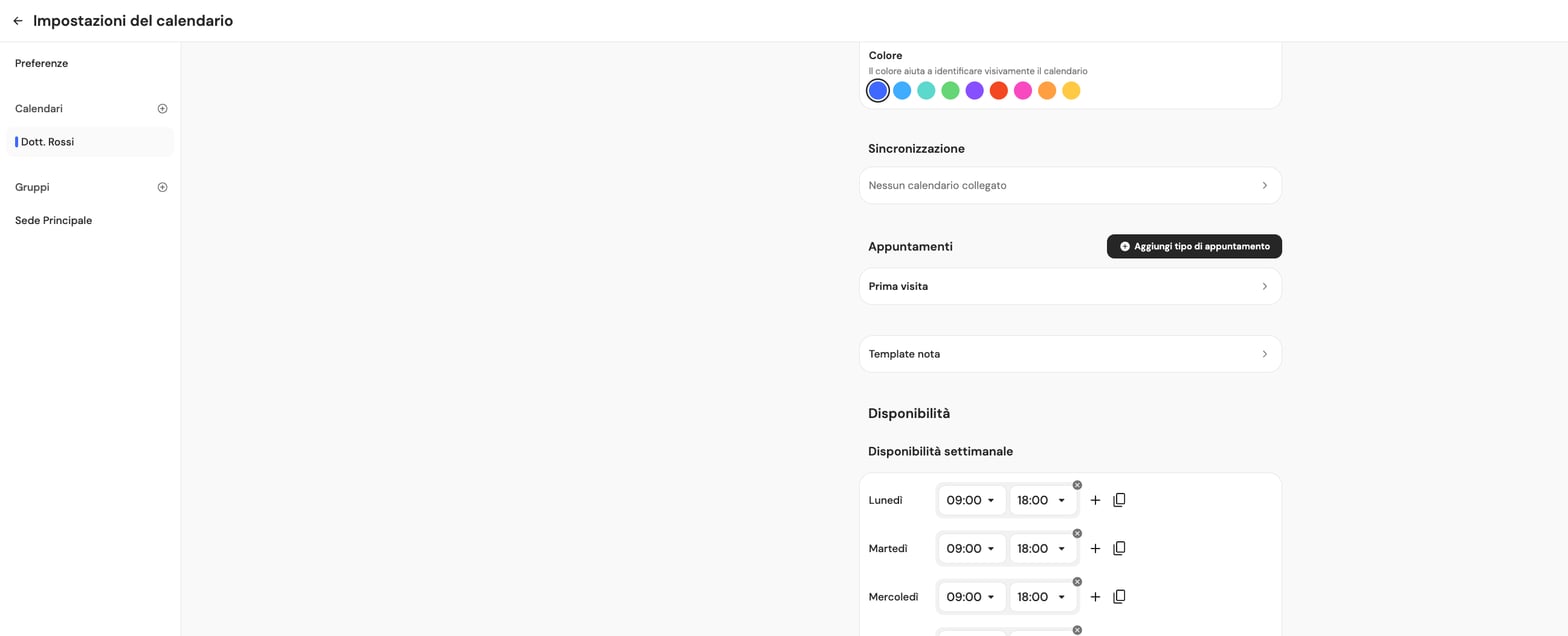
 Ogni calendario ha:
* I propri **tipi di appuntamento** (es. prima visita, controllo, consulenza)
* Le proprie **disponibilità orarie**
* Un **proprietario** (o più proprietari, se più persone devono gestirlo)
Ogni calendario ha:
* I propri **tipi di appuntamento** (es. prima visita, controllo, consulenza)
* Le proprie **disponibilità orarie**
* Un **proprietario** (o più proprietari, se più persone devono gestirlo)
 ### Tipi di appuntamento
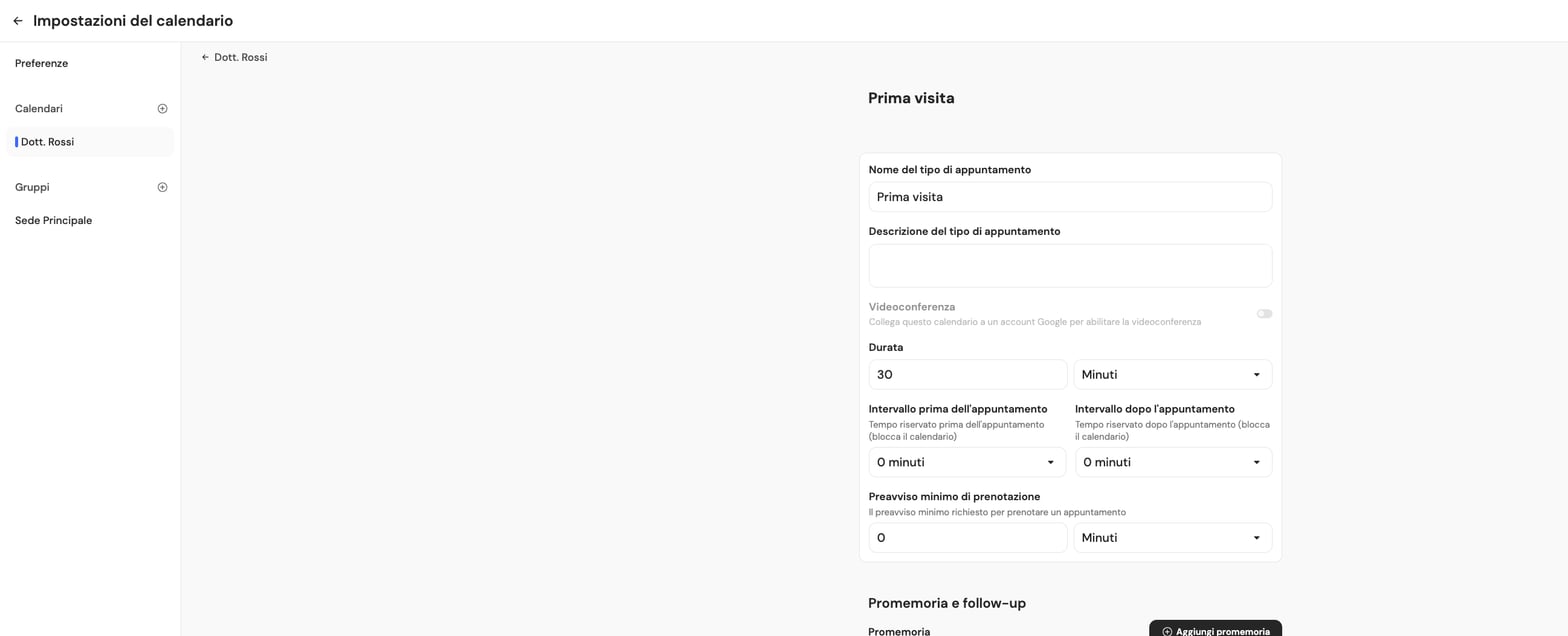
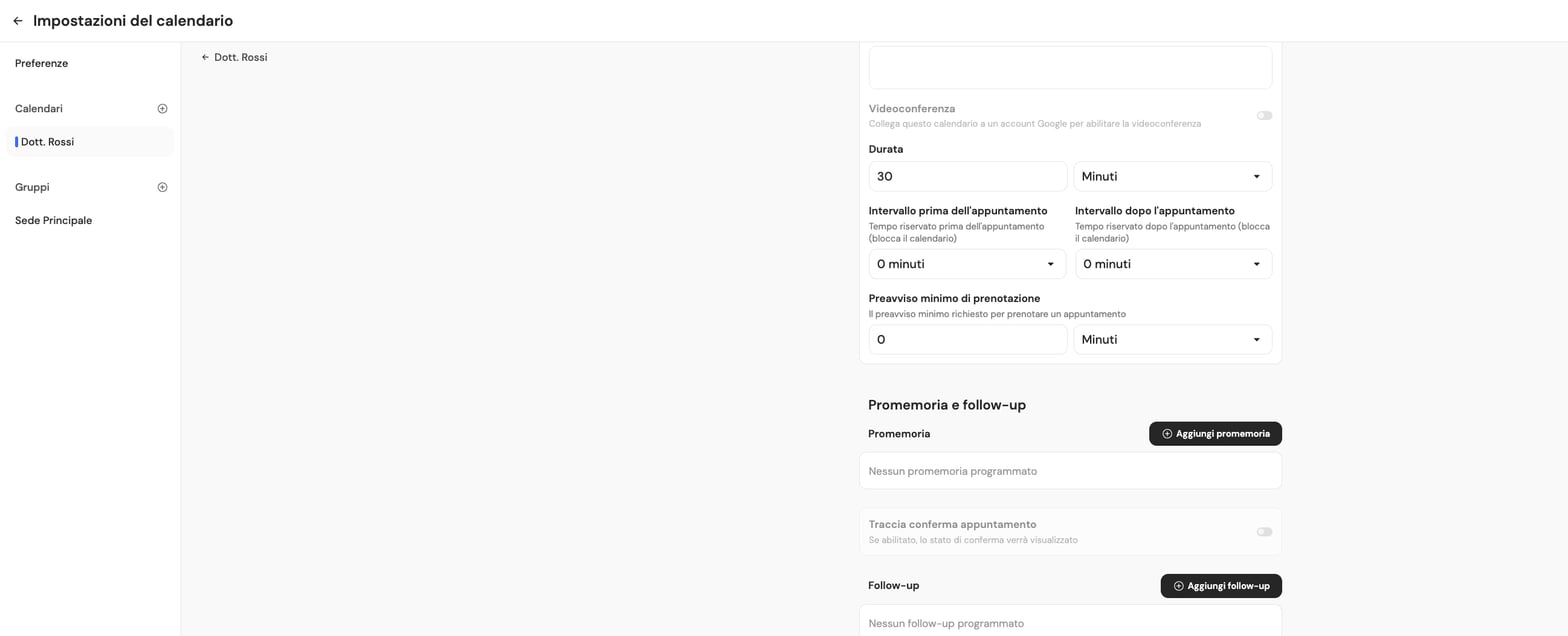
Per ogni calendario puoi definire diversi tipi di appuntamento, ciascuno con una configurazione tutta sua.
| Parametro | Descrizione |
| ------------------------- | ------------------------------------------------------------------------------------------------ |
| **Durata** | Quanto dura l'appuntamento |
| **Buffer prima** | Tempo libero prima dell'appuntamento (es. 30 min per spostamenti fisici) |
| **Buffer dopo** | Tempo di debrief o preparazione dopo l'appuntamento |
| **Preavviso minimo** | Quante ore/giorni prima deve essere prenotato (es. nessuna prenotazione nelle ultime 5 ore) |
| **Reminder** | Promemoria automatico inviato al cliente per ricordargli l'appuntamento |
| **Tracciamento conferma** | Rileva se il cliente conferma o meno la presenza |
| **Follow-up** | Messaggio automatico post-appuntamento (es. richiesta di recensione) |
| **Slot multipli** | Permette a più persone di prenotare lo stesso slot (es. corsi in palestra, tavoli al ristorante) |
### Tipi di appuntamento
Per ogni calendario puoi definire diversi tipi di appuntamento, ciascuno con una configurazione tutta sua.
| Parametro | Descrizione |
| ------------------------- | ------------------------------------------------------------------------------------------------ |
| **Durata** | Quanto dura l'appuntamento |
| **Buffer prima** | Tempo libero prima dell'appuntamento (es. 30 min per spostamenti fisici) |
| **Buffer dopo** | Tempo di debrief o preparazione dopo l'appuntamento |
| **Preavviso minimo** | Quante ore/giorni prima deve essere prenotato (es. nessuna prenotazione nelle ultime 5 ore) |
| **Reminder** | Promemoria automatico inviato al cliente per ricordargli l'appuntamento |
| **Tracciamento conferma** | Rileva se il cliente conferma o meno la presenza |
| **Follow-up** | Messaggio automatico post-appuntamento (es. richiesta di recensione) |
| **Slot multipli** | Permette a più persone di prenotare lo stesso slot (es. corsi in palestra, tavoli al ristorante) |
 ## Disponibilità
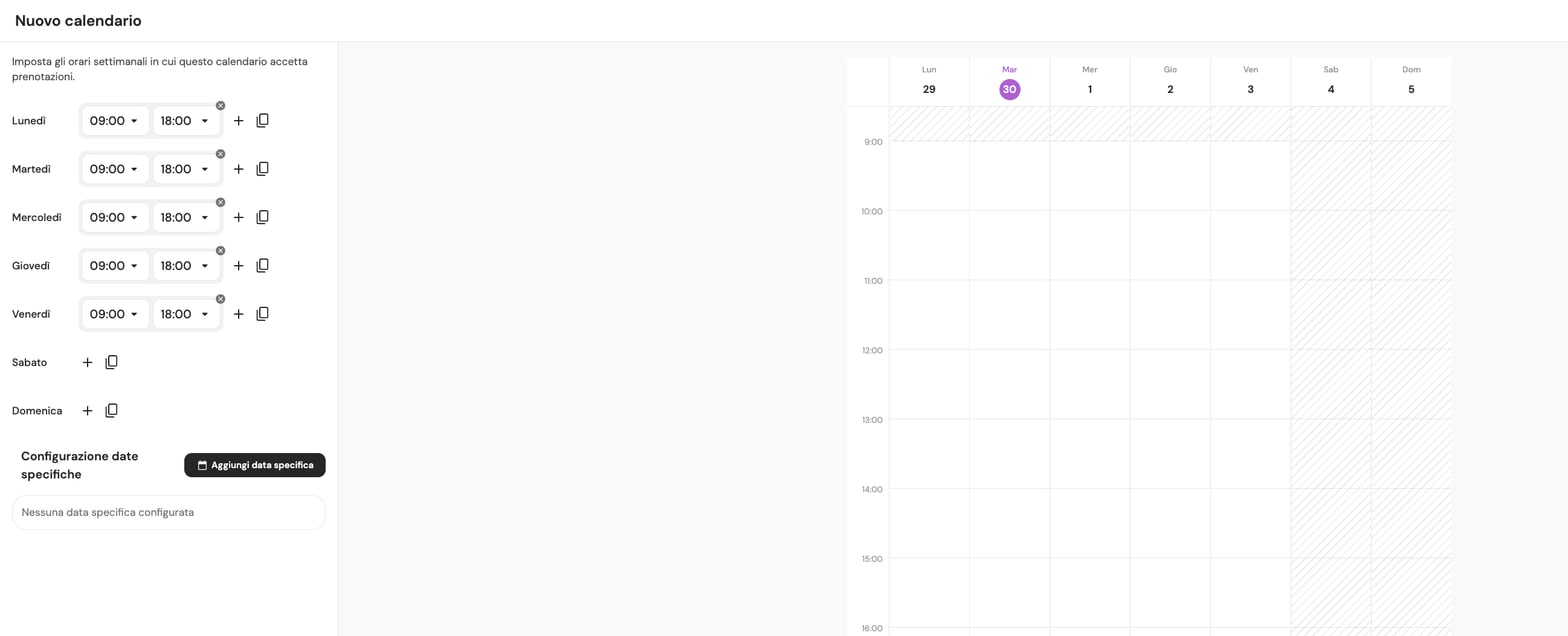
Le disponibilità si impostano a livello di **calendario**, non di tipo di appuntamento. Hai due modalità a disposizione, e puoi anche combinarle tra loro.
Definisci i giorni e gli orari in cui sei abitualmente disponibile (es. lunedì-venerdì, 9:00–18:00). Perfetto se lavori con una routine settimanale fissa.
Aggiungi disponibilità solo per certi giorni dell'anno. Utile se il tuo calendario non segue uno schema ricorrente.
**Caso d'uso reale:** un'azienda di installazione mobili che lavora solo in determinati giorni del mese — pianificati di mese in mese — usa esclusivamente date specifiche senza orari ricorrenti.
## Disponibilità
Le disponibilità si impostano a livello di **calendario**, non di tipo di appuntamento. Hai due modalità a disposizione, e puoi anche combinarle tra loro.
Definisci i giorni e gli orari in cui sei abitualmente disponibile (es. lunedì-venerdì, 9:00–18:00). Perfetto se lavori con una routine settimanale fissa.
Aggiungi disponibilità solo per certi giorni dell'anno. Utile se il tuo calendario non segue uno schema ricorrente.
**Caso d'uso reale:** un'azienda di installazione mobili che lavora solo in determinati giorni del mese — pianificati di mese in mese — usa esclusivamente date specifiche senza orari ricorrenti.
 ## Vista calendario e gestione appuntamenti
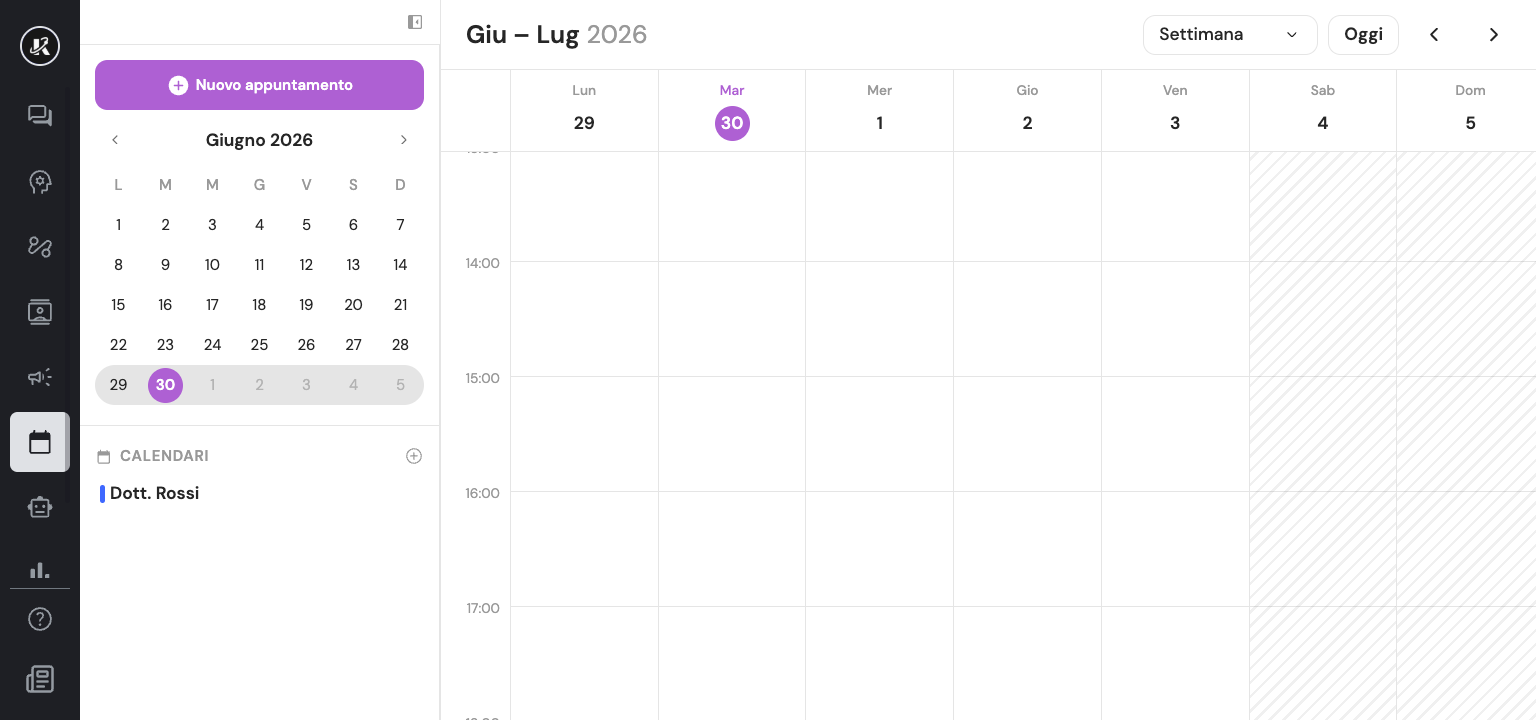
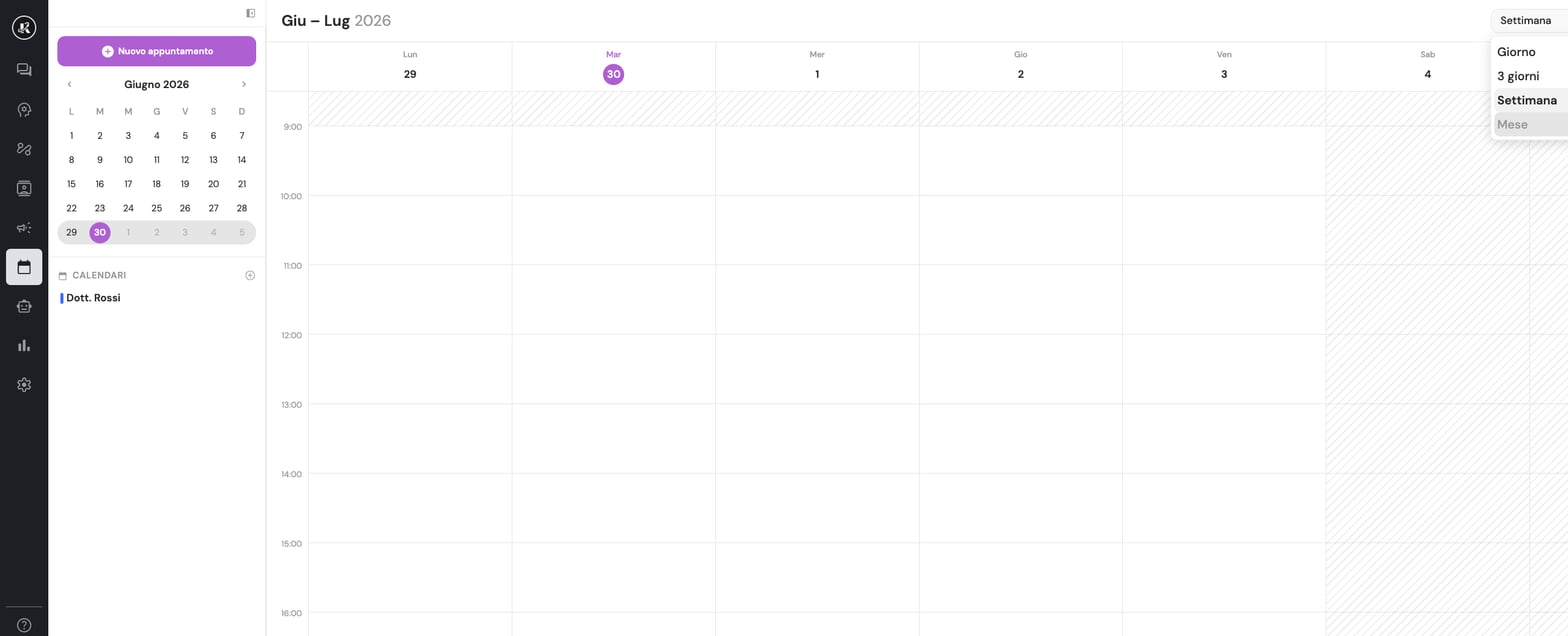
Dalla vista principale puoi guardare il calendario in modalità **giorno**, **3 giorni**, **settimana** o **mese**, a seconda di come preferisci organizzare la giornata.
## Vista calendario e gestione appuntamenti
Dalla vista principale puoi guardare il calendario in modalità **giorno**, **3 giorni**, **settimana** o **mese**, a seconda di come preferisci organizzare la giornata.
 Per ogni appuntamento puoi vedere:
* Il nome del cliente e il suo numero di telefono
* Lo **stato di conferma** (confermato / non confermato)
* Le **note** lasciate durante la prenotazione (es. "vuole il colore rosso", "porta la documentazione")
Per ogni appuntamento puoi vedere:
* Il nome del cliente e il suo numero di telefono
* Lo **stato di conferma** (confermato / non confermato)
* Le **note** lasciate durante la prenotazione (es. "vuole il colore rosso", "porta la documentazione")
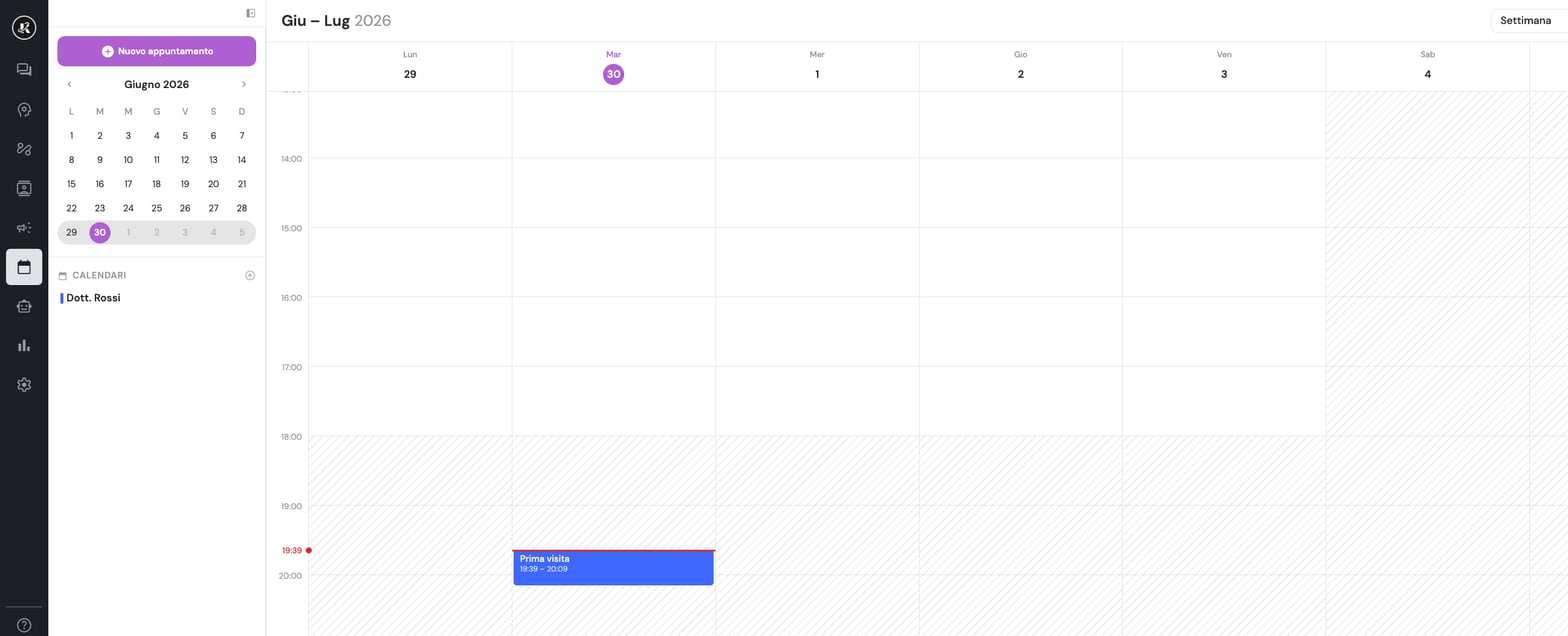 Basta cliccare su un appuntamento per accedere al dettaglio completo, modificare le note o aggiornarne lo stato.
### Creare un appuntamento manualmente
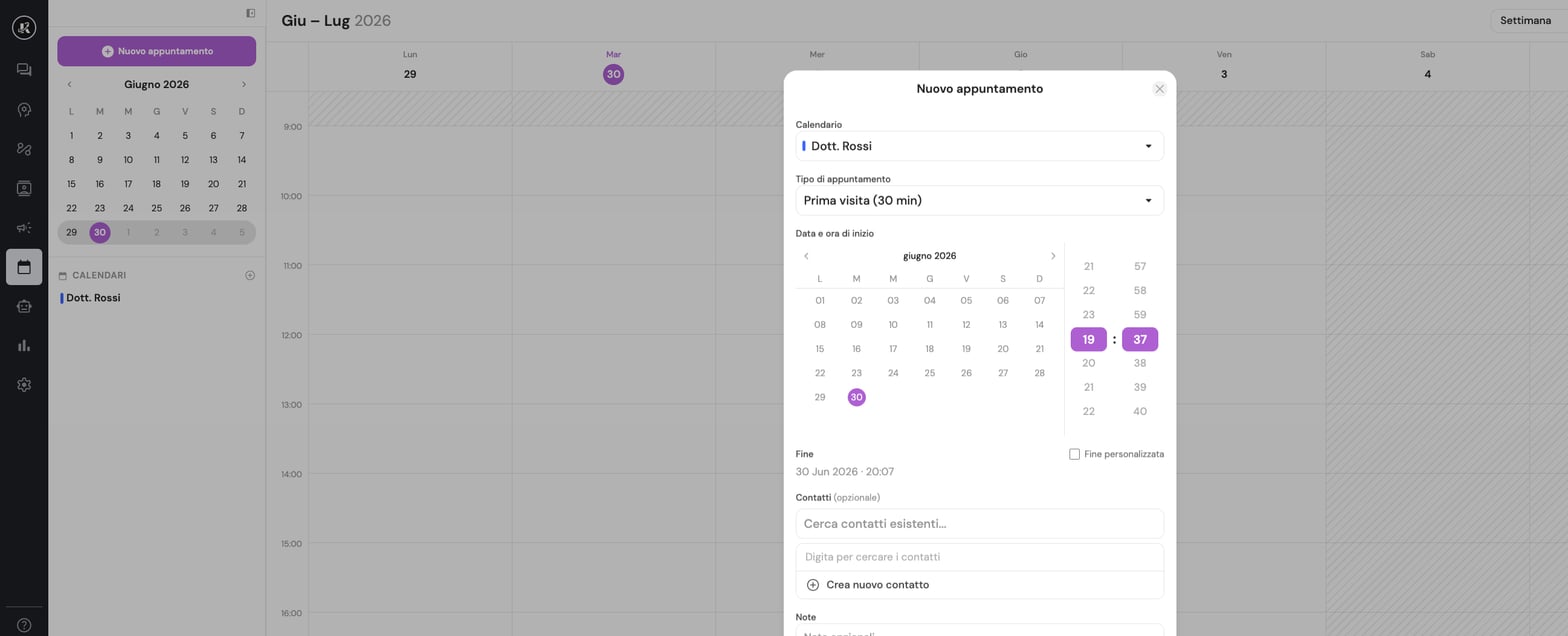
L'AI gestisce la maggior parte delle prenotazioni, ma se serve puoi sempre crearne una a mano dalla vista calendario: clicca su **Nuovo appuntamento**, scegli calendario, tipo di appuntamento, data e ora, e associa un contatto esistente (o creane uno nuovo al volo).
Basta cliccare su un appuntamento per accedere al dettaglio completo, modificare le note o aggiornarne lo stato.
### Creare un appuntamento manualmente
L'AI gestisce la maggior parte delle prenotazioni, ma se serve puoi sempre crearne una a mano dalla vista calendario: clicca su **Nuovo appuntamento**, scegli calendario, tipo di appuntamento, data e ora, e associa un contatto esistente (o creane uno nuovo al volo).
 ### Calendario multiproprietario
* Il **proprietario dell'account** vede tutti i calendari.
* I singoli utenti vedono solo i calendari di loro competenza.
* Puoi aggiungere più proprietari a uno stesso calendario (es. due medici che lavorano a giorni alterni sulla stessa agenda).
## L'AI gestisce tutto in automatico
Una volta configurato il calendario, puoi lasciare che sia l'AI di Keplero a occuparsi delle prenotazioni, direttamente via **chat o voce**.
L'AI trova la prima disponibilità adatta, crea la prenotazione e, se il cliente non è ancora in rubrica, crea automaticamente la scheda contatto.
Il cliente chiede di cancellare via chat o telefono. L'AI trova la prenotazione e la elimina in pochi secondi.
Il cliente chiede di spostare un appuntamento esistente e l'AI se ne occupa da sola, senza passaggi manuali.
Prenotazione, cancellazione, modifica: con Google Calendar non erano possibili. Con il Calendario Keplero sono native.
### Come l'AI identifica il cliente
* Se il cliente contatta dallo **stesso numero** con cui ha prenotato, viene riconosciuto al volo.
* Se chiama da un numero diverso, l'AI gli chiede semplicemente nome e cognome per rintracciare la prenotazione.
### Note durante la prenotazione
Tutto quello che il cliente dice durante la prenotazione finisce nelle note dell'appuntamento, senza limiti: preferenze, richieste particolari, qualsiasi informazione utile.
## Reminder e conferma appuntamento
Puoi configurare reminder automatici che vengono inviati al cliente prima dell'appuntamento (es. 3 giorni prima, 24 ore prima).
### Calendario multiproprietario
* Il **proprietario dell'account** vede tutti i calendari.
* I singoli utenti vedono solo i calendari di loro competenza.
* Puoi aggiungere più proprietari a uno stesso calendario (es. due medici che lavorano a giorni alterni sulla stessa agenda).
## L'AI gestisce tutto in automatico
Una volta configurato il calendario, puoi lasciare che sia l'AI di Keplero a occuparsi delle prenotazioni, direttamente via **chat o voce**.
L'AI trova la prima disponibilità adatta, crea la prenotazione e, se il cliente non è ancora in rubrica, crea automaticamente la scheda contatto.
Il cliente chiede di cancellare via chat o telefono. L'AI trova la prenotazione e la elimina in pochi secondi.
Il cliente chiede di spostare un appuntamento esistente e l'AI se ne occupa da sola, senza passaggi manuali.
Prenotazione, cancellazione, modifica: con Google Calendar non erano possibili. Con il Calendario Keplero sono native.
### Come l'AI identifica il cliente
* Se il cliente contatta dallo **stesso numero** con cui ha prenotato, viene riconosciuto al volo.
* Se chiama da un numero diverso, l'AI gli chiede semplicemente nome e cognome per rintracciare la prenotazione.
### Note durante la prenotazione
Tutto quello che il cliente dice durante la prenotazione finisce nelle note dell'appuntamento, senza limiti: preferenze, richieste particolari, qualsiasi informazione utile.
## Reminder e conferma appuntamento
Puoi configurare reminder automatici che vengono inviati al cliente prima dell'appuntamento (es. 3 giorni prima, 24 ore prima).
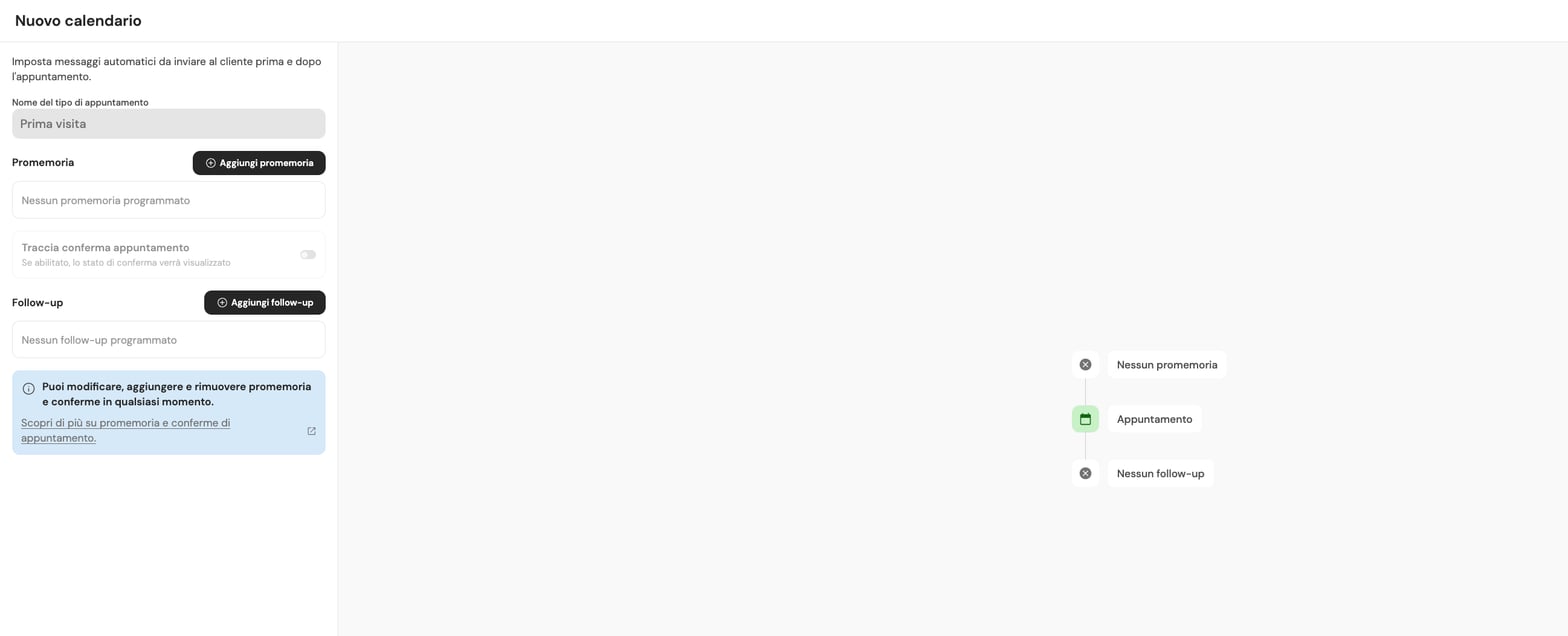
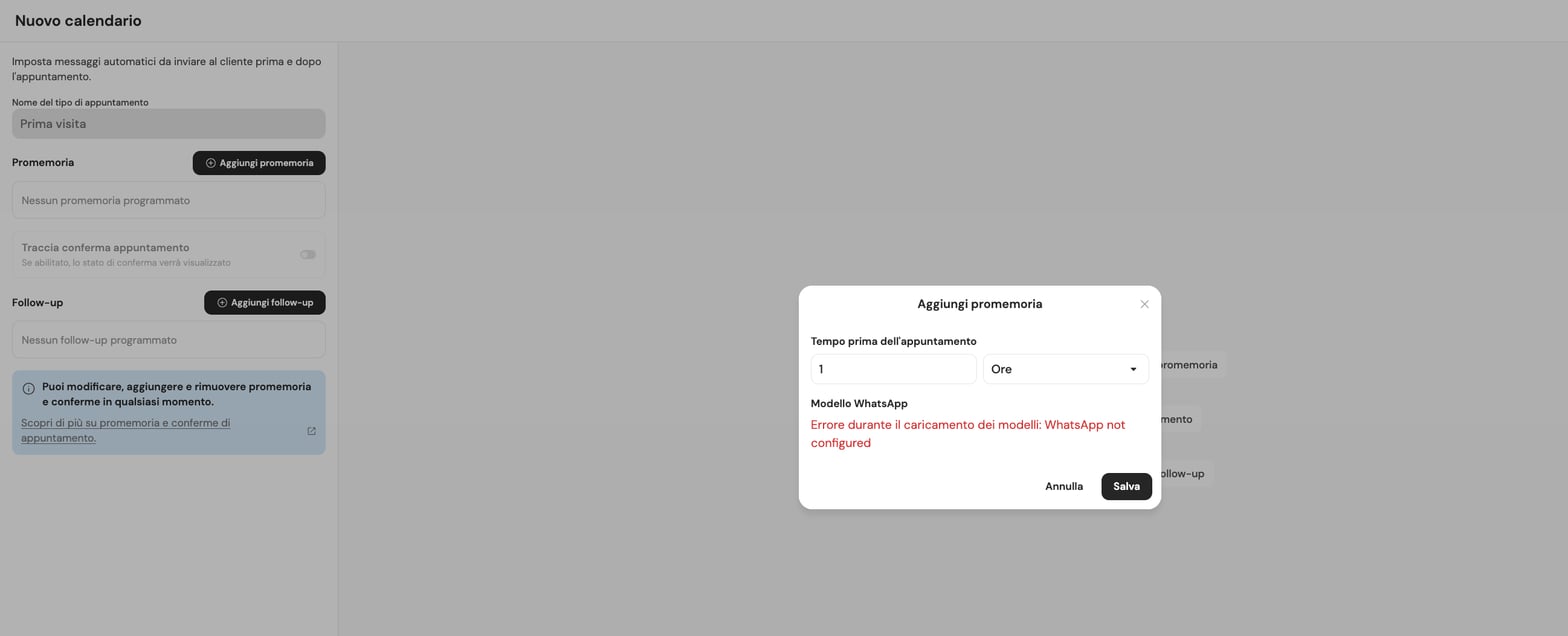 Il cliente può **confermare** la presenza direttamente dalla chat: lo stato dell'appuntamento si aggiorna da solo e tu vedi subito chi ha confermato e chi no.
**Lista d'attesa (in arrivo):** se un cliente non conferma entro un certo tempo, Keplero potrà contattare automaticamente le persone in lista d'attesa per riempire lo slot liberato. Una funzione preziosa per studi medici e professionisti, dove ogni appuntamento saltato ha un costo reale.
## Sincronizzazione con Google Calendar
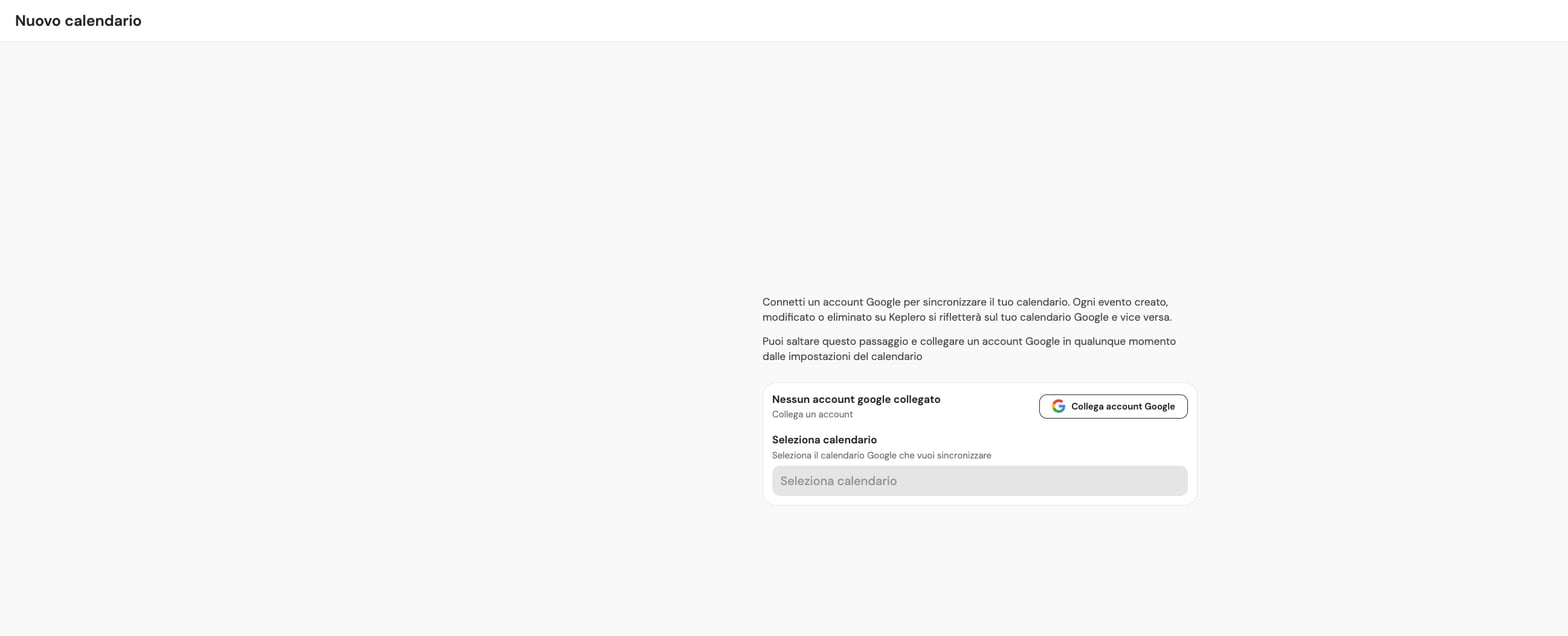
Il Calendario Keplero si sincronizza con Google Calendar in **entrambe le direzioni**:
* **Da Google verso Keplero** — gli appuntamenti già presenti su Google compaiono come blocchi sul tuo calendario Keplero (spazi grigi tratteggiati), così eviti sovrapposizioni.
* **Da Keplero verso Google** — ogni appuntamento creato, modificato o cancellato tramite Keplero (dall'AI o a mano) si aggiorna automaticamente anche sul tuo Google Calendar.
Stai migrando da Google Calendar? Puoi **convertire** i suoi eventi in appuntamenti Keplero direttamente dalla vista calendario.
Il cliente può **confermare** la presenza direttamente dalla chat: lo stato dell'appuntamento si aggiorna da solo e tu vedi subito chi ha confermato e chi no.
**Lista d'attesa (in arrivo):** se un cliente non conferma entro un certo tempo, Keplero potrà contattare automaticamente le persone in lista d'attesa per riempire lo slot liberato. Una funzione preziosa per studi medici e professionisti, dove ogni appuntamento saltato ha un costo reale.
## Sincronizzazione con Google Calendar
Il Calendario Keplero si sincronizza con Google Calendar in **entrambe le direzioni**:
* **Da Google verso Keplero** — gli appuntamenti già presenti su Google compaiono come blocchi sul tuo calendario Keplero (spazi grigi tratteggiati), così eviti sovrapposizioni.
* **Da Keplero verso Google** — ogni appuntamento creato, modificato o cancellato tramite Keplero (dall'AI o a mano) si aggiorna automaticamente anche sul tuo Google Calendar.
Stai migrando da Google Calendar? Puoi **convertire** i suoi eventi in appuntamenti Keplero direttamente dalla vista calendario.
 ## Casi d'uso pratici
Un medico configura il calendario con tre tipi di appuntamento: *Prima visita* (60 min), *Visita di controllo* (30 min), *Urgenza* (20 min). Il reminder parte 2 giorni prima e chi non conferma viene scalzato dalla lista d'attesa. Tutto senza che la segreteria debba muovere un dito.
Un team di commerciali che si muove fisicamente tra un cliente e l'altro usa il buffer prima e dopo ogni appuntamento (30 minuti) per coprire il tempo di viaggio. Le prenotazioni le gestisce l'AI, via voce.
Un'azienda di installazione cucine pianifica i montaggi mese per mese e usa solo date specifiche, senza orari fissi: ogni mese aggiungono a mano le giornate disponibili. Il cliente prenota via chat e l'AI assegna lo slot in automatico.
Un corso di yoga che accoglie al massimo 8 persone sfrutta gli slot multipli: ogni cliente si prenota singolarmente finché i posti non finiscono. L'AI tiene liste e disponibilità aggiornate in tempo reale.
Il cliente prenota via chat e specifica il trattamento che vuole (es. "colore con riflessini"): il messaggio finisce dritto nelle note dell'appuntamento. Dopo la visita, un follow-up automatico chiede la recensione.
## Prossimi sviluppi
* **Round Robin** — le prenotazioni vengono distribuite automaticamente tra i membri di un gruppo (es. tra più commerciali)
* **Pagina di prenotazione pubblica** — un link condivisibile stile Calendly per permettere ai clienti di prenotare da soli
* **Sincronizzazione con Outlook** — per chi usa la suite Microsoft
## Attivazione
Il Calendario Keplero si attiva dalla sezione **Integrazioni** del tuo account, dove trovi anche Google Calendar come integrazione separata. Contatta il tuo referente Keplero per abilitarlo.
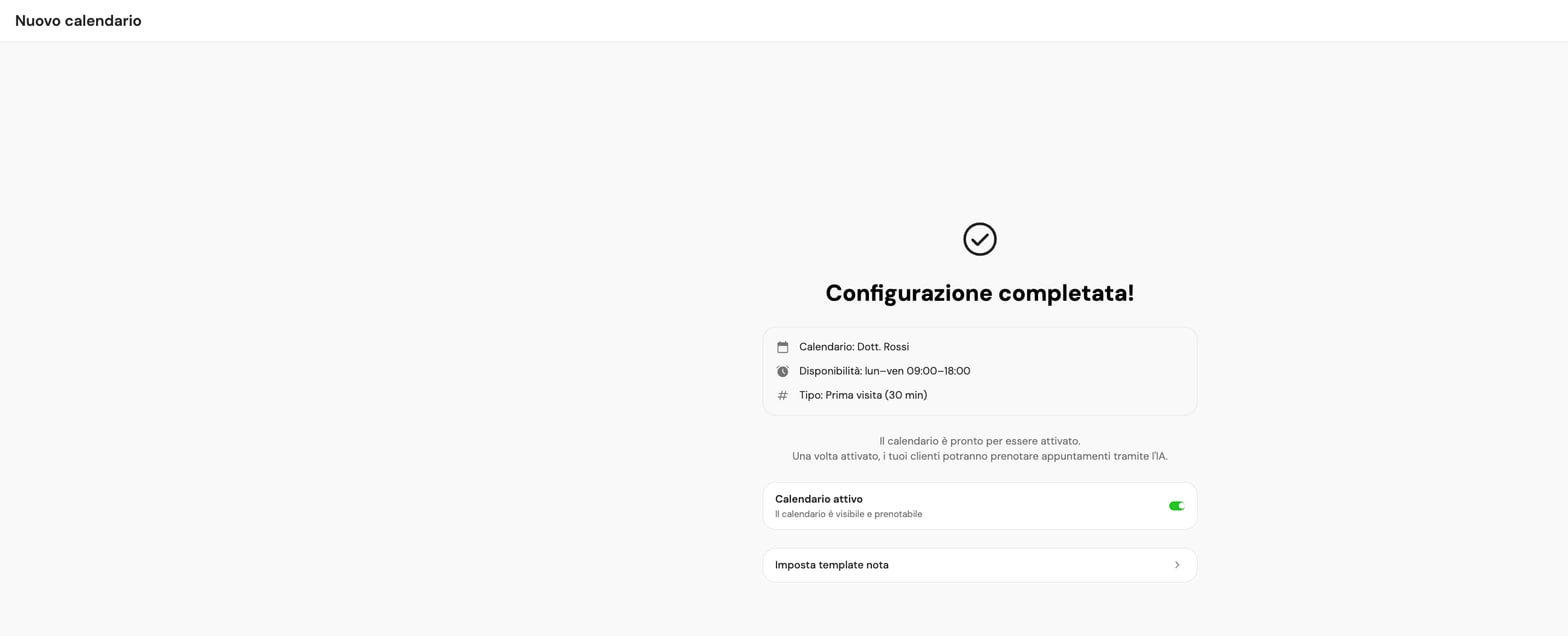
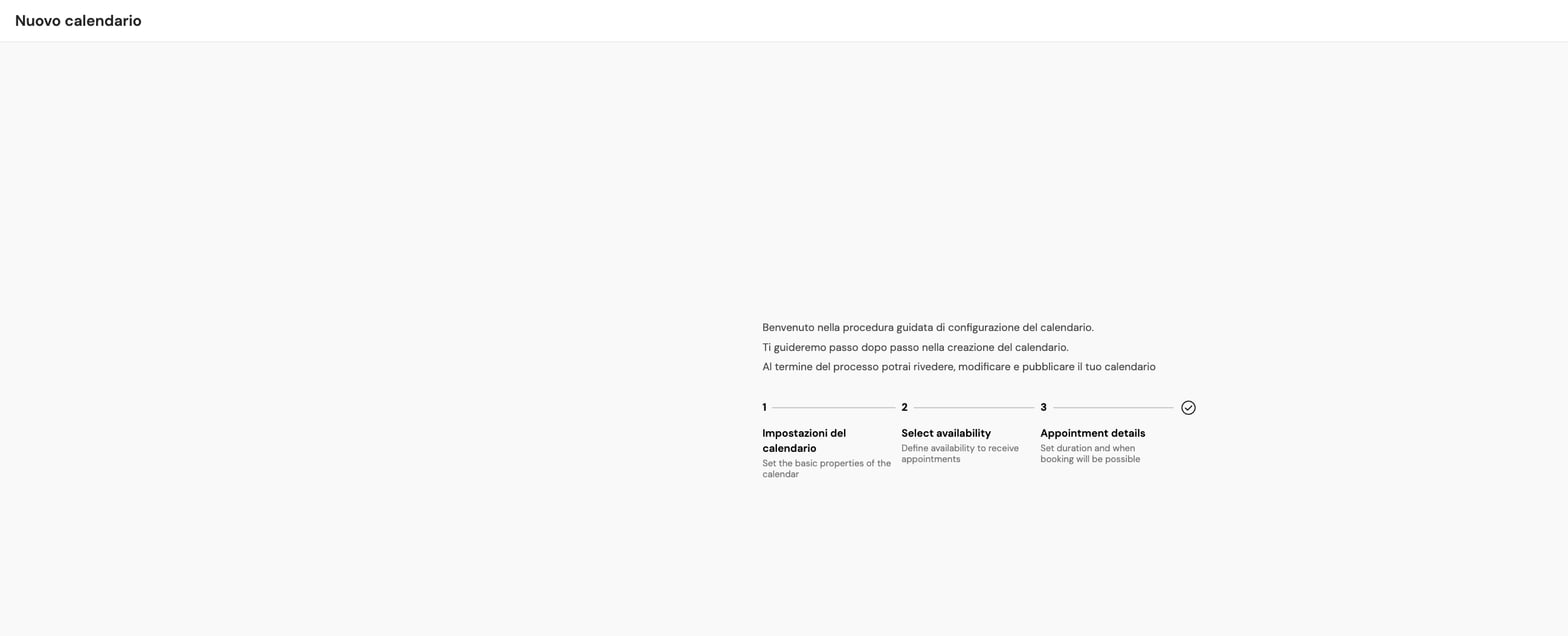
Al primo accesso al calendario parte in automatico una configurazione guidata in quattro passi.
## Casi d'uso pratici
Un medico configura il calendario con tre tipi di appuntamento: *Prima visita* (60 min), *Visita di controllo* (30 min), *Urgenza* (20 min). Il reminder parte 2 giorni prima e chi non conferma viene scalzato dalla lista d'attesa. Tutto senza che la segreteria debba muovere un dito.
Un team di commerciali che si muove fisicamente tra un cliente e l'altro usa il buffer prima e dopo ogni appuntamento (30 minuti) per coprire il tempo di viaggio. Le prenotazioni le gestisce l'AI, via voce.
Un'azienda di installazione cucine pianifica i montaggi mese per mese e usa solo date specifiche, senza orari fissi: ogni mese aggiungono a mano le giornate disponibili. Il cliente prenota via chat e l'AI assegna lo slot in automatico.
Un corso di yoga che accoglie al massimo 8 persone sfrutta gli slot multipli: ogni cliente si prenota singolarmente finché i posti non finiscono. L'AI tiene liste e disponibilità aggiornate in tempo reale.
Il cliente prenota via chat e specifica il trattamento che vuole (es. "colore con riflessini"): il messaggio finisce dritto nelle note dell'appuntamento. Dopo la visita, un follow-up automatico chiede la recensione.
## Prossimi sviluppi
* **Round Robin** — le prenotazioni vengono distribuite automaticamente tra i membri di un gruppo (es. tra più commerciali)
* **Pagina di prenotazione pubblica** — un link condivisibile stile Calendly per permettere ai clienti di prenotare da soli
* **Sincronizzazione con Outlook** — per chi usa la suite Microsoft
## Attivazione
Il Calendario Keplero si attiva dalla sezione **Integrazioni** del tuo account, dove trovi anche Google Calendar come integrazione separata. Contatta il tuo referente Keplero per abilitarlo.
Al primo accesso al calendario parte in automatico una configurazione guidata in quattro passi.
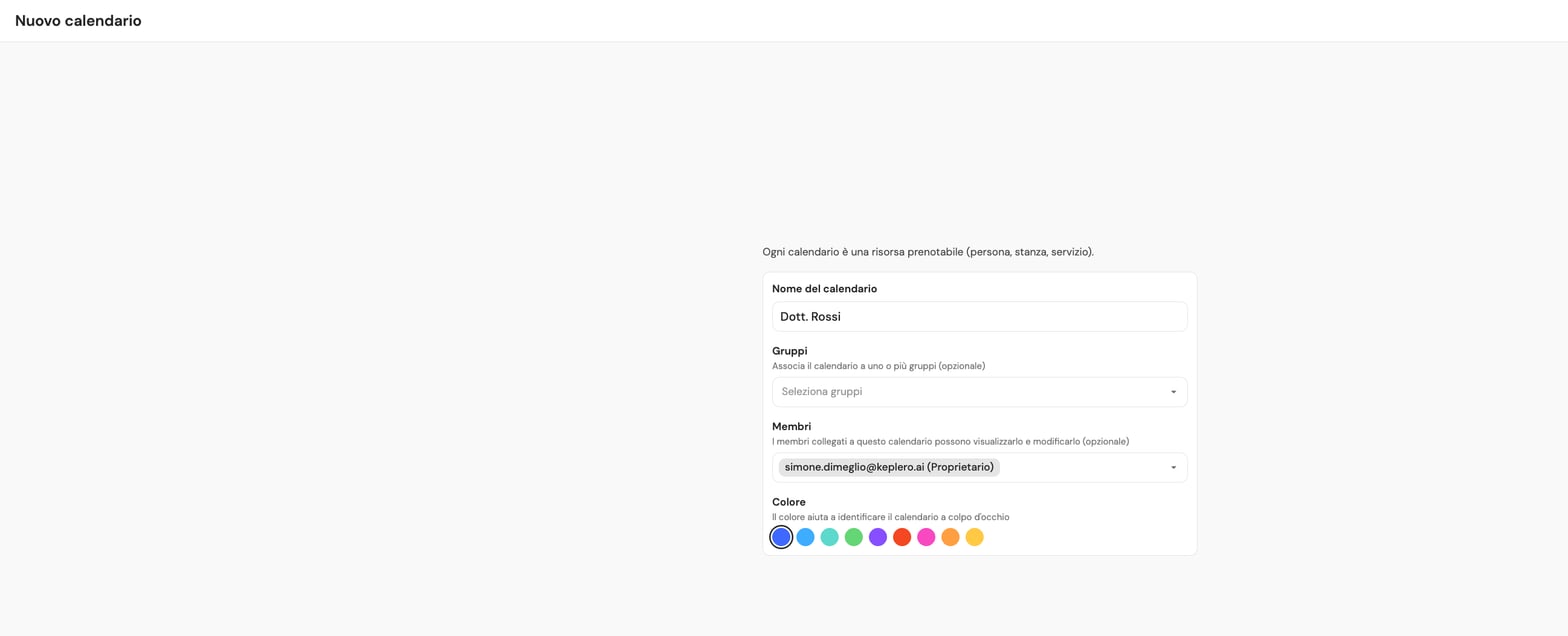
 Definisci nome, gruppo di appartenenza, proprietario e colore del calendario.
 Collega opzionalmente il calendario al tuo account Google. Puoi consultare i dettagli nella sezione [Sincronizzazione con Google Calendar](#sincronizzazione-con-google-calendar).
Imposta orari settimanali ricorrenti, date specifiche, o entrambi. Vedi la sezione [Disponibilità](#disponibilità) per i dettagli.
Configura il primo tipo di appuntamento prenotabile dai clienti: nome, durata, buffer e preavviso minimo.
Collega opzionalmente il calendario al tuo account Google. Puoi consultare i dettagli nella sezione [Sincronizzazione con Google Calendar](#sincronizzazione-con-google-calendar).
Imposta orari settimanali ricorrenti, date specifiche, o entrambi. Vedi la sezione [Disponibilità](#disponibilità) per i dettagli.
Configura il primo tipo di appuntamento prenotabile dai clienti: nome, durata, buffer e preavviso minimo.
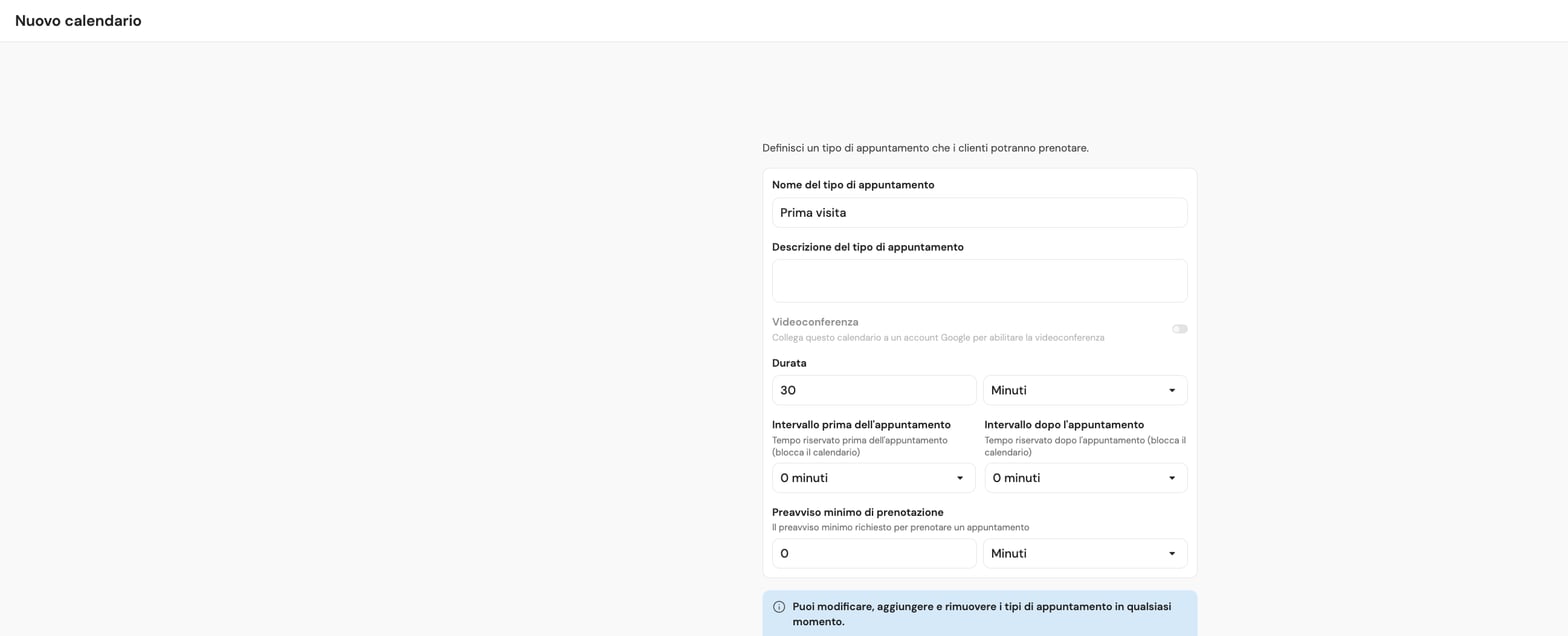 Nessun vincolo: puoi modificare, aggiungere o rimuovere i tipi di appuntamento in qualsiasi momento, anche dopo la configurazione guidata.
Finito il wizard, il calendario è già attivo e pronto all'uso.
Nessun vincolo: puoi modificare, aggiungere o rimuovere i tipi di appuntamento in qualsiasi momento, anche dopo la configurazione guidata.
Finito il wizard, il calendario è già attivo e pronto all'uso.