> ## Documentation Index
> Fetch the complete documentation index at: https://docs.keplero.ai/llms.txt
> Use this file to discover all available pages before exploring further.
# Prompt
> Definisci il comportamento del tuo assistente AI
## Prompt (Comportamento AI)
Un **prompt** è una breve istruzione o descrizione che definisce il comportamento, l'identità e la personalità del tuo assistente AI. In pratica, serve a spiegare all'AI **come deve rispondere** agli utenti, quali regole seguire e quale tono utilizzare nelle conversazioni.
Ad esempio, puoi usare il prompt per specificare se l'assistente deve essere formale o informale, se deve rispondere in modo sintetico o dettagliato, oppure se deve evitare certi argomenti.
Il prompt non è visibile agli utenti finali che parleranno con il tuo
assistente AI: è uno strumento che ti permette di personalizzare l'esperienza
e l'efficacia delle risposte dell'AI.
### Impostare il Prompt
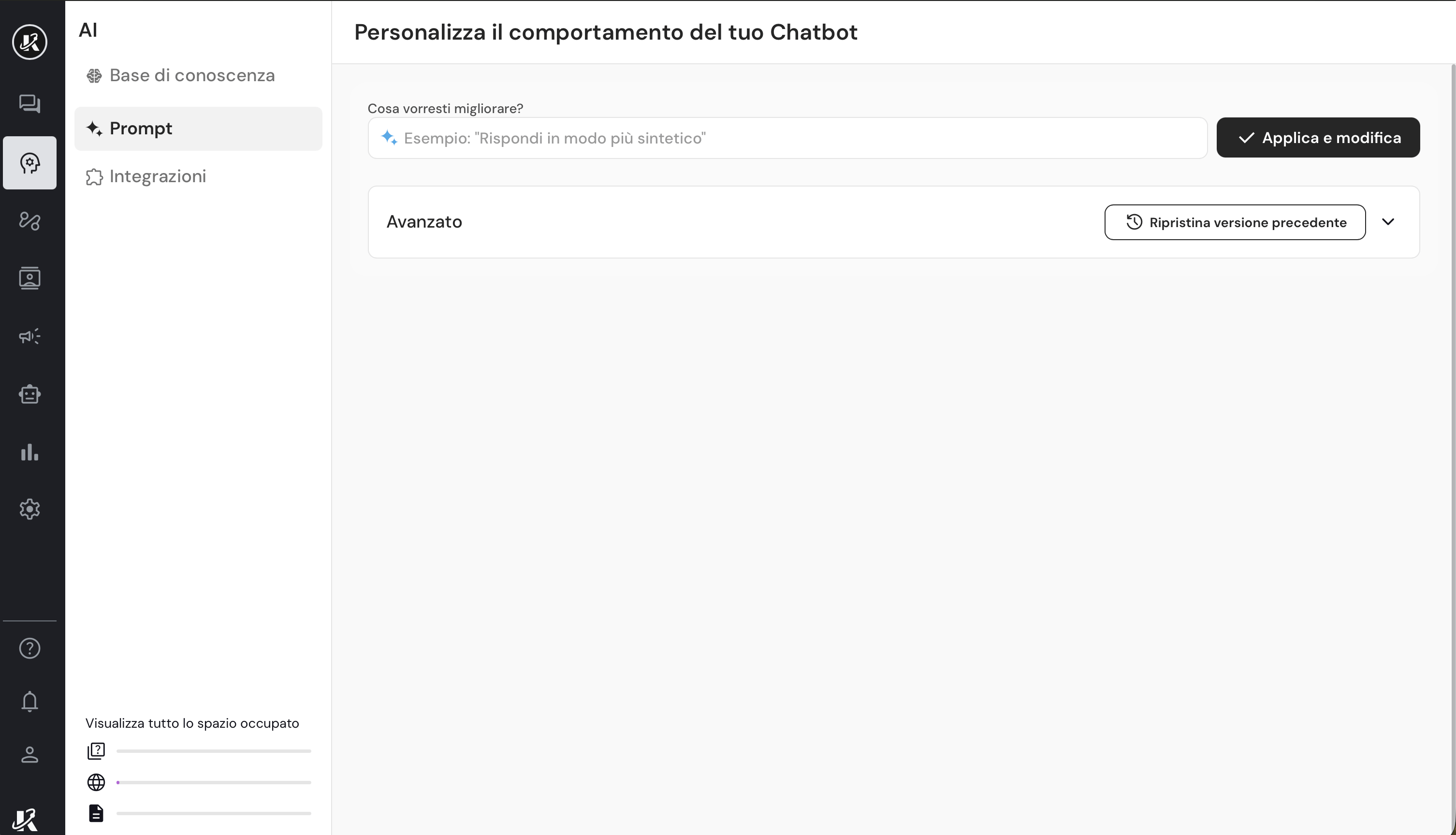
Per impostare il prompt, in **Addestramento**, clicca su **Comportamento AI** nella barra di sinistra:
 Nella casella evidenziata in verde nell'immagine seguente, puoi spiegare all'AI che risultato vuoi ottenere. Sarà la stessa AI a tradurre quella tua istruzione in un prompt non appena clicchi su **"Applica Modifica"**.
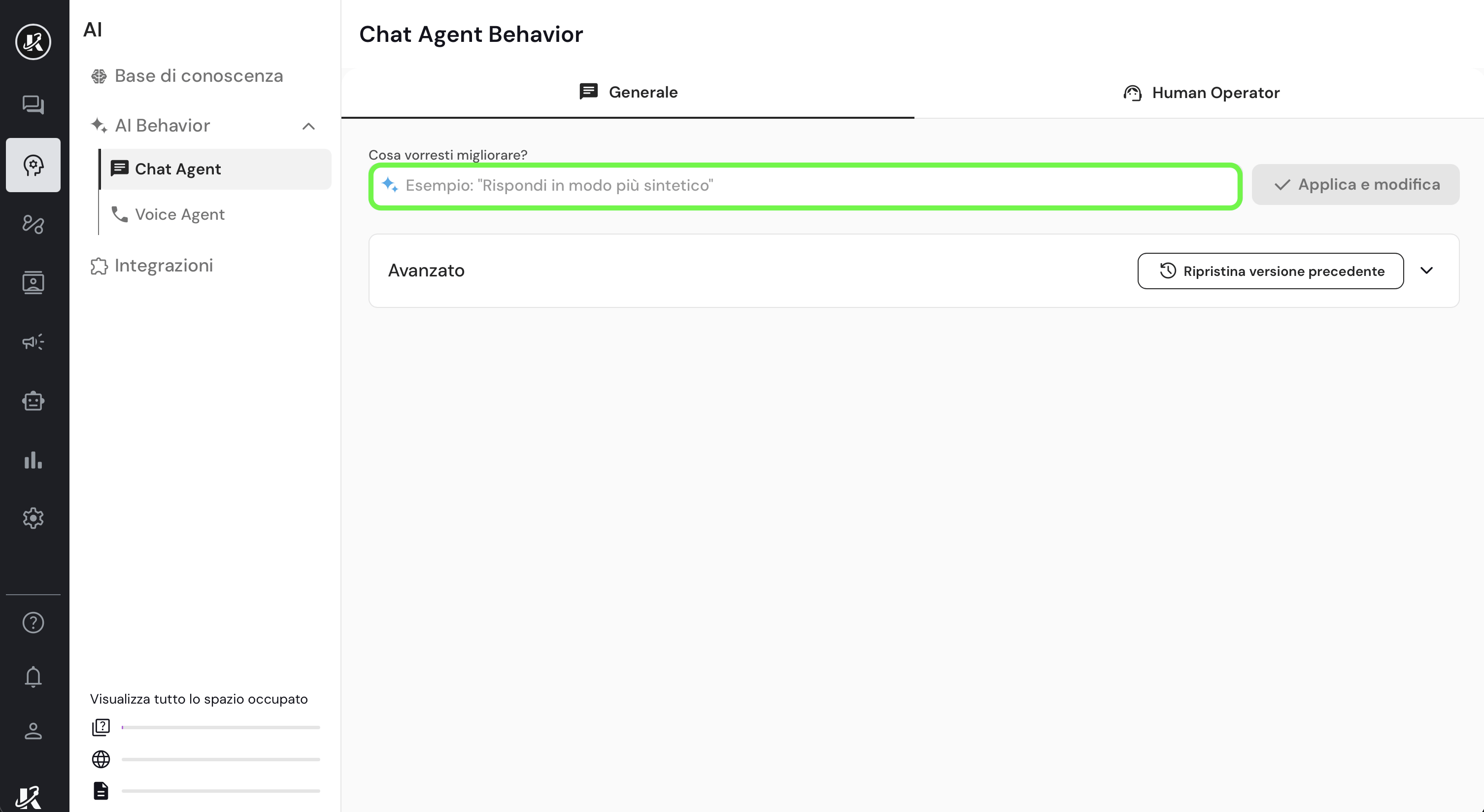 Non serve scrivere in maniera tecnica: spiega ciò che vuoi ottenere in maniera
chiara e concisa. Ad esempio: "*Rispondi sempre in modo educato usando emoji
in base al contesto della conversazione*"
### Prompt Chatbot vs Prompt Voice
Puoi selezionare direttamente il **Prompt del Chatbot** o il **Prompt di Voice**.
Non serve scrivere in maniera tecnica: spiega ciò che vuoi ottenere in maniera
chiara e concisa. Ad esempio: "*Rispondi sempre in modo educato usando emoji
in base al contesto della conversazione*"
### Prompt Chatbot vs Prompt Voice
Puoi selezionare direttamente il **Prompt del Chatbot** o il **Prompt di Voice**.
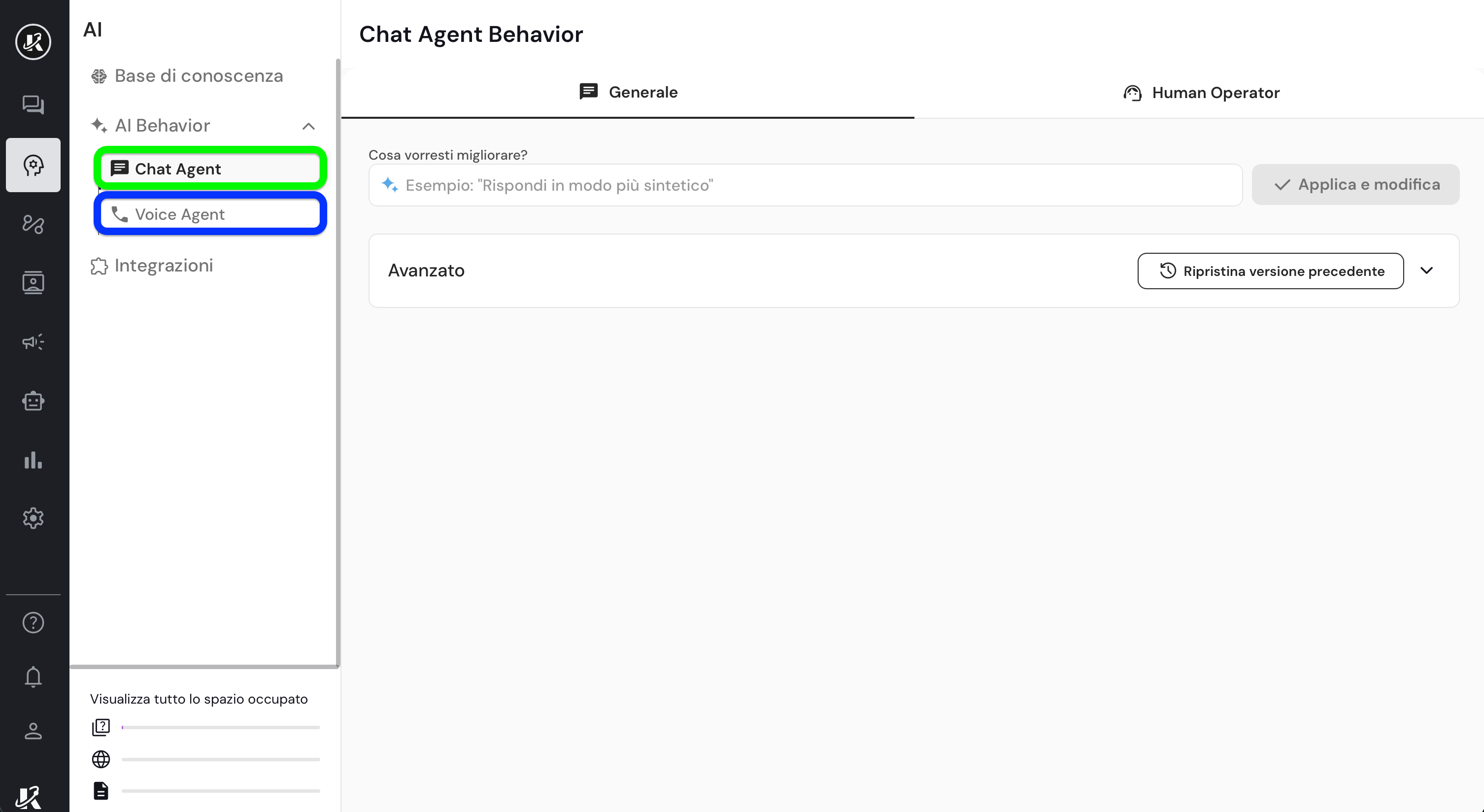 I due sistemi hanno prompt separati e dedicati, così da personalizzare il
comportamento dell'AI in base al canale di comunicazione.
Lo switch dei due prompt è visibile solo per coloro che hanno Keplero AI Voice
nel loro abbonamento. Se hai solo la parte relativa al Chatbot, non vedrai
questo switch
### Visualizzare e modificare il Prompt
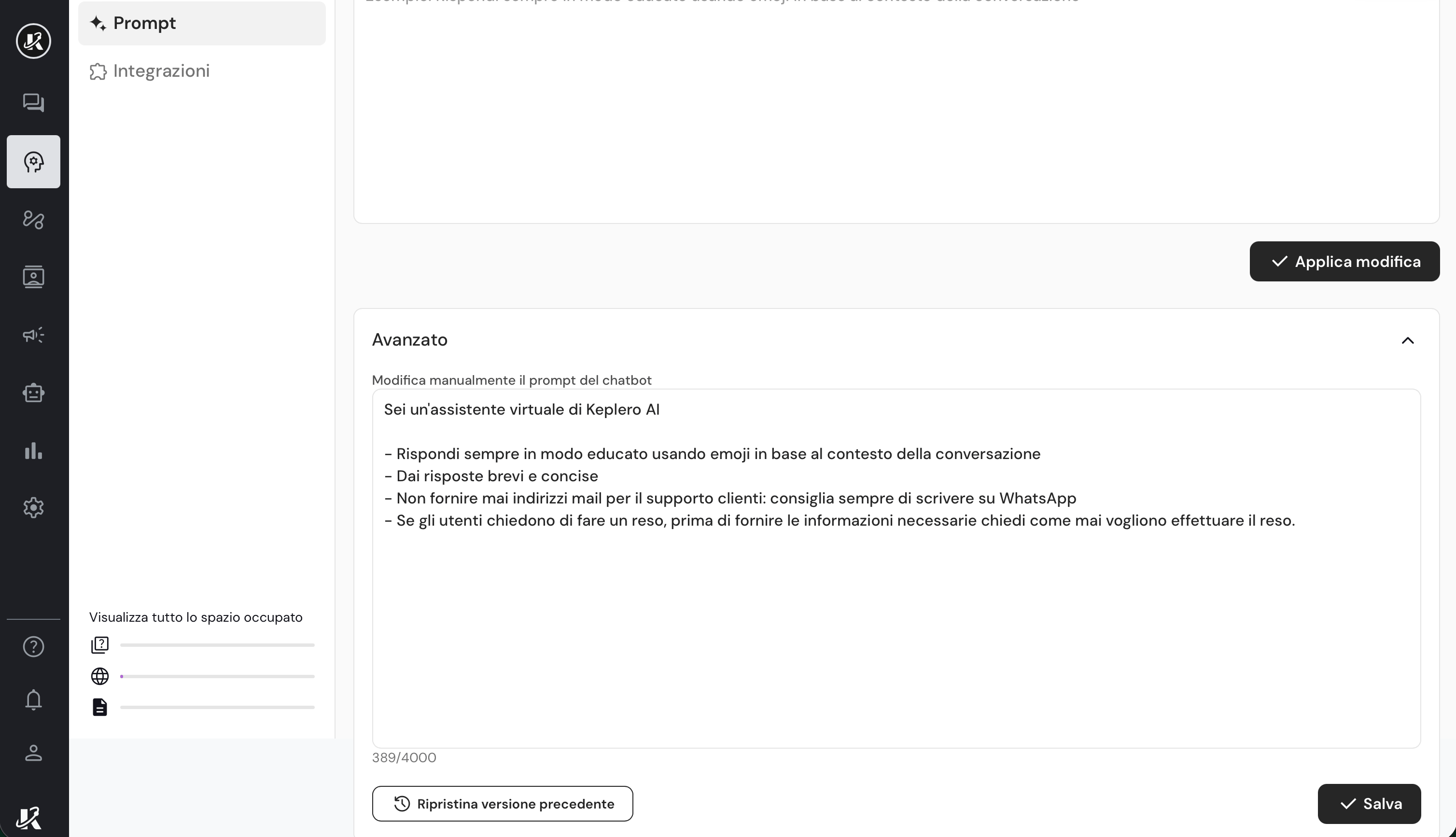
Dopo aver applicato il prompt, puoi vedere il risultato nella sezione **"Avanzato"** evidenziata in blu nell'immagine seguente.
I due sistemi hanno prompt separati e dedicati, così da personalizzare il
comportamento dell'AI in base al canale di comunicazione.
Lo switch dei due prompt è visibile solo per coloro che hanno Keplero AI Voice
nel loro abbonamento. Se hai solo la parte relativa al Chatbot, non vedrai
questo switch
### Visualizzare e modificare il Prompt
Dopo aver applicato il prompt, puoi vedere il risultato nella sezione **"Avanzato"** evidenziata in blu nell'immagine seguente.
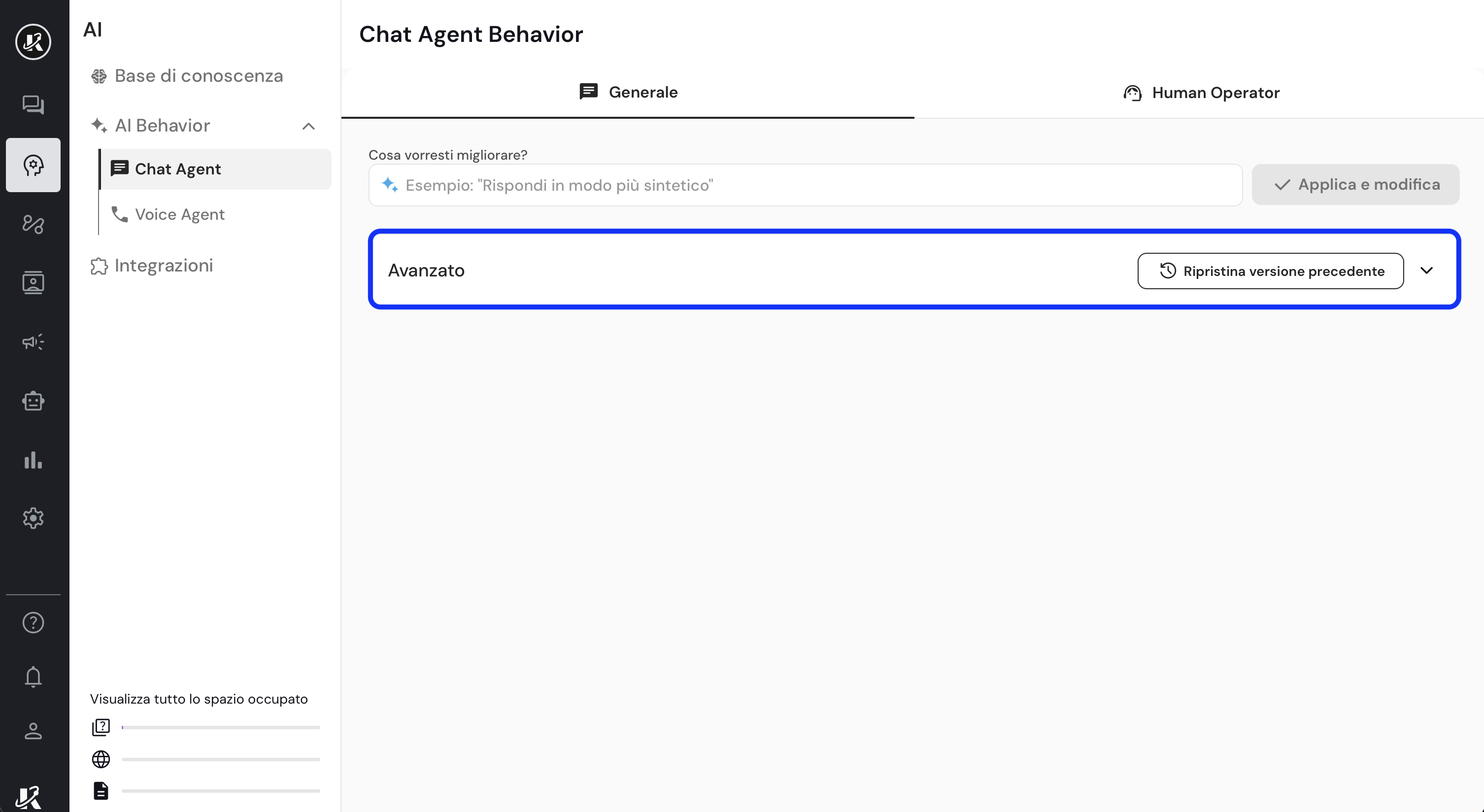 Cliccando su **"Avanzato"** puoi vedere il prompt attuale ed eventualmente modificarlo direttamente cliccando sul testo.
 ### Ripristinare versioni precedenti del Prompt
Se, dopo aver effettuato delle modifiche, ti rendi conto di volerv tornare indietro al prompt precedente, puoi cliccare sul pulsante **"Ripristina versione precedente"** evidenziato in rosso nell'immagine seguente.
### Ripristinare versioni precedenti del Prompt
Se, dopo aver effettuato delle modifiche, ti rendi conto di volerv tornare indietro al prompt precedente, puoi cliccare sul pulsante **"Ripristina versione precedente"** evidenziato in rosso nell'immagine seguente.
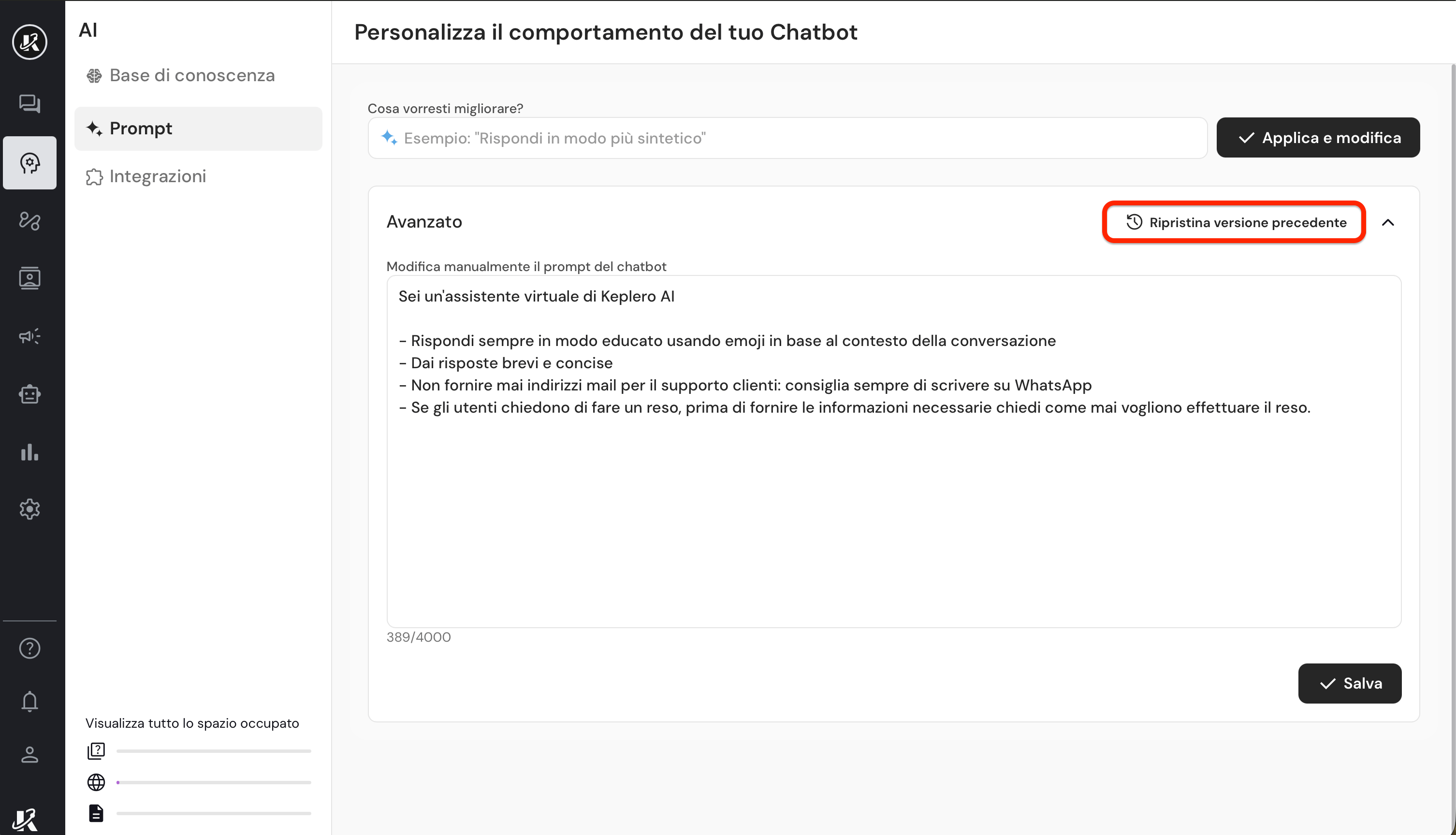 Vedrai apparire un pannello che ti permette di scegliere quale versione del prompt vuoi ripristinare.
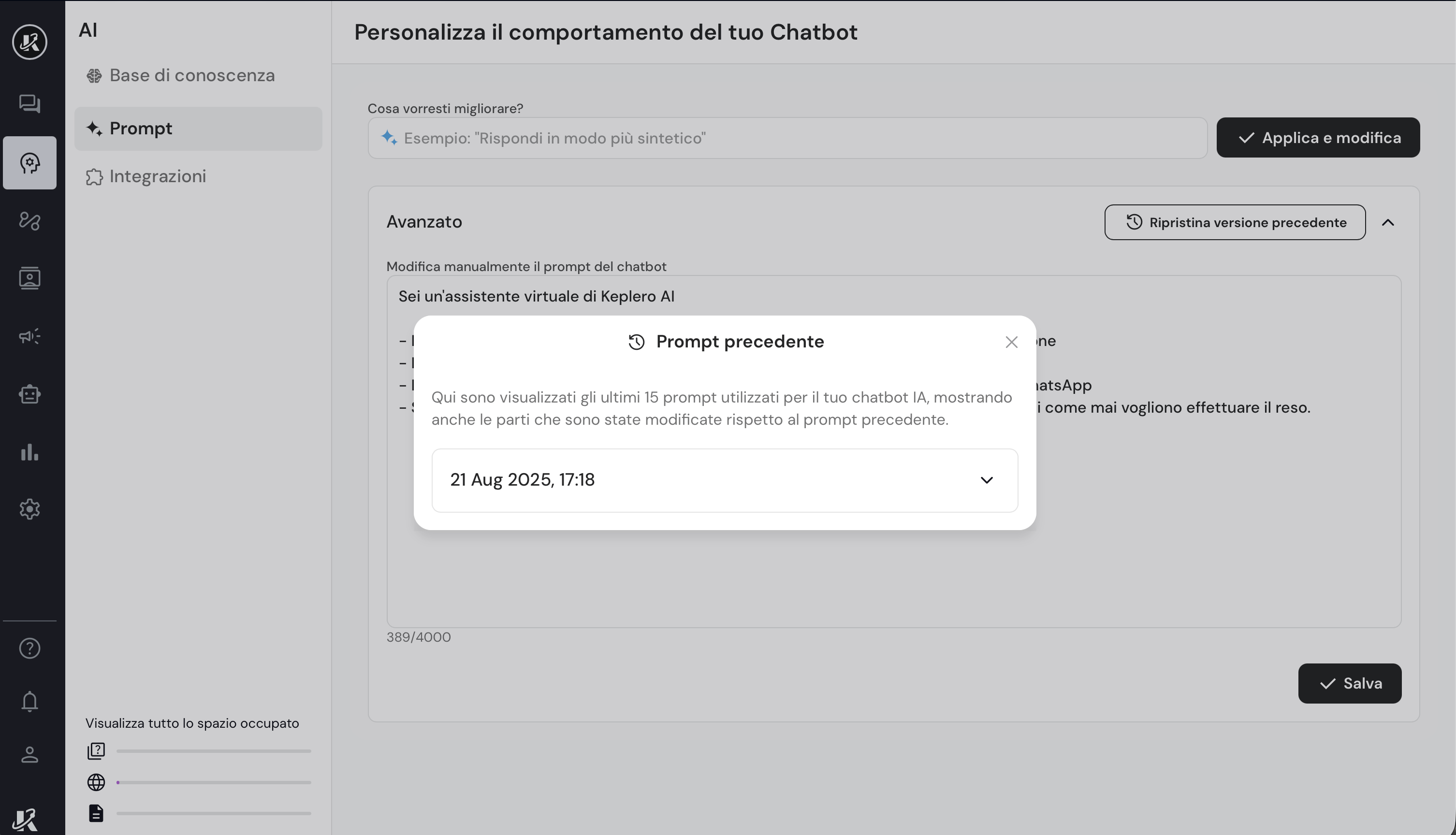 Aprendo un Prompt precedente, vedrai evidenziate le modifiche rispetto alla
versione attuale. Cliccando su **"Ripristina"** il prompt verrà ripristinato
con quello che stai visualizzando
## Escalation / Trasferimento all'operatore umano
La sezione **Operatore Umano** ti permette di definire quando passare la conversazione all'umano, ovvero i casi in cui l'AI dovrà smettere di rispondere e passare il controllo all'operatore umano.
Aprendo un Prompt precedente, vedrai evidenziate le modifiche rispetto alla
versione attuale. Cliccando su **"Ripristina"** il prompt verrà ripristinato
con quello che stai visualizzando
## Escalation / Trasferimento all'operatore umano
La sezione **Operatore Umano** ti permette di definire quando passare la conversazione all'umano, ovvero i casi in cui l'AI dovrà smettere di rispondere e passare il controllo all'operatore umano.
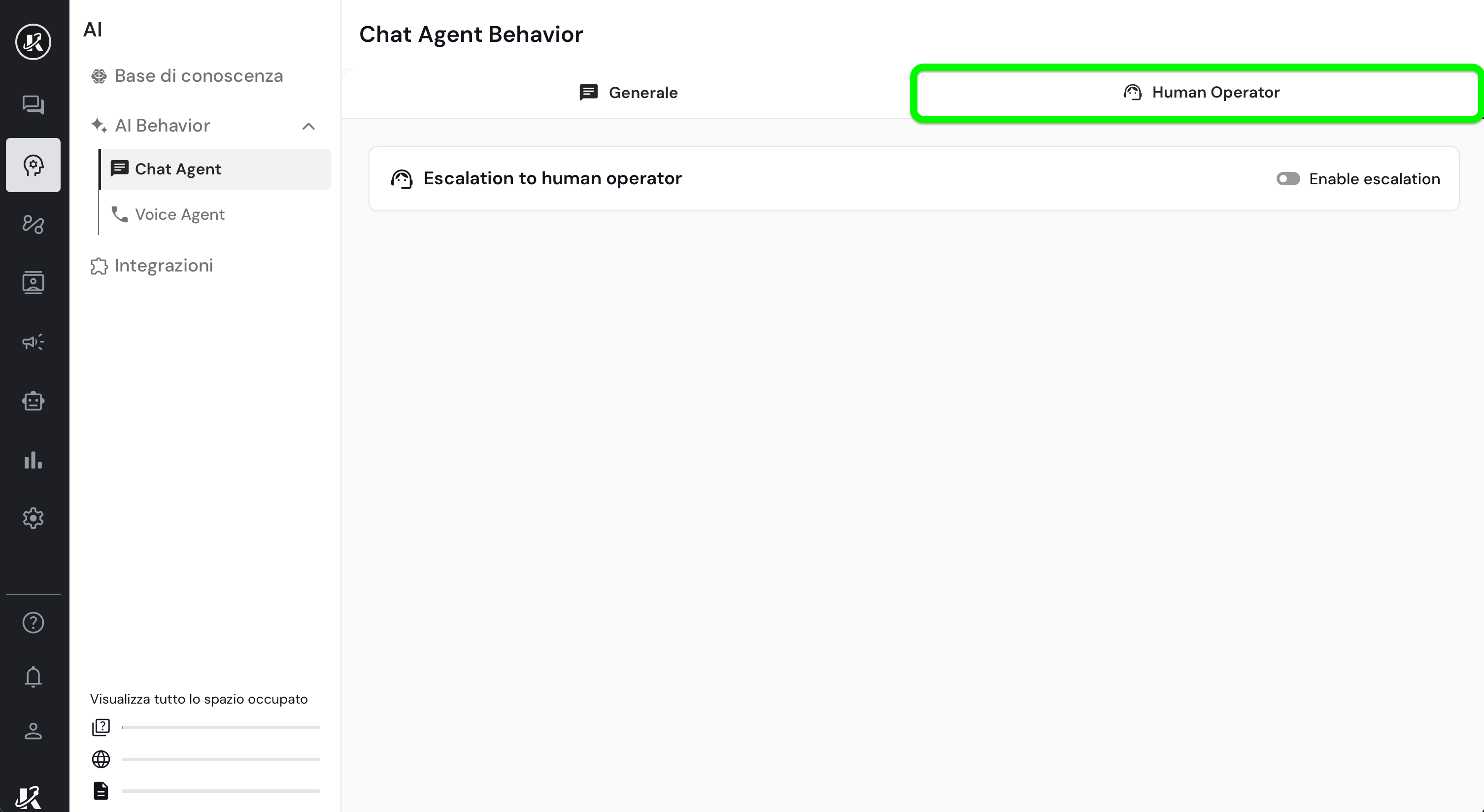 Se questa opzione è disattivata, quando un utente richiede l’intervento di un
operatore umano con frasi come *"Voglio parlare con un operatore"* o *"Voglio
parlare con un umano"*, il chatbot risponde informando che al momento non è
possibile parlare con un operatore. Il messaggio viene adattato in base al
contesto della conversazione.
Attivando l'escalation, potrai impostare i criteri per passare la conversazione all'operatore umano ed i giorni e orari in cui l'escalation è attiva.
Se questa opzione è disattivata, quando un utente richiede l’intervento di un
operatore umano con frasi come *"Voglio parlare con un operatore"* o *"Voglio
parlare con un umano"*, il chatbot risponde informando che al momento non è
possibile parlare con un operatore. Il messaggio viene adattato in base al
contesto della conversazione.
Attivando l'escalation, potrai impostare i criteri per passare la conversazione all'operatore umano ed i giorni e orari in cui l'escalation è attiva.
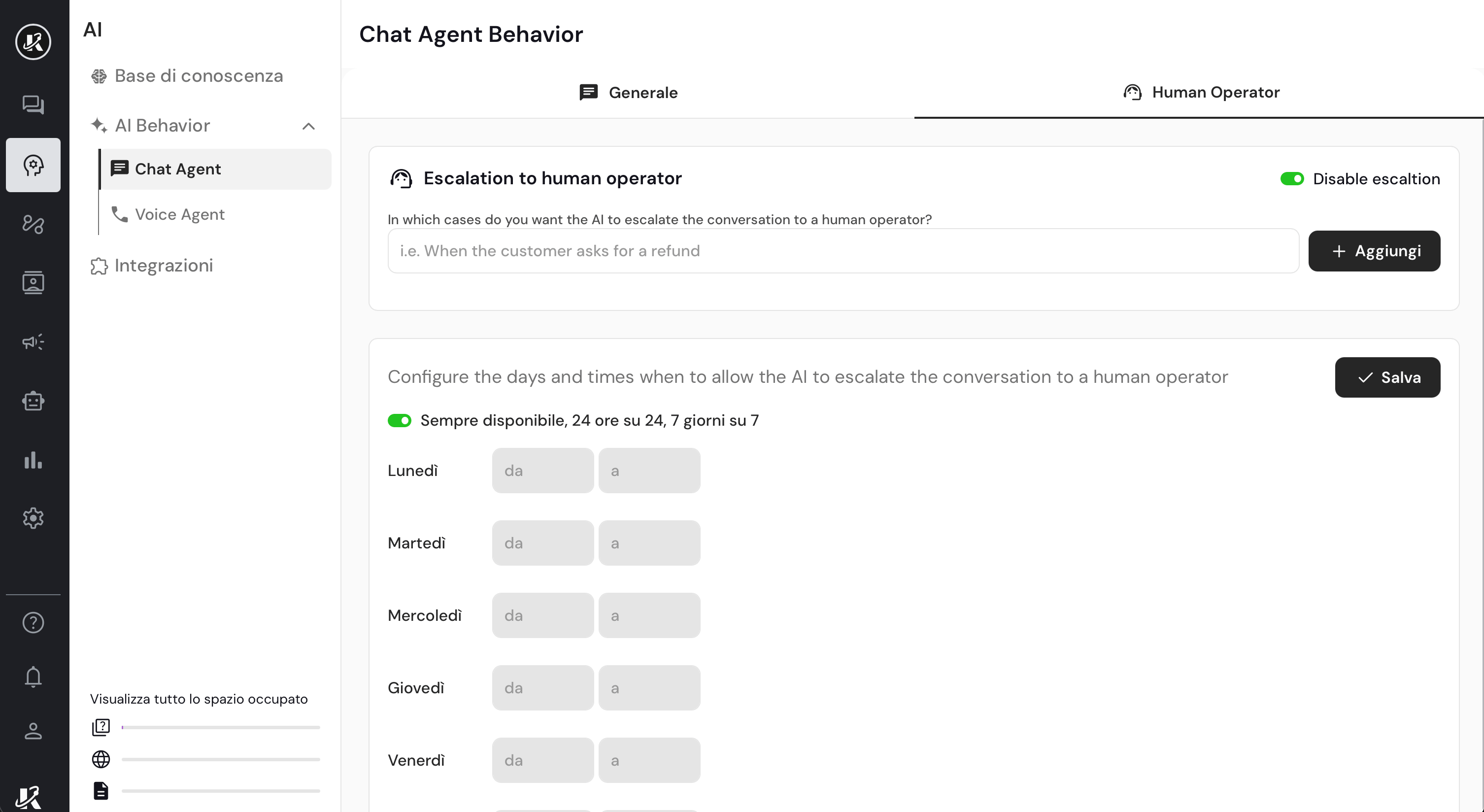 Abilitando questa funzionalità, quando gli utenti chiederanno di parlare con un operatore umano, il tuo chatbot risponderà dicendo che un operatore umano sta arrivando.
Troverai la chat, nell'elenco delle conversazioni, evidenziata in giallo con l'icona dell'operatore, così potrai identificarla facilmente.
Abilitando questa funzionalità, quando gli utenti chiederanno di parlare con un operatore umano, il tuo chatbot risponderà dicendo che un operatore umano sta arrivando.
Troverai la chat, nell'elenco delle conversazioni, evidenziata in giallo con l'icona dell'operatore, così potrai identificarla facilmente.
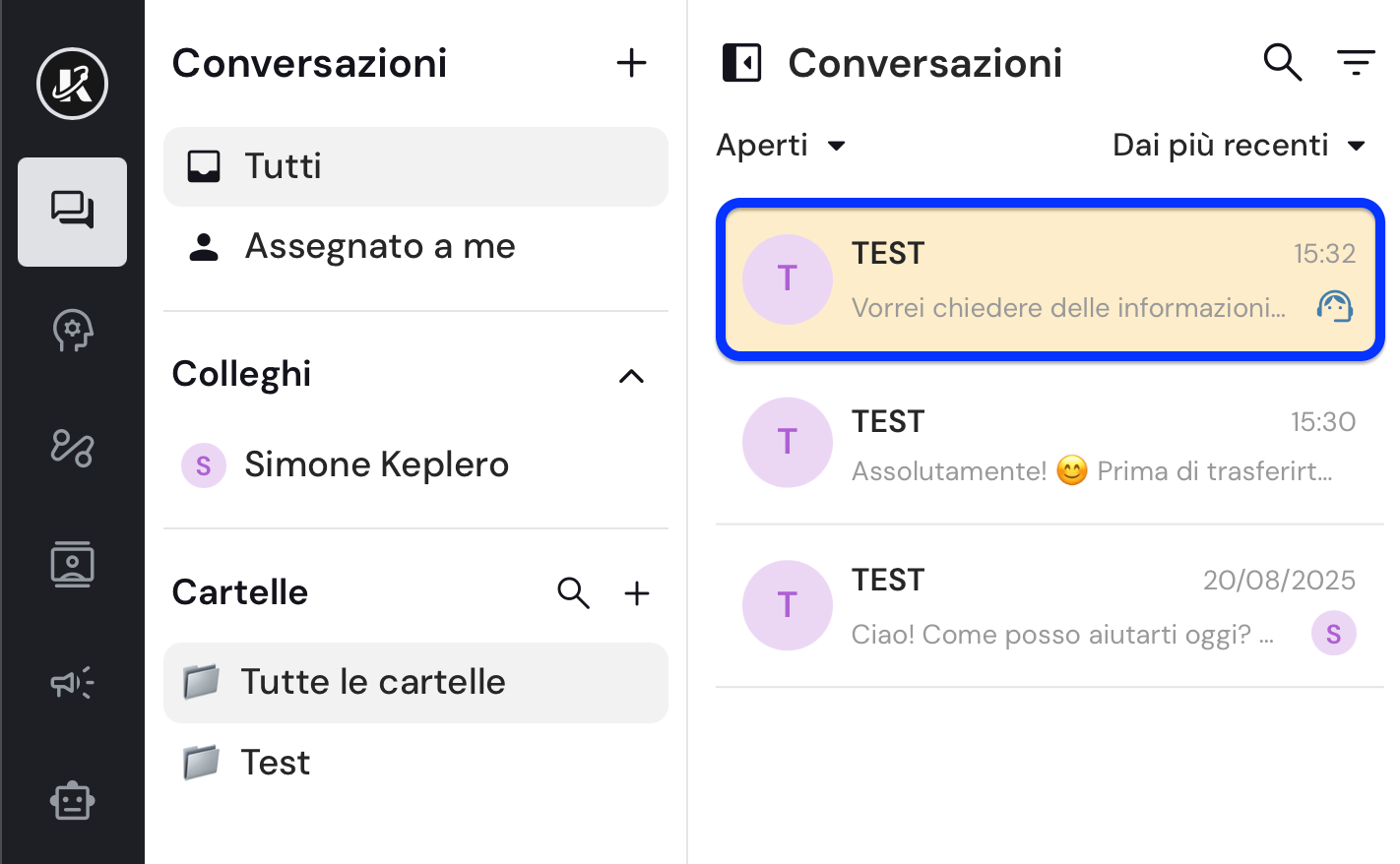 Se prendi il controllo della chat, ricorda poi di rilasciare il controllo a Keplero per fare in modo che possa continuare a rispondere a quell'utente.
La sezione **Operatore Umano** ti permette di definire quando passare la telefonata all'umano, ovvero i casi in cui l'AI dovrà smettere di rispondere e trasferire direttamente la telefonata all'operatore umano.
Se prendi il controllo della chat, ricorda poi di rilasciare il controllo a Keplero per fare in modo che possa continuare a rispondere a quell'utente.
La sezione **Operatore Umano** ti permette di definire quando passare la telefonata all'umano, ovvero i casi in cui l'AI dovrà smettere di rispondere e trasferire direttamente la telefonata all'operatore umano.
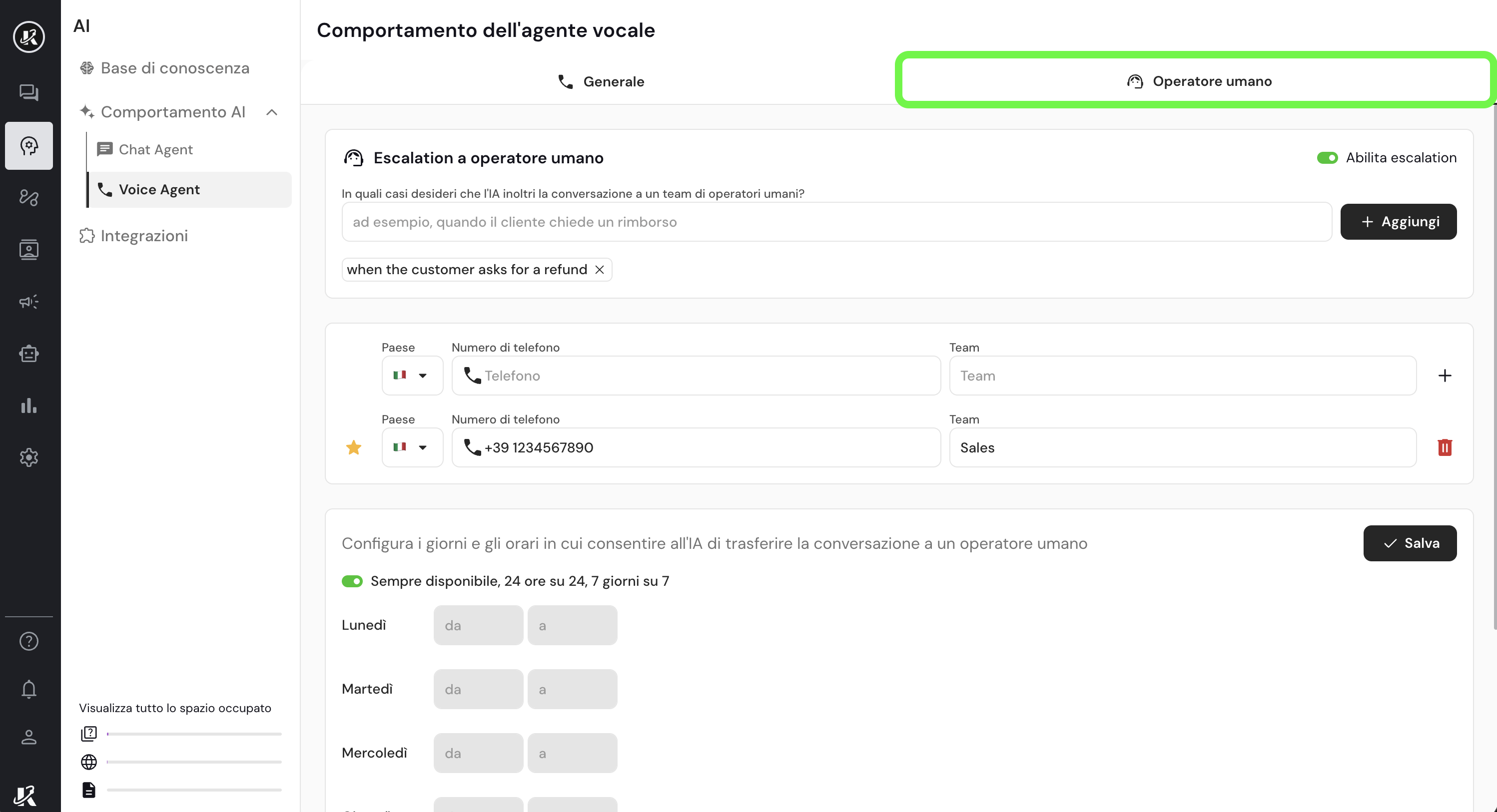 Attiva il trasferimento di chiamata cliccando su **"Abilita escalation"**.
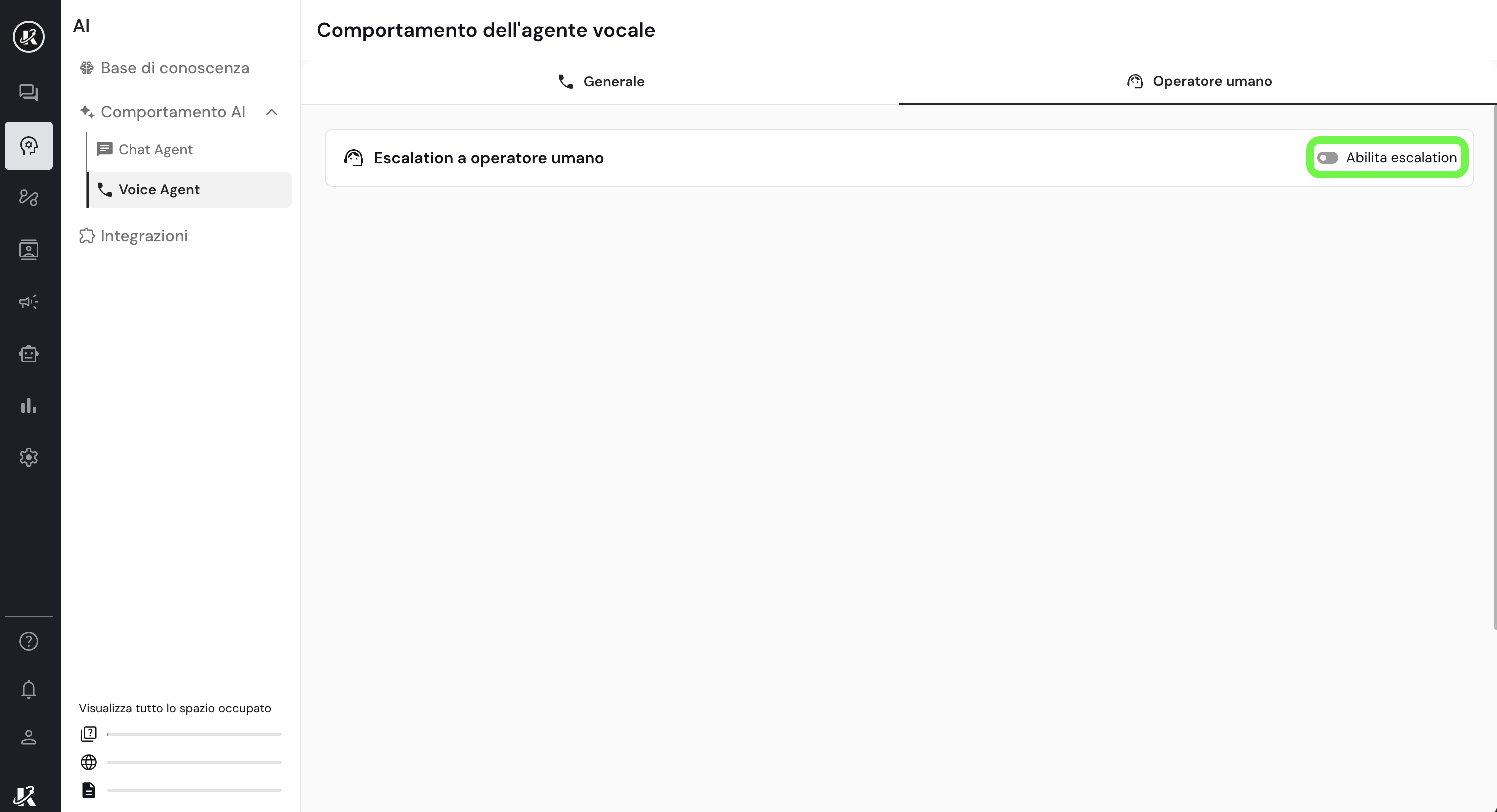 Spiega a Keplero in quali casi desideri che inoltri la conversazione ad un numero di telefono presidiato da un umano.
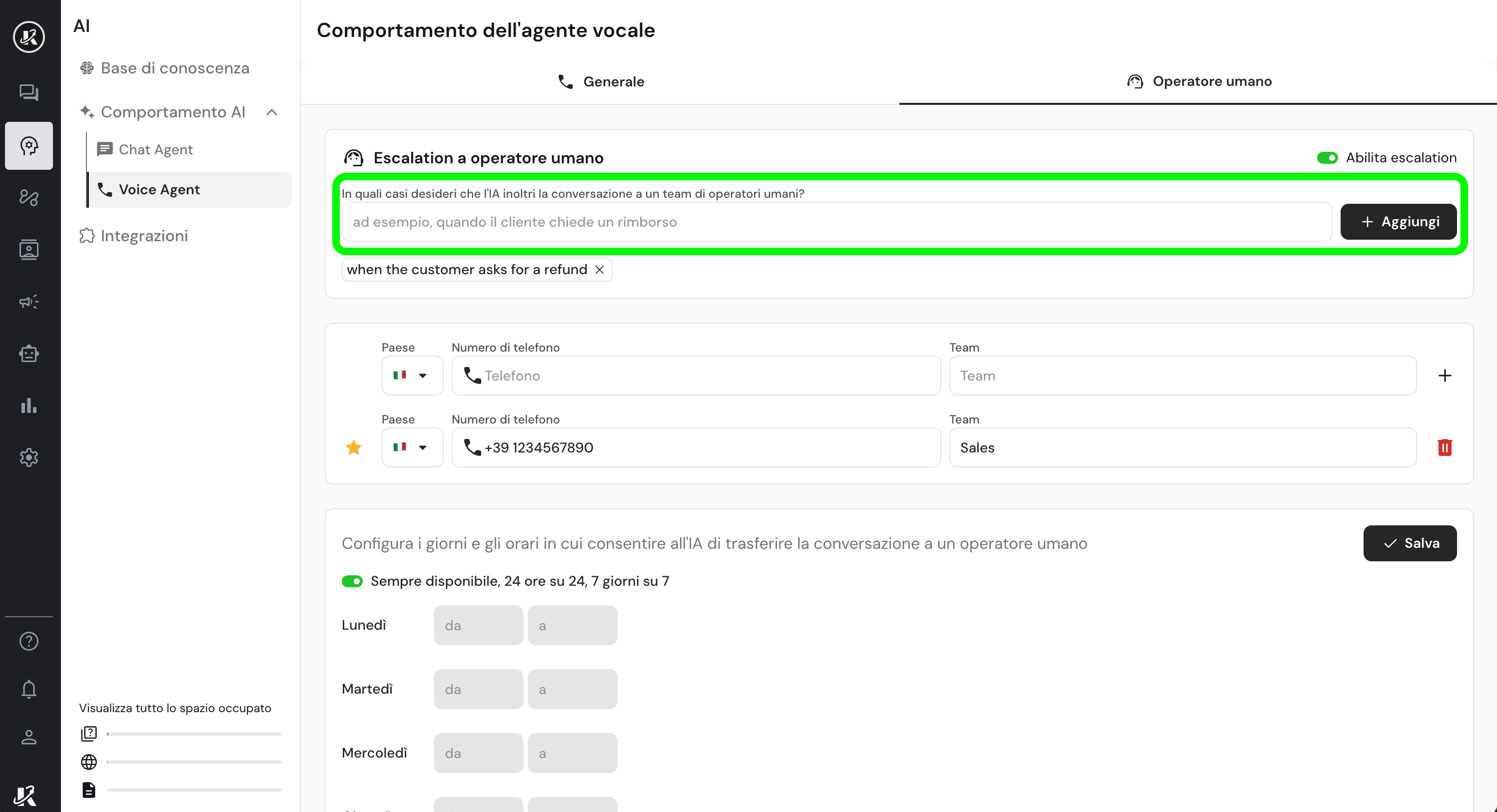 Specifica uno o più casi in cui Keplero dovrà trasferire la telefonata all'operatore umano cliccando su **"+ Aggiungi"**.
Indica uno o più numeri di telefono a cui Keplero dovrà trasferire la telefonata, specificando il nome del Team a cui è associato quel numero (*ad esempio: "Sales"*).
Specifica uno o più casi in cui Keplero dovrà trasferire la telefonata all'operatore umano cliccando su **"+ Aggiungi"**.
Indica uno o più numeri di telefono a cui Keplero dovrà trasferire la telefonata, specificando il nome del Team a cui è associato quel numero (*ad esempio: "Sales"*).
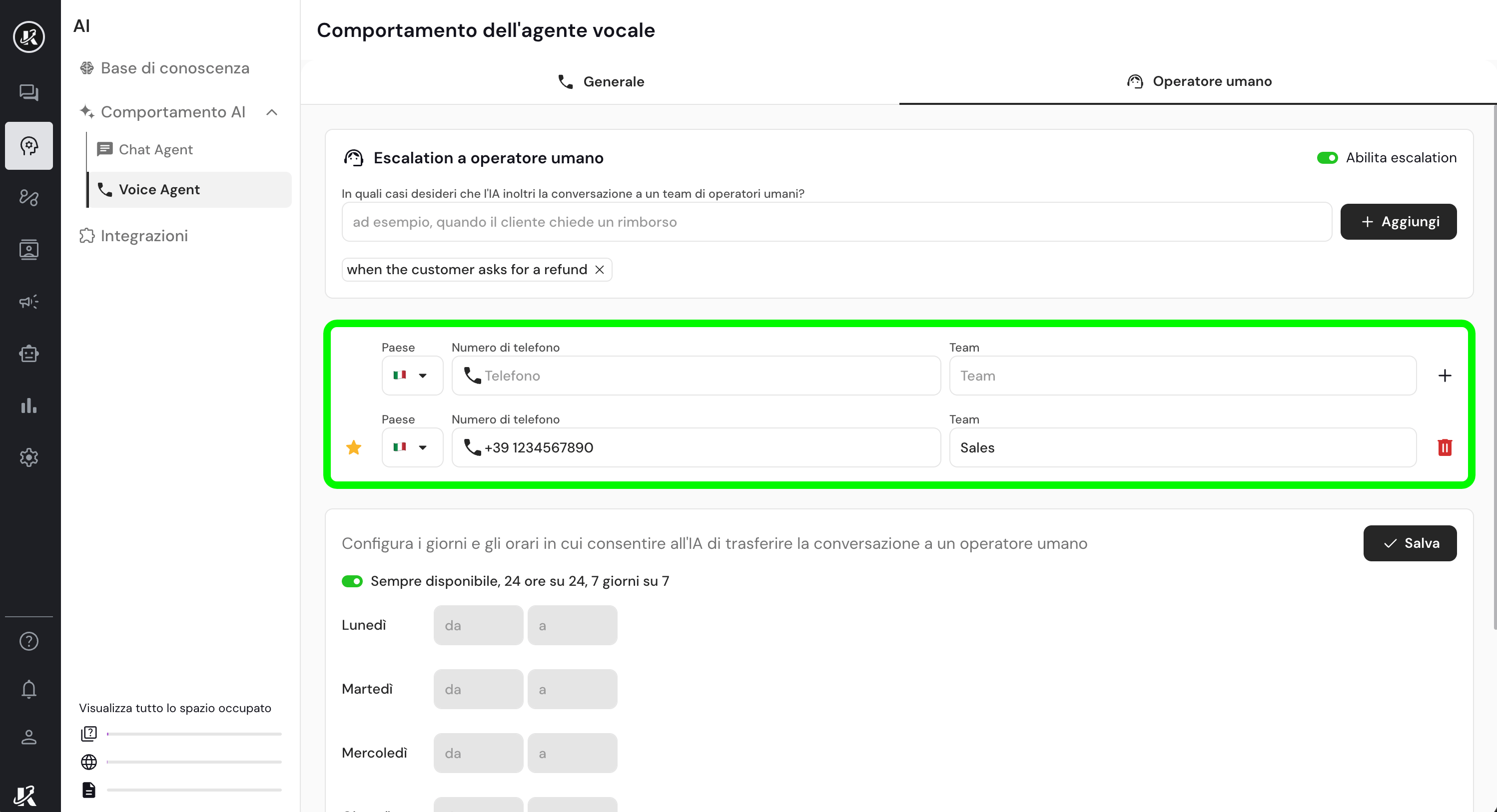 Puoi anche impostare un numero prioritario per trasferimento cliccando laterlamente al box contenente la bandiera del paese. Apparirà una ⭐ per indicarti che quel numero è stato salvato come preferito.
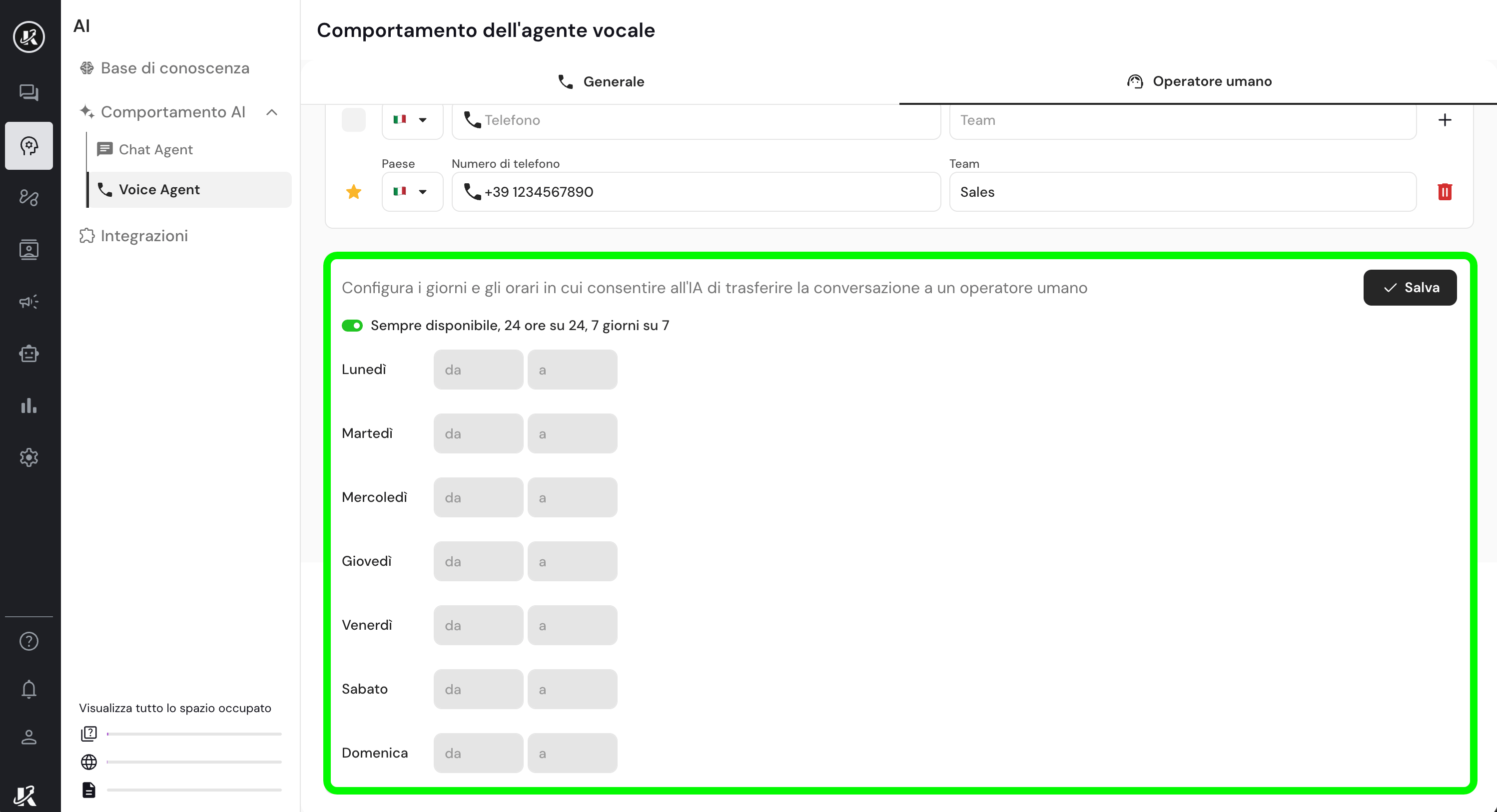
Configura i giorni e gli orari in cui permettere il trasferimento di chiamata. Puoi impostare la modalità **"Sempre disponibile, 24 ore su 24, 7 giorni su 7"** o personalizzare i giorni e gli orari singolarmente.
Puoi anche impostare un numero prioritario per trasferimento cliccando laterlamente al box contenente la bandiera del paese. Apparirà una ⭐ per indicarti che quel numero è stato salvato come preferito.
Configura i giorni e gli orari in cui permettere il trasferimento di chiamata. Puoi impostare la modalità **"Sempre disponibile, 24 ore su 24, 7 giorni su 7"** o personalizzare i giorni e gli orari singolarmente.
 ## Come scrivere un prompt efficace
Scrivere un buon prompt è fondamentale per ottenere risposte precise dal tuo assistente AI. Ecco le regole principali da seguire.
### Sii chiaro e diretto
Evita giri di parole. Vai dritto al punto spiegando cosa vuoi ottenere.
```
Ciao, vorrei che tu mi aiutassi a scrivere qualcosa di interessante
per i miei clienti riguardo alla nuova collezione estiva che include
vestiti, accessori e scarpe, ma non so bene come strutturarlo...
```
```
Scrivi una descrizione di 100 parole per la nuova collezione estiva,
con focus su vestiti leggeri e accessori colorati.
```
### Dai indicazioni precise
Più sei specifico su cosa vuoi, migliore sarà il risultato.
```
Scrivi una risposta gentile per questo cliente
```
```
Scrivi una risposta al cliente che:
- Sia lunga massimo 50 parole
- Usi un tono amichevole e professionale
- Contenga un invito all'azione chiaro
```
### Un obiettivo alla volta
Non chiedere troppe cose insieme. Se hai bisogno di più azioni, dividile in passaggi separati.
```
Rispondi al cliente, salva i suoi dati, crea un promemoria
per ricontattarlo domani e genera un report
```
**Prima azione:**
```
Rispondi al cliente confermando la ricezione della sua richiesta
```
**Seconda azione:**
```
Salva questi dati del cliente: nome, email, richiesta
```
### Specifica cosa evitare
Oltre a dire cosa fare, indica anche cosa **non** deve fare l'AI.
```
Rispondi al cliente
```
```
Rispondi al cliente seguendo queste regole:
- Non usare parole complicate
- Non superare le 40 parole
- Non promettere sconti
- Non chiedere dati della carta di credito
```
### Semplifica la formattazione
Evita i caratteri decorativi che non aggiungono significato. In particolare, **non usare tabelle markdown** (`| col | col |` con la riga `---`): sporcano il prompt con pipe, trattini e spazi di allineamento che non aiutano l'AI e rendono più difficile aggiornare i valori. Preferisci sempre una lista `- chiave: valore` dentro un blocco con intestazione chiara.
```
LISTINO:
| Piano | Prezzo |
|-----------|--------|
| Base | 49€ |
| Premium | 99€ |
| Business | 199€ |
```
```
LISTINO:
- Base: 49€
- Premium: 99€
- Business: 199€
```
Per approfondire la regola e vedere come cambia fra chatbot e voice agent, leggi [Evita le tabelle markdown](/dashboard/addestramento/best-practice-prompt#evita-le-tabelle-markdown).
### Esempio completo
Vediamo la differenza tra un prompt vago e uno ben strutturato:
```
Aiutami a rispondere a questo cliente che si lamenta
```
**Risultato:** Risposta generica e poco utile
```
SITUAZIONE: Cliente ha ordinato scarpe taglia 42 ma ha ricevuto taglia 40
COSA FARE: Scrivi risposta di scuse e proponi soluzione
REGOLE:
- Massimo 40 parole
- Tono empatico e professionale
- Offri spedizione gratuita della taglia corretta
- Non menzionare rimborsi
FORMATO: Messaggio WhatsApp con 1 emoji
```
**Risultato:** Risposta precisa e immediatamente utilizzabile
### Consigli pratici
Invece di scrivere un'unica istruzione complicata, spezzala in passaggi semplici. Questo ti darà risultati più precisi e sarà più facile capire dove migliorare.
Prima di usare il prompt con i clienti veri, testalo con situazioni estreme:
* Clienti molto arrabbiati
* Richieste fuori dal normale
* Messaggi molto lunghi o molto corti
Questo ti aiuta a trovare i punti deboli e migliorare il prompt.
Dopo aver attivato il prompt:
* Controlla le risposte che genera l'AI
* Raccogli feedback dal tuo team
* Nota gli errori che si ripetono
* Aggiorna il prompt con regole più chiare
Il miglioramento è continuo, non serve essere perfetti al primo colpo.
## Approfondisci
Linee guida avanzate, differenze tra chatbot e voice agent, regola del "consolidamento" delle informazioni sensibili ed esempi pronti per scenario.
## Come scrivere un prompt efficace
Scrivere un buon prompt è fondamentale per ottenere risposte precise dal tuo assistente AI. Ecco le regole principali da seguire.
### Sii chiaro e diretto
Evita giri di parole. Vai dritto al punto spiegando cosa vuoi ottenere.
```
Ciao, vorrei che tu mi aiutassi a scrivere qualcosa di interessante
per i miei clienti riguardo alla nuova collezione estiva che include
vestiti, accessori e scarpe, ma non so bene come strutturarlo...
```
```
Scrivi una descrizione di 100 parole per la nuova collezione estiva,
con focus su vestiti leggeri e accessori colorati.
```
### Dai indicazioni precise
Più sei specifico su cosa vuoi, migliore sarà il risultato.
```
Scrivi una risposta gentile per questo cliente
```
```
Scrivi una risposta al cliente che:
- Sia lunga massimo 50 parole
- Usi un tono amichevole e professionale
- Contenga un invito all'azione chiaro
```
### Un obiettivo alla volta
Non chiedere troppe cose insieme. Se hai bisogno di più azioni, dividile in passaggi separati.
```
Rispondi al cliente, salva i suoi dati, crea un promemoria
per ricontattarlo domani e genera un report
```
**Prima azione:**
```
Rispondi al cliente confermando la ricezione della sua richiesta
```
**Seconda azione:**
```
Salva questi dati del cliente: nome, email, richiesta
```
### Specifica cosa evitare
Oltre a dire cosa fare, indica anche cosa **non** deve fare l'AI.
```
Rispondi al cliente
```
```
Rispondi al cliente seguendo queste regole:
- Non usare parole complicate
- Non superare le 40 parole
- Non promettere sconti
- Non chiedere dati della carta di credito
```
### Semplifica la formattazione
Evita i caratteri decorativi che non aggiungono significato. In particolare, **non usare tabelle markdown** (`| col | col |` con la riga `---`): sporcano il prompt con pipe, trattini e spazi di allineamento che non aiutano l'AI e rendono più difficile aggiornare i valori. Preferisci sempre una lista `- chiave: valore` dentro un blocco con intestazione chiara.
```
LISTINO:
| Piano | Prezzo |
|-----------|--------|
| Base | 49€ |
| Premium | 99€ |
| Business | 199€ |
```
```
LISTINO:
- Base: 49€
- Premium: 99€
- Business: 199€
```
Per approfondire la regola e vedere come cambia fra chatbot e voice agent, leggi [Evita le tabelle markdown](/dashboard/addestramento/best-practice-prompt#evita-le-tabelle-markdown).
### Esempio completo
Vediamo la differenza tra un prompt vago e uno ben strutturato:
```
Aiutami a rispondere a questo cliente che si lamenta
```
**Risultato:** Risposta generica e poco utile
```
SITUAZIONE: Cliente ha ordinato scarpe taglia 42 ma ha ricevuto taglia 40
COSA FARE: Scrivi risposta di scuse e proponi soluzione
REGOLE:
- Massimo 40 parole
- Tono empatico e professionale
- Offri spedizione gratuita della taglia corretta
- Non menzionare rimborsi
FORMATO: Messaggio WhatsApp con 1 emoji
```
**Risultato:** Risposta precisa e immediatamente utilizzabile
### Consigli pratici
Invece di scrivere un'unica istruzione complicata, spezzala in passaggi semplici. Questo ti darà risultati più precisi e sarà più facile capire dove migliorare.
Prima di usare il prompt con i clienti veri, testalo con situazioni estreme:
* Clienti molto arrabbiati
* Richieste fuori dal normale
* Messaggi molto lunghi o molto corti
Questo ti aiuta a trovare i punti deboli e migliorare il prompt.
Dopo aver attivato il prompt:
* Controlla le risposte che genera l'AI
* Raccogli feedback dal tuo team
* Nota gli errori che si ripetono
* Aggiorna il prompt con regole più chiare
Il miglioramento è continuo, non serve essere perfetti al primo colpo.
## Approfondisci
Linee guida avanzate, differenze tra chatbot e voice agent, regola del "consolidamento" delle informazioni sensibili ed esempi pronti per scenario.