> ## Documentation Index
> Fetch the complete documentation index at: https://docs.keplero.ai/llms.txt
> Use this file to discover all available pages before exploring further.
# Base di Conoscenza
> Addestra la tua AI con FAQ, siti web e file
# Knowledge Base
La **Base di Conoscenza** (*Knowledge Base*) è il fondamento del tuo assistente AI. Qui carichi e organizzi tutte le informazioni che l'AI utilizzerà per rispondere ai tuoi clienti in modo accurato e personalizzato.
È composta da **3** principali sezioni:
Le FAQ sono domande e risposte che l'AI utilizzerà per rispondere ai tuoi clienti. Si tratta del modo più semplice per iniziare a creare la tua base di conoscenza. Dare informazioni all'AI tramite FAQ ti permetterà di fare manutenzione e aggiornamenti alle informazioni più velocemente.
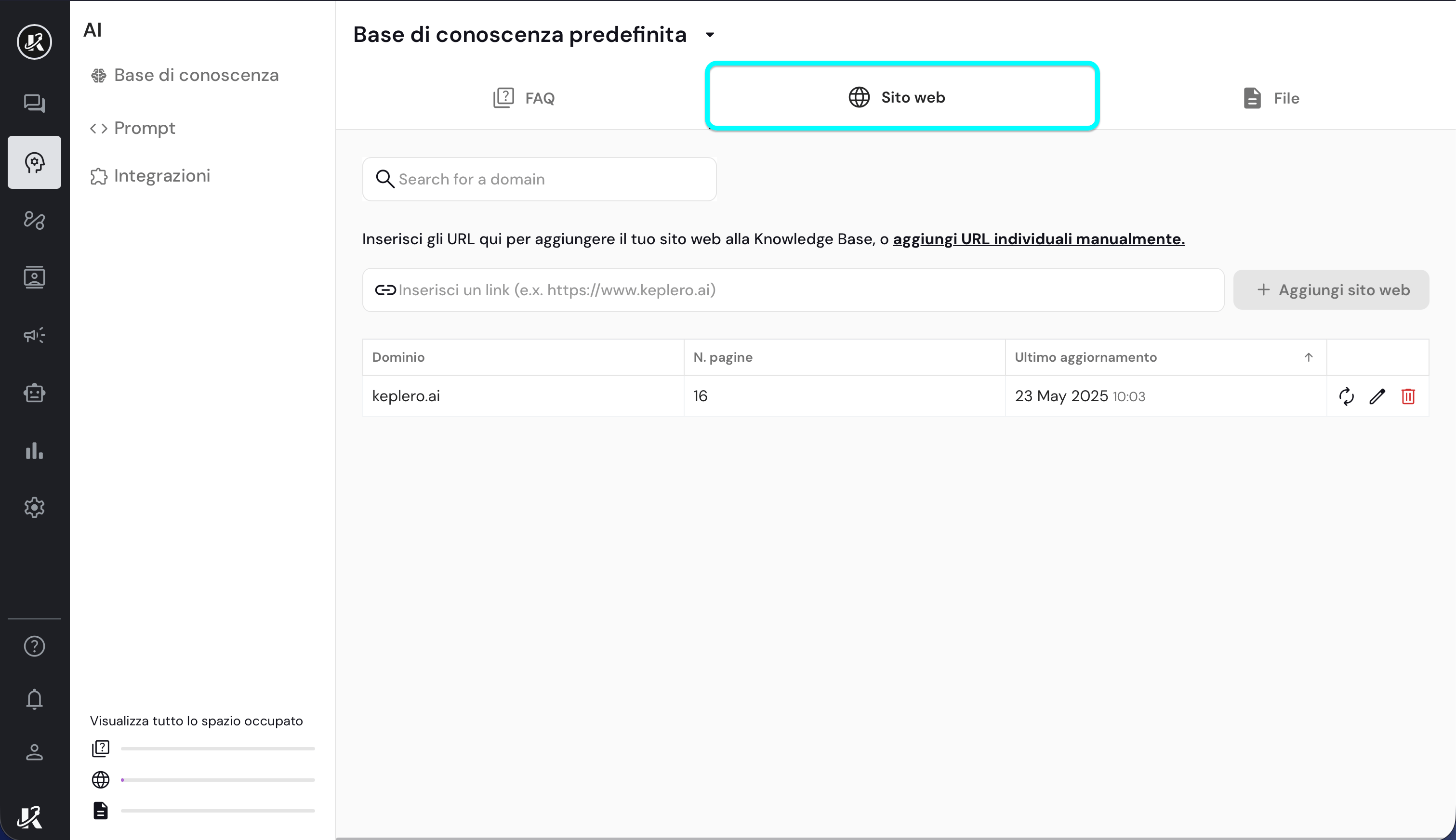
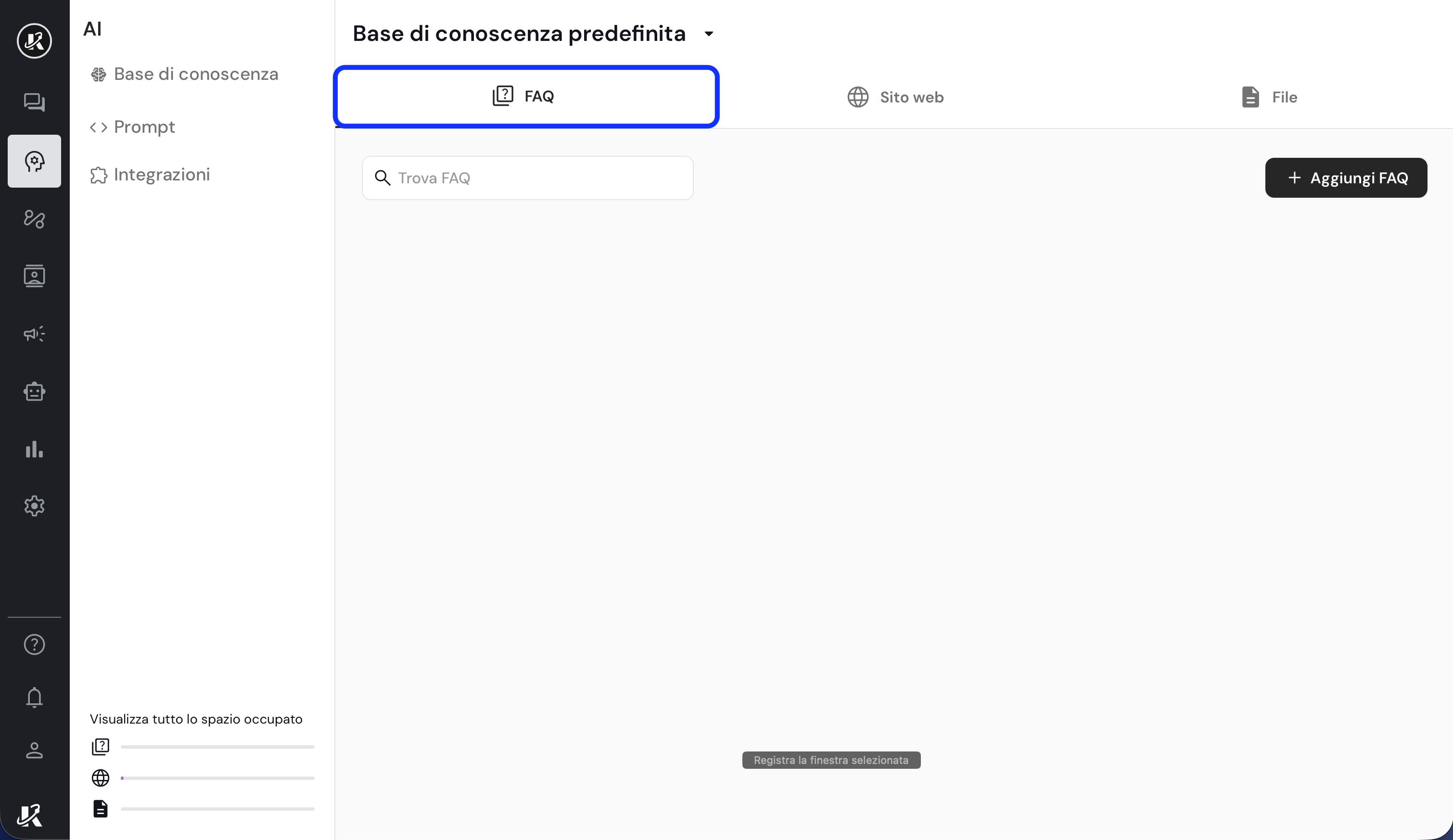 Questa sezione ti permette di importare pagine web che l'AI utilizzerà come base di conoscenza per rispondere ai tuoi clienti.
 Questa sezione ti permette di caricare dei file che l'AI utilizzerà come base di conoscenza per rispondere ai tuoi clienti.
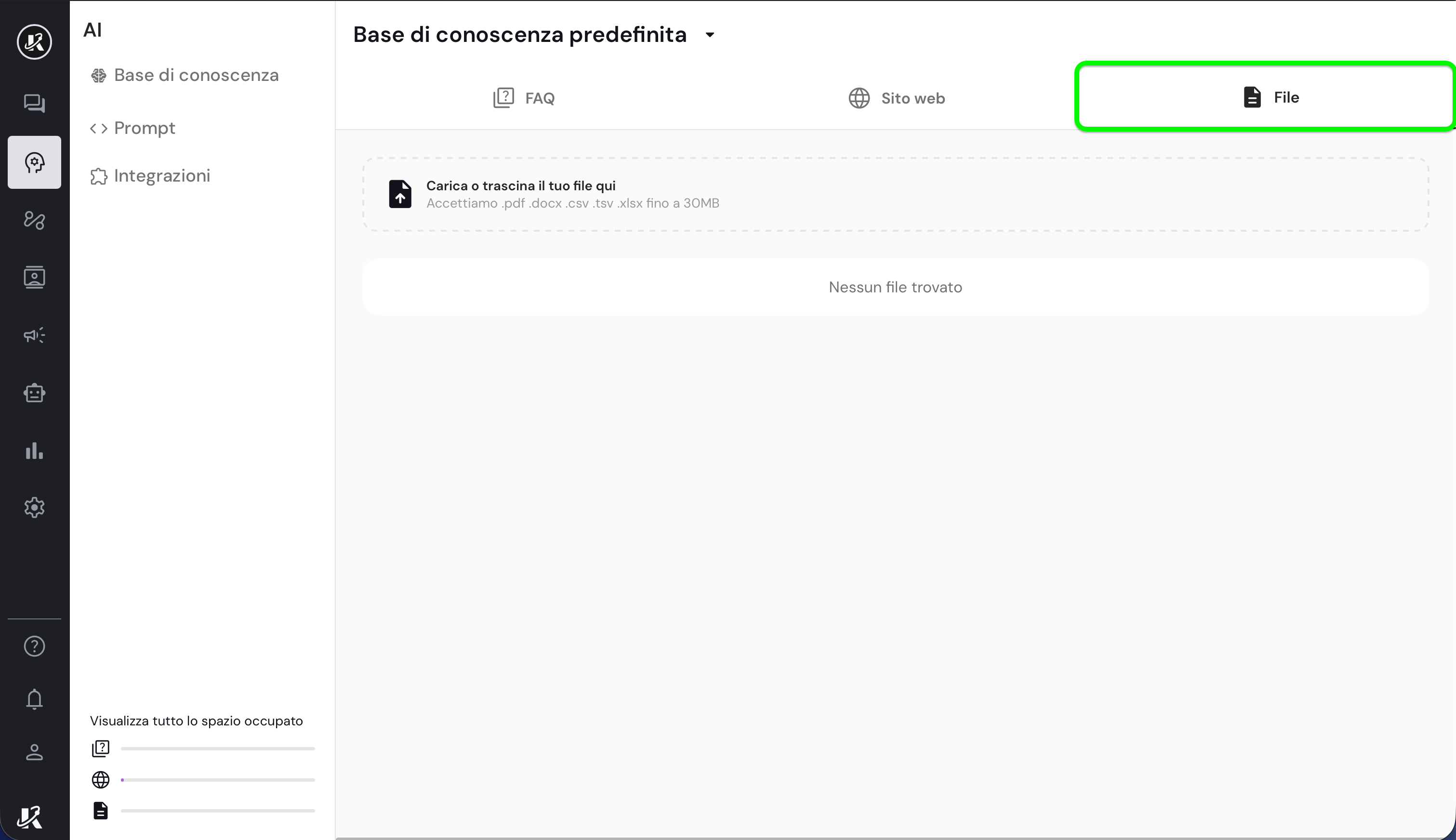 I formati supportati sono: **.pdf, .docx, .csv, .tsv e .xlsx**.
Scegli tu come addestrare la tua AI: puoi utilizzare una, due o tutte e tre le
modalità disponibili (FAQ, sito web, file) anche in combinazione tra loro.
Inizia pure con il metodo che preferisci: non è obbligatorio usarli tutti fin
da subito per costruire una base di conoscenza efficace.
Keplero AI è **multilingua** by-default e risponde in tutte le lingue del mondo. Puoi addestrare la tua AI anche solo in italiano - ci pensa Keplero AI a tradurre le informazioni in altre lingue.
## FAQ
I formati supportati sono: **.pdf, .docx, .csv, .tsv e .xlsx**.
Scegli tu come addestrare la tua AI: puoi utilizzare una, due o tutte e tre le
modalità disponibili (FAQ, sito web, file) anche in combinazione tra loro.
Inizia pure con il metodo che preferisci: non è obbligatorio usarli tutti fin
da subito per costruire una base di conoscenza efficace.
Keplero AI è **multilingua** by-default e risponde in tutte le lingue del mondo. Puoi addestrare la tua AI anche solo in italiano - ci pensa Keplero AI a tradurre le informazioni in altre lingue.
## FAQ
 ### Cosa sono le FAQ?
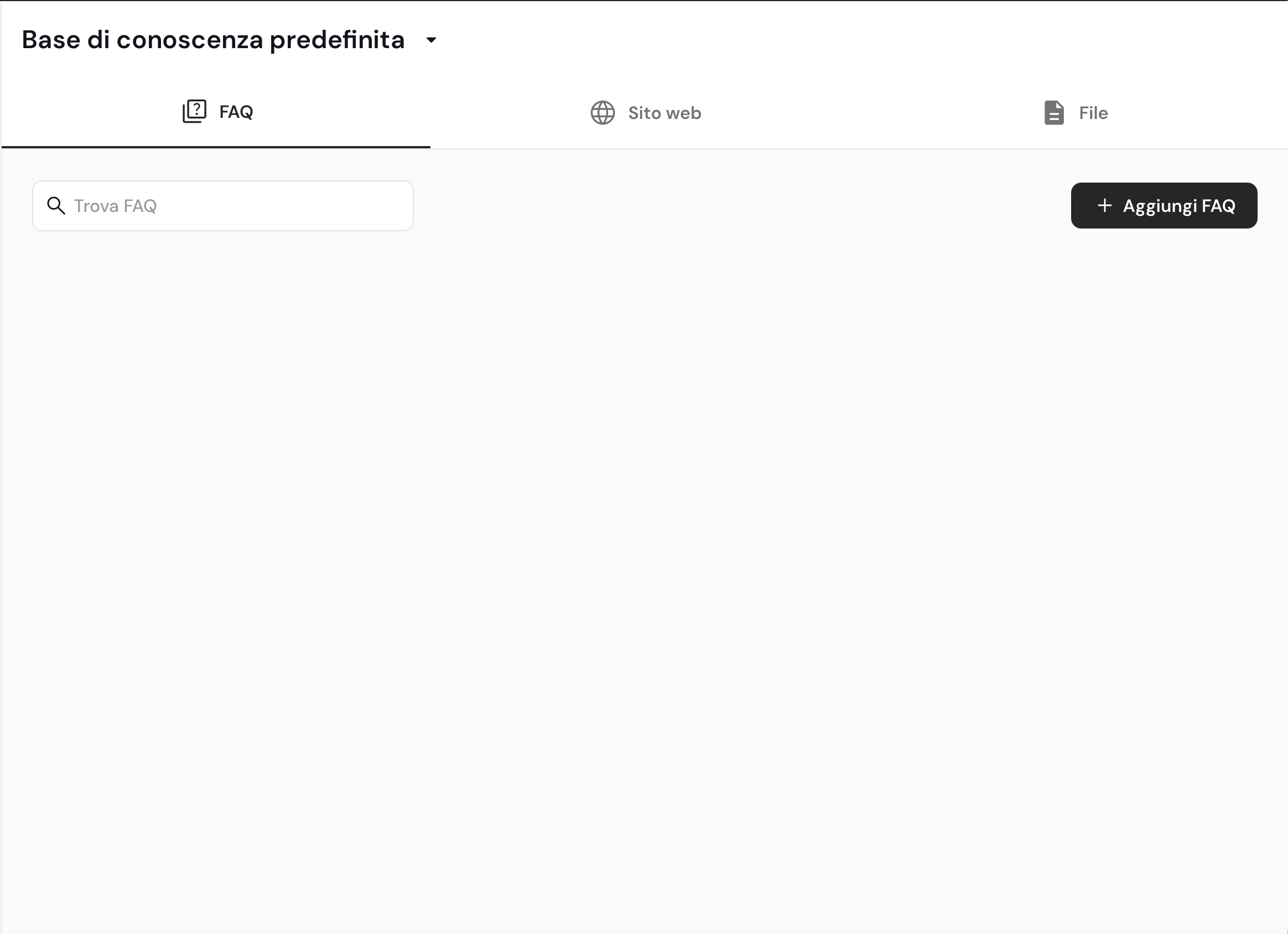
Le FAQ rappresentano il metodo più immediato e intuitivo per iniziare ad addestrare la tua AI.
Ogni FAQ è composta da due elementi fondamentali:
* **Domanda**: la richiesta che un cliente potrebbe porre. Considerala come un'etichetta o un tema che desideri associare a una risposta specifica.
* **Risposta**: l'informazione che l'AI utilizzerà per fornire assistenza al cliente.
Non è necessario che il cliente formuli la domanda esattamente come l'hai scritta. L'AI è in grado di riconoscere autonomamente la FAQ più pertinente e di rielaborare la risposta in base al contesto della conversazione. Per questo motivo, potresti non vedere sempre la tua risposta riportata parola per parola nelle conversazioni: l'AI manterrà comunque i concetti chiave che hai inserito.
### Creare una FAQ
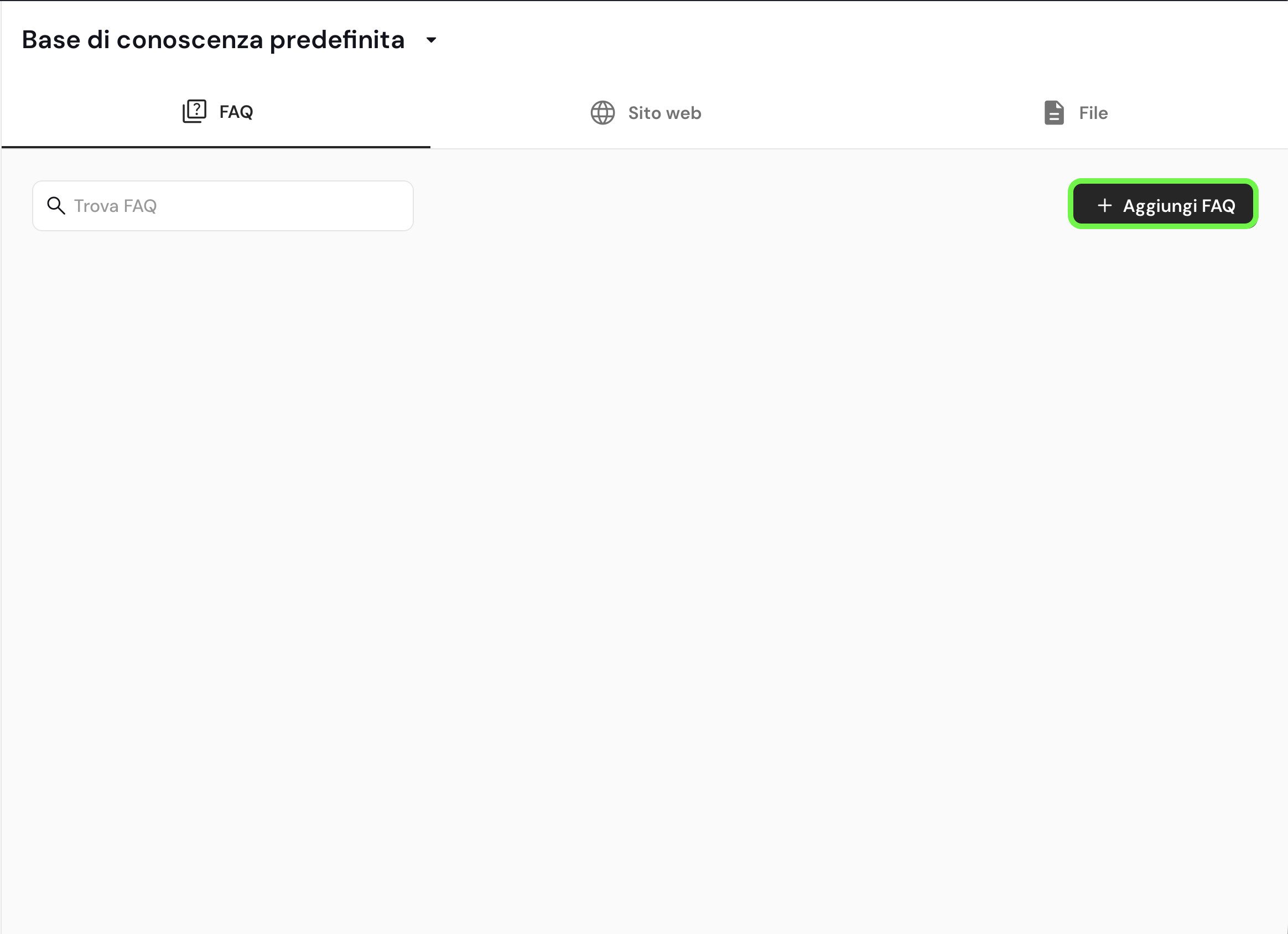
Per creare una FAQ, clicca sul pulsante **"Aggiungi FAQ"**.
### Cosa sono le FAQ?
Le FAQ rappresentano il metodo più immediato e intuitivo per iniziare ad addestrare la tua AI.
Ogni FAQ è composta da due elementi fondamentali:
* **Domanda**: la richiesta che un cliente potrebbe porre. Considerala come un'etichetta o un tema che desideri associare a una risposta specifica.
* **Risposta**: l'informazione che l'AI utilizzerà per fornire assistenza al cliente.
Non è necessario che il cliente formuli la domanda esattamente come l'hai scritta. L'AI è in grado di riconoscere autonomamente la FAQ più pertinente e di rielaborare la risposta in base al contesto della conversazione. Per questo motivo, potresti non vedere sempre la tua risposta riportata parola per parola nelle conversazioni: l'AI manterrà comunque i concetti chiave che hai inserito.
### Creare una FAQ
Per creare una FAQ, clicca sul pulsante **"Aggiungi FAQ"**.
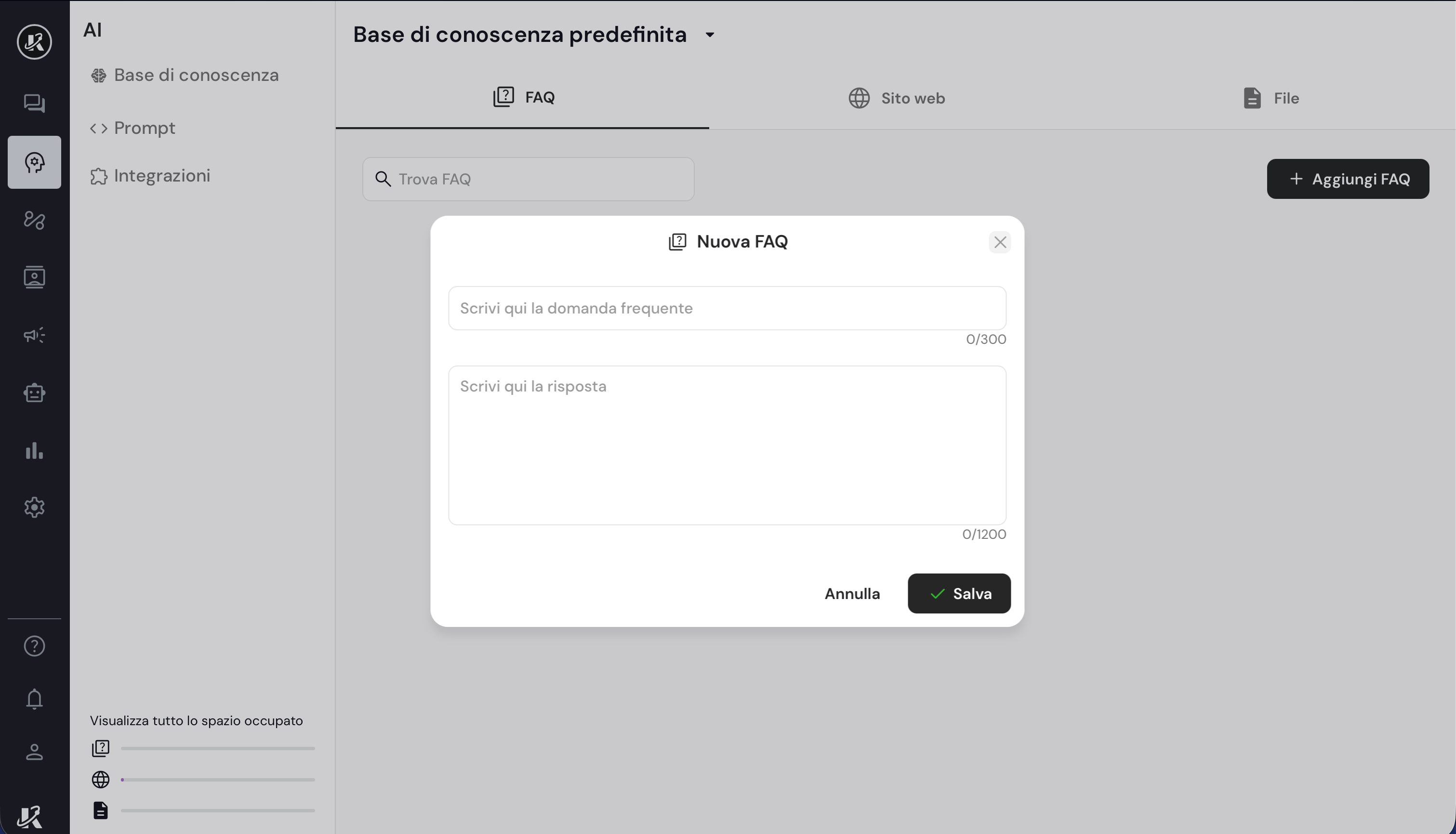
 Scrivi la domanda e la risposta che desideri associare, poi clicca su **"Salva"**.
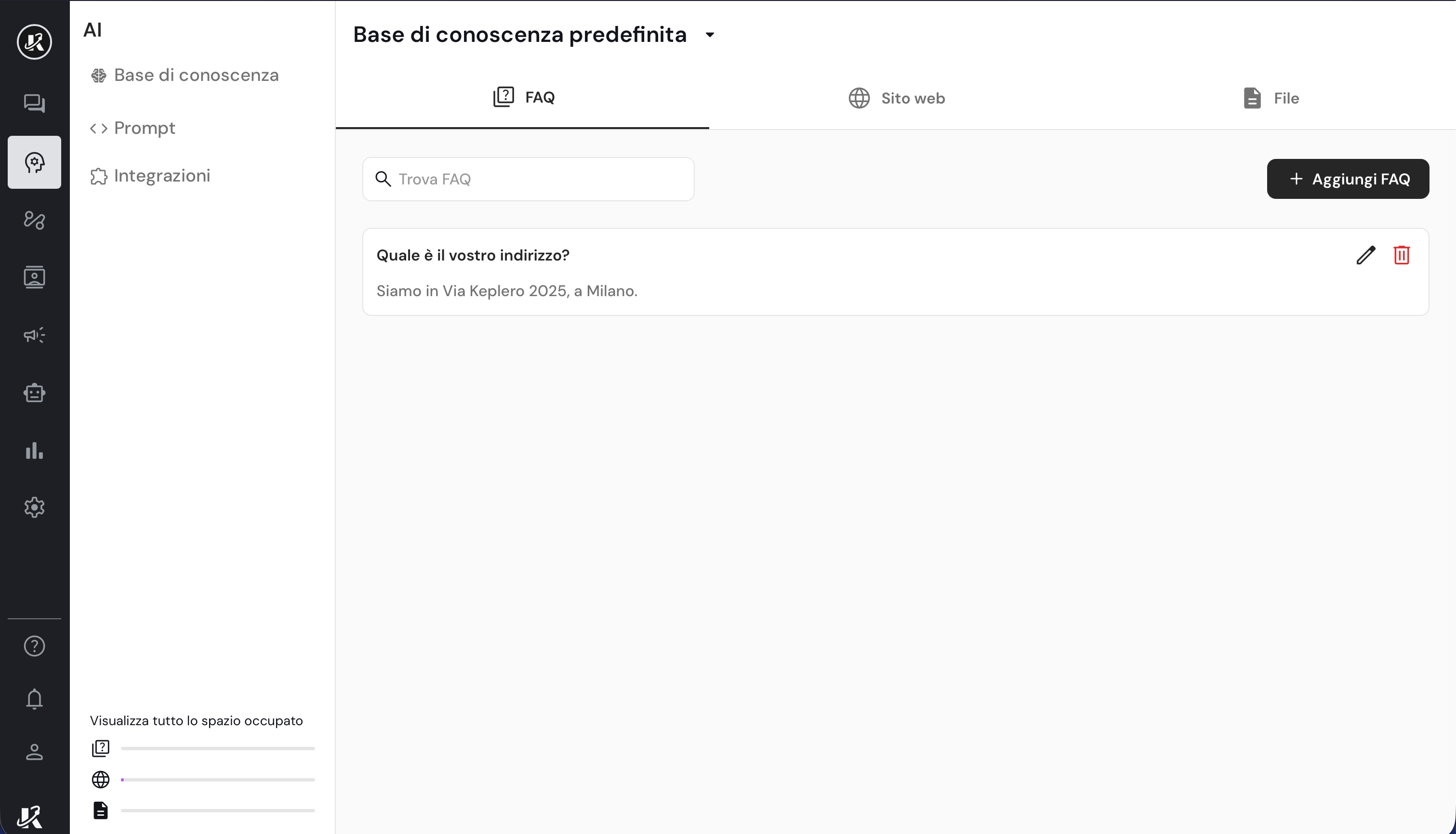
 Dopo aver salvato, vedrai la FAQ appena creata nella lista delle FAQs.
 ### Importare liste di FAQ come CSV
Puoi importare liste di FAQ come **file CSV** per addestrare la tua AI, così da evitare di dover creare ogni singola FAQ manualmente.
### Importare liste di FAQ come CSV
Puoi importare liste di FAQ come **file CSV** per addestrare la tua AI, così da evitare di dover creare ogni singola FAQ manualmente.
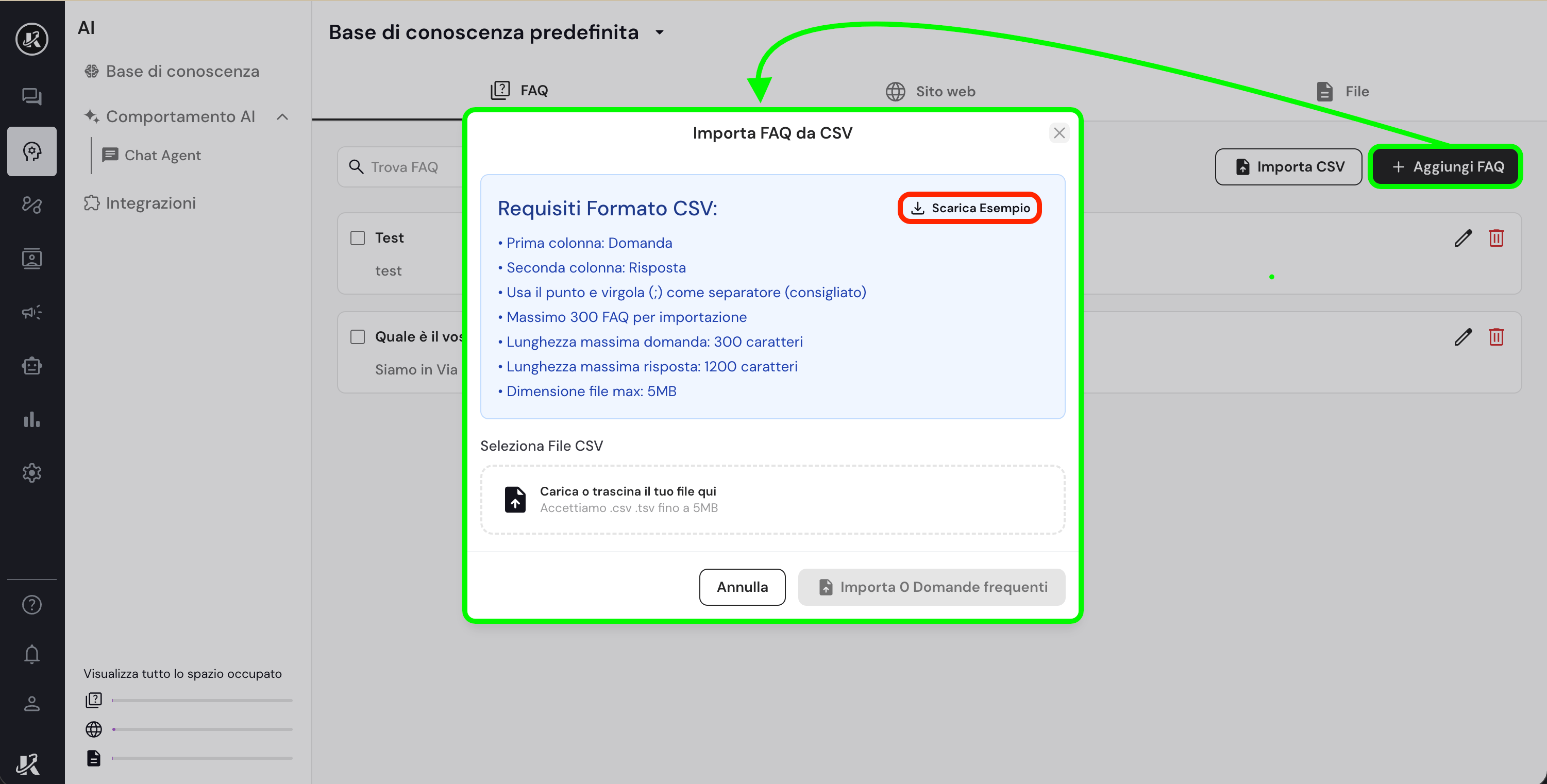 Il **file CSV** deve essere strutturato in questo modo:
1. Prima colonna: domanda
2. Seconda colonna: risposta
3. Usa il punto e virgola (;) come separatore (consigliato)
4. Massimo 300 FAQ per importazione
5. Lunghezza massima domanda: 300 caratteri
6. Lunghezza massima risposta: 1200 caratteri
7. Dimensione file max: 5MB
Scarica l'esempio di file CSV per capire meglio il formato richiesto. Clicca sul link evidenziato di rosso nell'immagine precedente.
### Best practice per scrivere FAQ efficaci
Scrivere buone FAQ è fondamentale per addestrare bene il tuo assistente AI. Ecco le regole principali da seguire.
Mantieni ogni risposta entro 1200 caratteri, inclusi gli spazi. In questo modo, l'AI elabora rapidamente le informazioni e il cliente riceve risposte concise.
```
La nostra azienda offre una vasta gamma di prodotti per la cura della pelle
che sono stati sviluppati negli ultimi 20 anni in collaborazione con i
migliori dermatologi del mondo. Ogni prodotto contiene ingredienti naturali
selezionati e è stato testato clinicamente per garantire efficacia e
sicurezza. Inoltre, tutte le nostre formule sono dermatologicamente testate,
vegane e cruelty-free...
```
```
Offriamo prodotti per la cura della pelle a base di ingredienti naturali,
dermatologicamente testati, vegani e cruelty-free. Tutti i nostri prodotti
sono stati sviluppati in collaborazione con dermatologi esperti e testati
clinicamente per garantire efficacia e sicurezza.
```
Evita dettagli superflui. Se il cliente vuole approfondire, farà ulteriori domande.
Non utilizzare simboli strani, codici o formattazioni complesse. Scrivi in modo semplice e leggibile.
```
€€€ OFFERTA SPECIALE €€€
► Sconto 50% su TUTTI gli articoli ***ORA***
✓ Spedizione GRATIS >> OVUNQUE
⚡⚡ NON PERDERE questa chance!!! ⚡⚡
```
```
Attualmente offriamo uno sconto del 50% su tutti gli articoli con spedizione
gratuita in tutta Italia. L'offerta è valida fino al 31 dicembre.
```
Evita simboli ripetuti (!!!, ???), frecce (>, >>), emoticon, caratteri speciali (@, #, \$) e MAIUSCOLE eccessive. Potrebbero confondere l'AI.
Scrivi la domanda come la farebbe un cliente reale, non come un titolo tecnico.
```
POLICY_RESTITUZIONE_PRODOTTI
Modalità Reso Merci - Procedura Standard
```
```
Come faccio a restituire un prodotto?
Posso cambiare un articolo se non mi piace?
Qual è la vostra politica di reso?
```
Puoi aggiungere varianti della stessa domanda per coprire più modi di porla. In alternativa, scegli la forma più naturale: l'AI comprenderà comunque le varianti.
Ogni FAQ deve rispondere a una sola domanda. Non mescolare argomenti diversi nella stessa risposta.
```
Domanda: Come contattarvi?
Risposta: Potete contattarci via email a info@azienda.it, via telefono al
333 1234567, oppure visitare il nostro negozio in Via Roma 10. Inoltre
accettiamo pagamenti tramite carta di credito, PayPal e bonifico bancario.
La spedizione costa 5 euro e arriva in 2-3 giorni...
```
```
Domanda 1: Come contattarvi?
Risposta: Via email (info@azienda.it), telefono (333 1234567) o negozio in Via Roma 10.
Domanda 2: Quali metodi di pagamento accettate?
Risposta: Accettiamo carta di credito, PayPal e bonifico bancario.
Domanda 3: Quanto costa la spedizione?
Risposta: La spedizione costa 5 euro e arriva in 2-3 giorni.
```
Dividere le FAQ per singolo argomento aiuta l'AI a trovare la risposta giusta e ti permette di aggiornarle facilmente.
Non inserire dati che cambiano spesso come date esatte, prezzi in tempo reale e disponibilità.
```
Il nostro negozio è aperto lunedì dalle 9:00 alle 13:00, martedì dalle 9:00
alle 13:00, mercoledì dalle 9:00 alle 13:00, giovedì dalle 9:00 alle 13:00,
venerdì dalle 9:00 alle 22:00, sabato dalle 9:00 alle 20:00, domenica chiuso.
```
```
Siamo aperti dal lunedì al venerdì dalle 9:00 alle 22:00, sabato dalle 9:00
alle 20:00. Domenica siamo chiusi. Consulta il nostro sito per gli orari delle festività.
```
Se le informazioni variano frequentemente (come orari, prezzi o disponibilità), aggiorna regolarmente la FAQ o aggiungi un link con informazioni aggiornate.
Verifica che non ci siano errori. L'AI apprende esattamente i tuoi testi.
Prima di salvare una FAQ, leggila ad alta voce per accertarti che sia corretta e naturale.
Se devi spiegare qualcosa di complesso, non creare più FAQ con lo stesso argomento spezzato. Carica invece un file PDF di testo nell'apposita sezione File.
```
Domanda: Come funziona il nostro processo di produzione? (Parte 1)
Risposta: Il primo step è...
Domanda: Come funziona il nostro processo di produzione? (Parte 2)
Risposta: Dopo il primo step, passiamo a...
Domanda: Come funziona il nostro processo di produzione? (Parte 3)
Risposta: Infine, l'ultimo step è...
```
Se la spiegazione è lunga: Carica un PDF nella sezione "File" della base di conoscenza.
Il **file CSV** deve essere strutturato in questo modo:
1. Prima colonna: domanda
2. Seconda colonna: risposta
3. Usa il punto e virgola (;) come separatore (consigliato)
4. Massimo 300 FAQ per importazione
5. Lunghezza massima domanda: 300 caratteri
6. Lunghezza massima risposta: 1200 caratteri
7. Dimensione file max: 5MB
Scarica l'esempio di file CSV per capire meglio il formato richiesto. Clicca sul link evidenziato di rosso nell'immagine precedente.
### Best practice per scrivere FAQ efficaci
Scrivere buone FAQ è fondamentale per addestrare bene il tuo assistente AI. Ecco le regole principali da seguire.
Mantieni ogni risposta entro 1200 caratteri, inclusi gli spazi. In questo modo, l'AI elabora rapidamente le informazioni e il cliente riceve risposte concise.
```
La nostra azienda offre una vasta gamma di prodotti per la cura della pelle
che sono stati sviluppati negli ultimi 20 anni in collaborazione con i
migliori dermatologi del mondo. Ogni prodotto contiene ingredienti naturali
selezionati e è stato testato clinicamente per garantire efficacia e
sicurezza. Inoltre, tutte le nostre formule sono dermatologicamente testate,
vegane e cruelty-free...
```
```
Offriamo prodotti per la cura della pelle a base di ingredienti naturali,
dermatologicamente testati, vegani e cruelty-free. Tutti i nostri prodotti
sono stati sviluppati in collaborazione con dermatologi esperti e testati
clinicamente per garantire efficacia e sicurezza.
```
Evita dettagli superflui. Se il cliente vuole approfondire, farà ulteriori domande.
Non utilizzare simboli strani, codici o formattazioni complesse. Scrivi in modo semplice e leggibile.
```
€€€ OFFERTA SPECIALE €€€
► Sconto 50% su TUTTI gli articoli ***ORA***
✓ Spedizione GRATIS >> OVUNQUE
⚡⚡ NON PERDERE questa chance!!! ⚡⚡
```
```
Attualmente offriamo uno sconto del 50% su tutti gli articoli con spedizione
gratuita in tutta Italia. L'offerta è valida fino al 31 dicembre.
```
Evita simboli ripetuti (!!!, ???), frecce (>, >>), emoticon, caratteri speciali (@, #, \$) e MAIUSCOLE eccessive. Potrebbero confondere l'AI.
Scrivi la domanda come la farebbe un cliente reale, non come un titolo tecnico.
```
POLICY_RESTITUZIONE_PRODOTTI
Modalità Reso Merci - Procedura Standard
```
```
Come faccio a restituire un prodotto?
Posso cambiare un articolo se non mi piace?
Qual è la vostra politica di reso?
```
Puoi aggiungere varianti della stessa domanda per coprire più modi di porla. In alternativa, scegli la forma più naturale: l'AI comprenderà comunque le varianti.
Ogni FAQ deve rispondere a una sola domanda. Non mescolare argomenti diversi nella stessa risposta.
```
Domanda: Come contattarvi?
Risposta: Potete contattarci via email a info@azienda.it, via telefono al
333 1234567, oppure visitare il nostro negozio in Via Roma 10. Inoltre
accettiamo pagamenti tramite carta di credito, PayPal e bonifico bancario.
La spedizione costa 5 euro e arriva in 2-3 giorni...
```
```
Domanda 1: Come contattarvi?
Risposta: Via email (info@azienda.it), telefono (333 1234567) o negozio in Via Roma 10.
Domanda 2: Quali metodi di pagamento accettate?
Risposta: Accettiamo carta di credito, PayPal e bonifico bancario.
Domanda 3: Quanto costa la spedizione?
Risposta: La spedizione costa 5 euro e arriva in 2-3 giorni.
```
Dividere le FAQ per singolo argomento aiuta l'AI a trovare la risposta giusta e ti permette di aggiornarle facilmente.
Non inserire dati che cambiano spesso come date esatte, prezzi in tempo reale e disponibilità.
```
Il nostro negozio è aperto lunedì dalle 9:00 alle 13:00, martedì dalle 9:00
alle 13:00, mercoledì dalle 9:00 alle 13:00, giovedì dalle 9:00 alle 13:00,
venerdì dalle 9:00 alle 22:00, sabato dalle 9:00 alle 20:00, domenica chiuso.
```
```
Siamo aperti dal lunedì al venerdì dalle 9:00 alle 22:00, sabato dalle 9:00
alle 20:00. Domenica siamo chiusi. Consulta il nostro sito per gli orari delle festività.
```
Se le informazioni variano frequentemente (come orari, prezzi o disponibilità), aggiorna regolarmente la FAQ o aggiungi un link con informazioni aggiornate.
Verifica che non ci siano errori. L'AI apprende esattamente i tuoi testi.
Prima di salvare una FAQ, leggila ad alta voce per accertarti che sia corretta e naturale.
Se devi spiegare qualcosa di complesso, non creare più FAQ con lo stesso argomento spezzato. Carica invece un file PDF di testo nell'apposita sezione File.
```
Domanda: Come funziona il nostro processo di produzione? (Parte 1)
Risposta: Il primo step è...
Domanda: Come funziona il nostro processo di produzione? (Parte 2)
Risposta: Dopo il primo step, passiamo a...
Domanda: Come funziona il nostro processo di produzione? (Parte 3)
Risposta: Infine, l'ultimo step è...
```
Se la spiegazione è lunga: Carica un PDF nella sezione "File" della base di conoscenza.
Se è sintetica: Scrivi una singola FAQ:
```
Domanda: Come funziona il vostro processo di produzione?
Risposta: Il nostro processo avviene in tre fasi: preparazione, produzione e controllo qualità.
Per dettagli completi consulta la documentazione nel nostro sito.
```
Non spezzare artificialmente contenuti lunghi in più FAQ. Se la risposta supera i 1200 caratteri, carica un PDF.
I PDF caricati vengono analizzati da Keplero. Usa solo file testuali, senza immagini o grafici complessi.
Massimo 1200 caratteri per risposta. Se serve di più, usa un file PDF.
Scrivi come parli: naturale e diretto. Evita tecnicismi inutili.
Ogni FAQ = un argomento. Non mischiare concetti diversi.
Controlla e aggiorna periodicamente le FAQ.
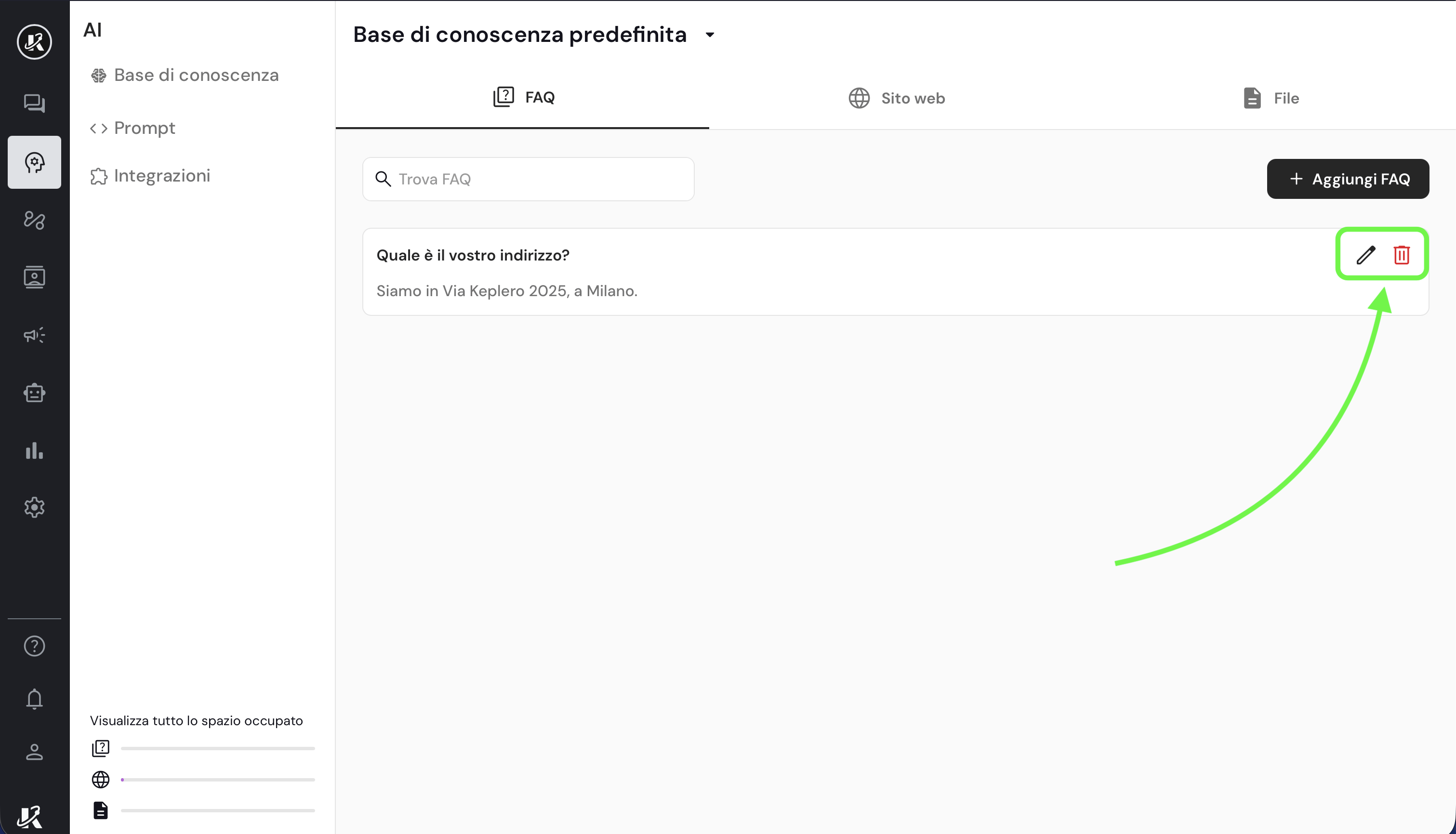
### Modificare o eliminare una FAQ
Potrai **modificare** o **eliminare** la FAQ cliccando sulle icone dedicate in ogni singola FAQ.
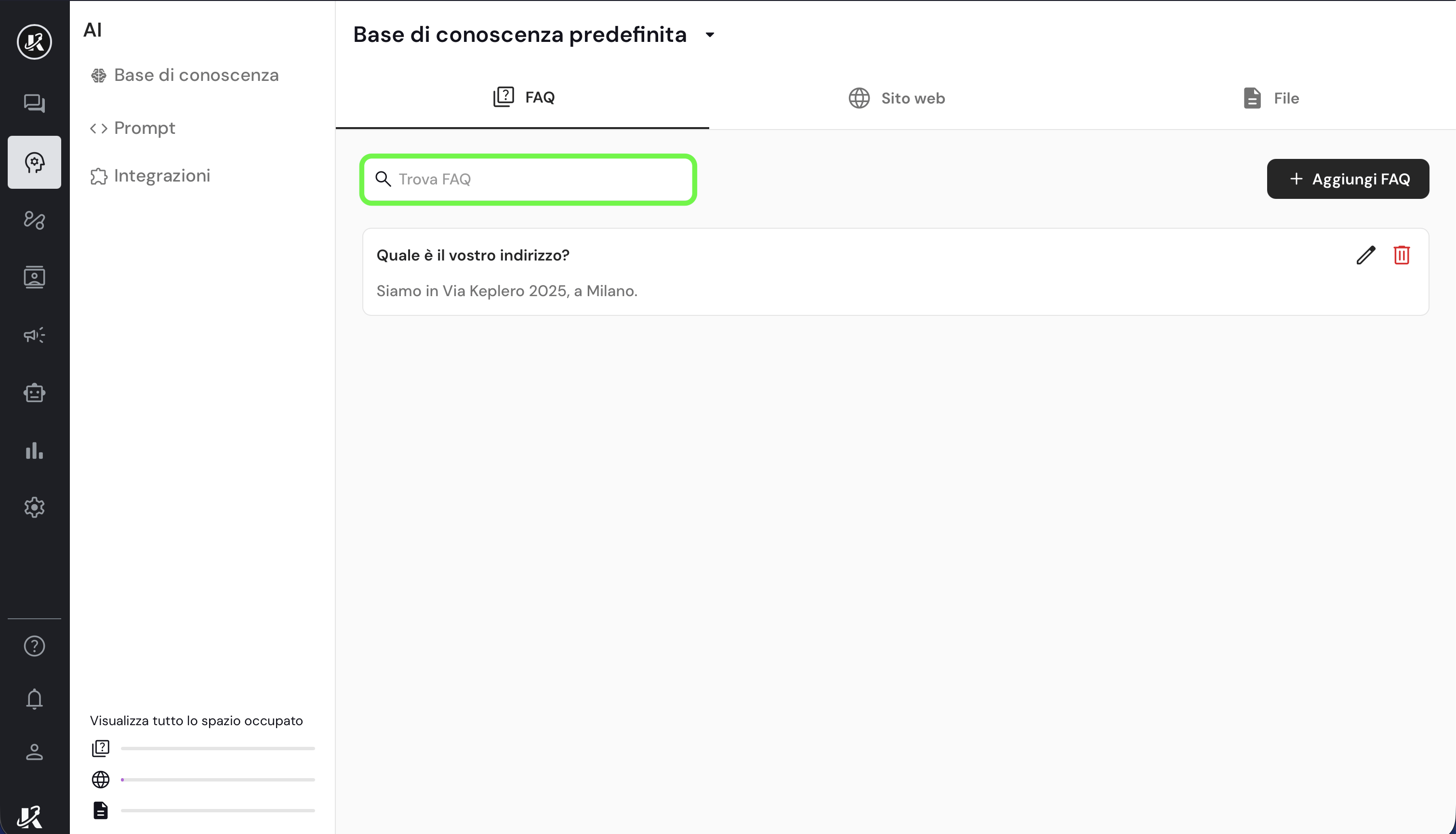
 ### Cercare una FAQ
Puoi anche *cercare* una FAQ specifica utilizzando il campo di ricerca, scrivendo il .
### Cercare una FAQ
Puoi anche *cercare* una FAQ specifica utilizzando il campo di ricerca, scrivendo il .
 ## Sito web
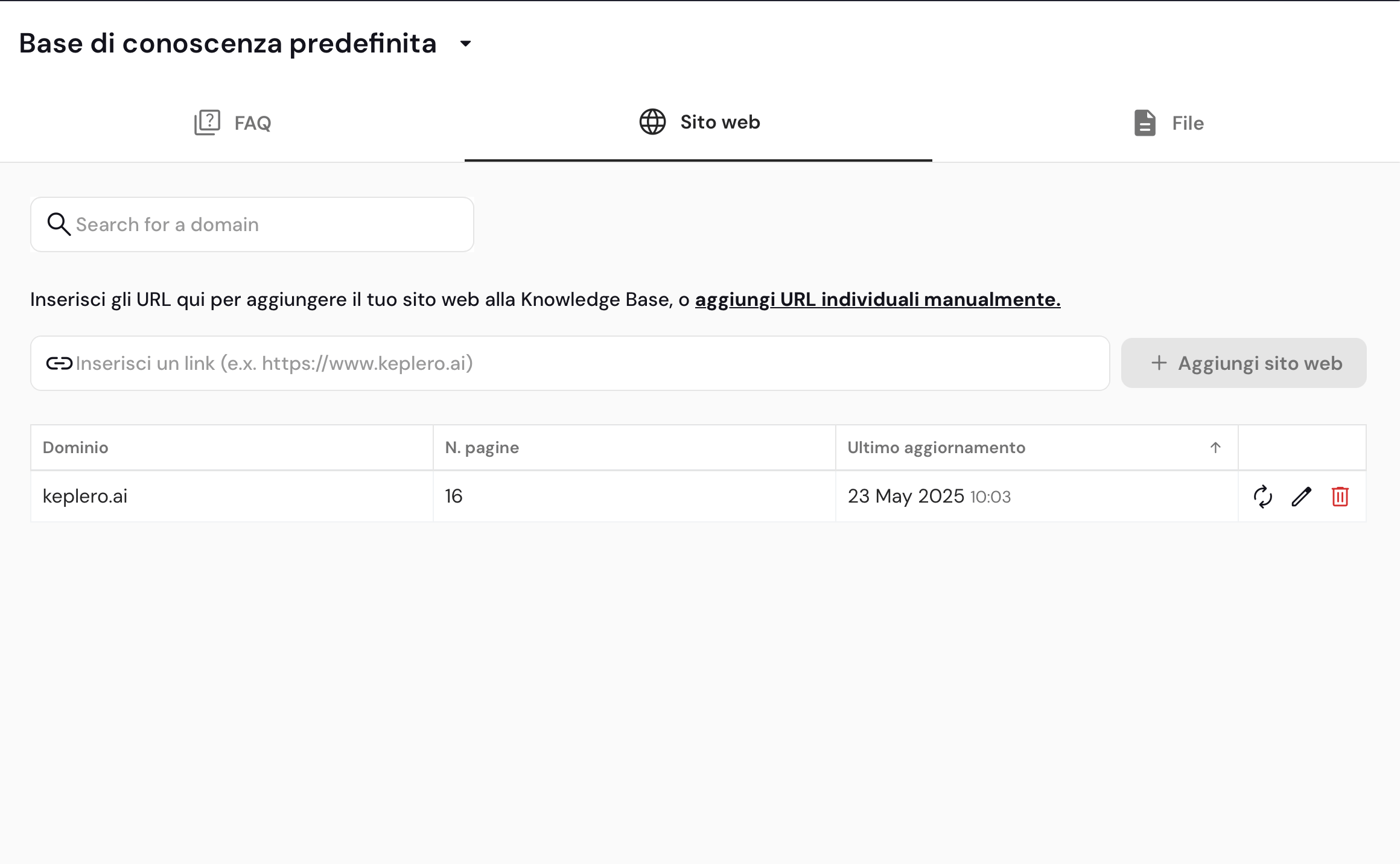 Puoi addestrare la tua AI anche con i contenuti del tuo sito web.
### Importare un sito web completo
Per importare un sito web, hai due modi:
* **Importa intero sito web**: vuoi inserire tutte le pagine del tuo sito web? Questo è il modo più semplice.
* **Importa singoli URL**: vuoi inserire solo alcune pagine del tuo sito web? Questo è il modo più flessibile.
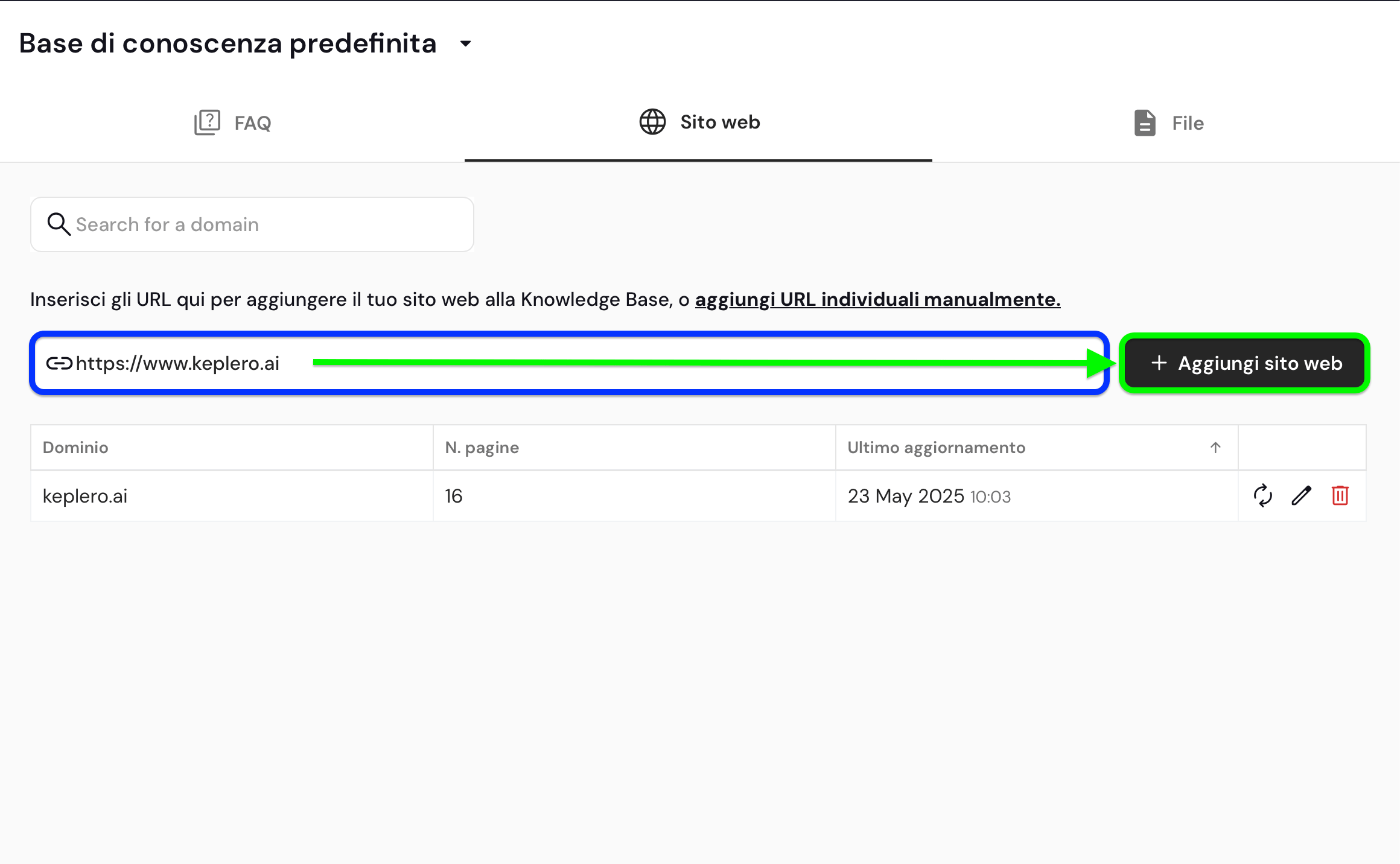
Per importare **tutto** il sito web, scrivi il dominio nella casella di testo e clicca su **"Aggiungi sito web"**.
Puoi addestrare la tua AI anche con i contenuti del tuo sito web.
### Importare un sito web completo
Per importare un sito web, hai due modi:
* **Importa intero sito web**: vuoi inserire tutte le pagine del tuo sito web? Questo è il modo più semplice.
* **Importa singoli URL**: vuoi inserire solo alcune pagine del tuo sito web? Questo è il modo più flessibile.
Per importare **tutto** il sito web, scrivi il dominio nella casella di testo e clicca su **"Aggiungi sito web"**.
 Una volta cliccato, l'AI, dopo un breve caricamento, ti mostrerà una lista di pagine che ha trovato nel sito web.
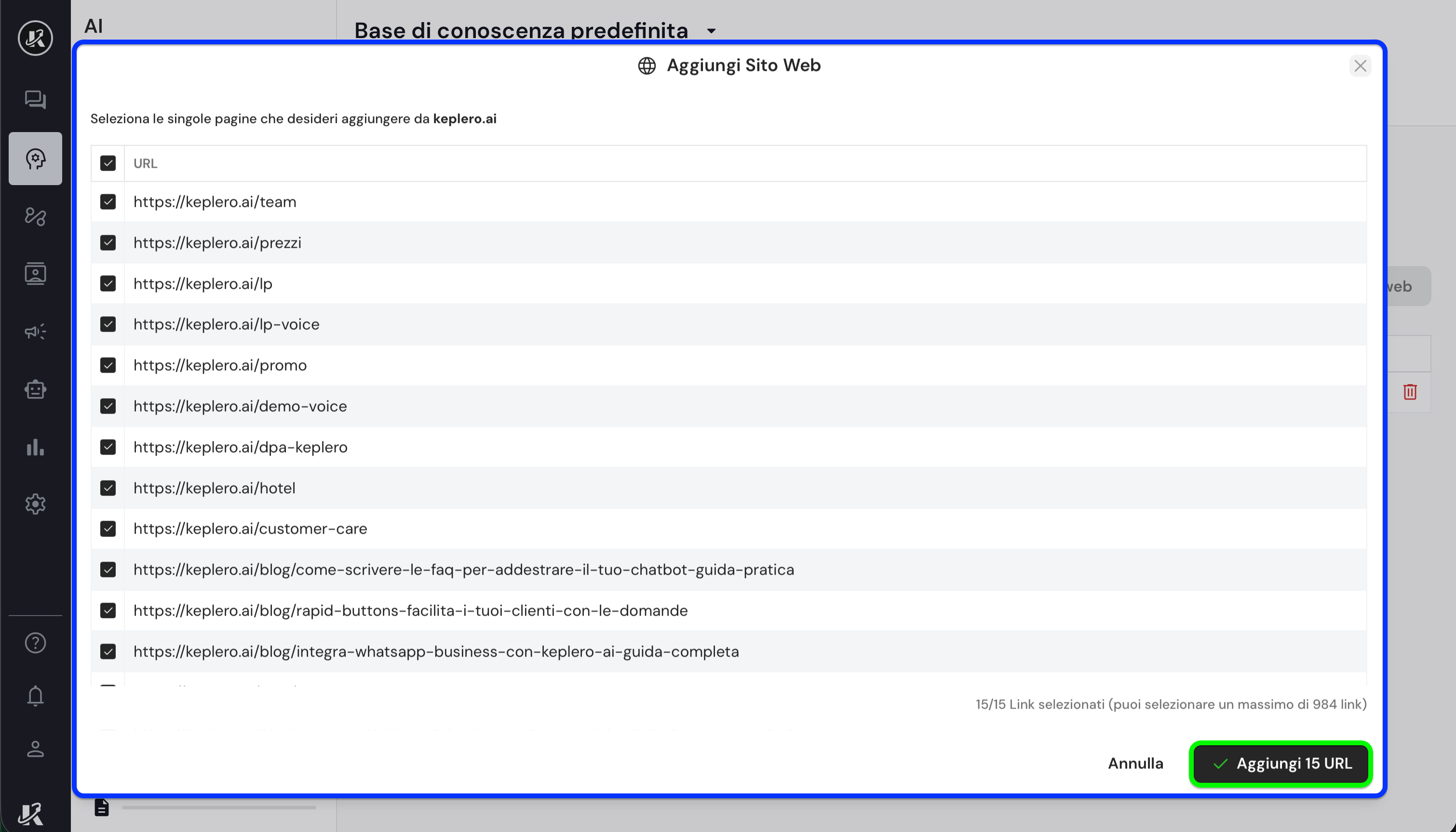 Clicca sul tasto evidenziato in verde per aggiungere tutte le pagine trovate.
Puoi anche deselezionare le pagine che non desideri importare cliccando sulle checkbox.
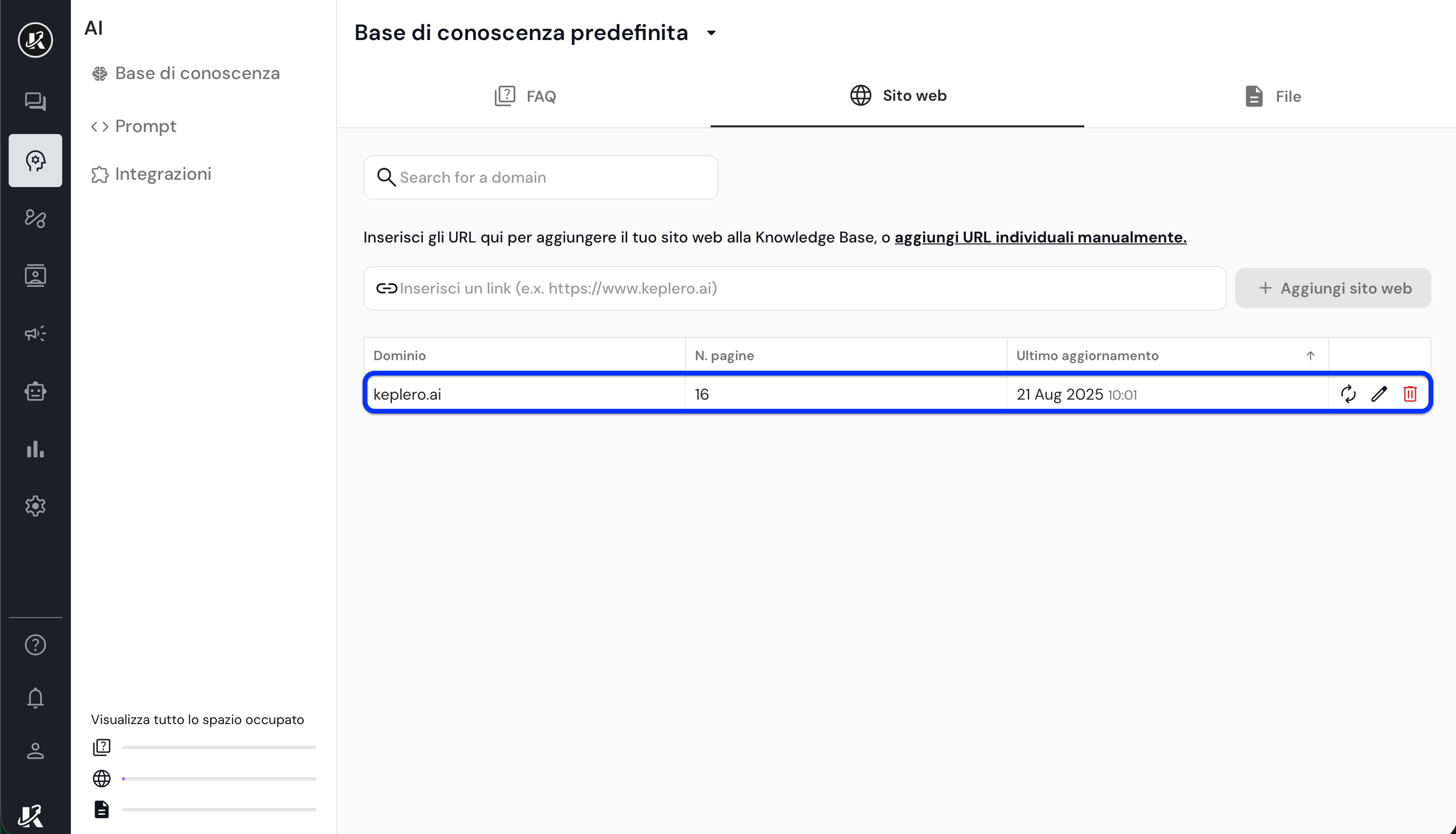
Una volta importate, vedrai le pagine nella lista delle pagine del sito web raggruppate per dominio.
Clicca sul tasto evidenziato in verde per aggiungere tutte le pagine trovate.
Puoi anche deselezionare le pagine che non desideri importare cliccando sulle checkbox.
Una volta importate, vedrai le pagine nella lista delle pagine del sito web raggruppate per dominio.
 ### Importare singoli URL
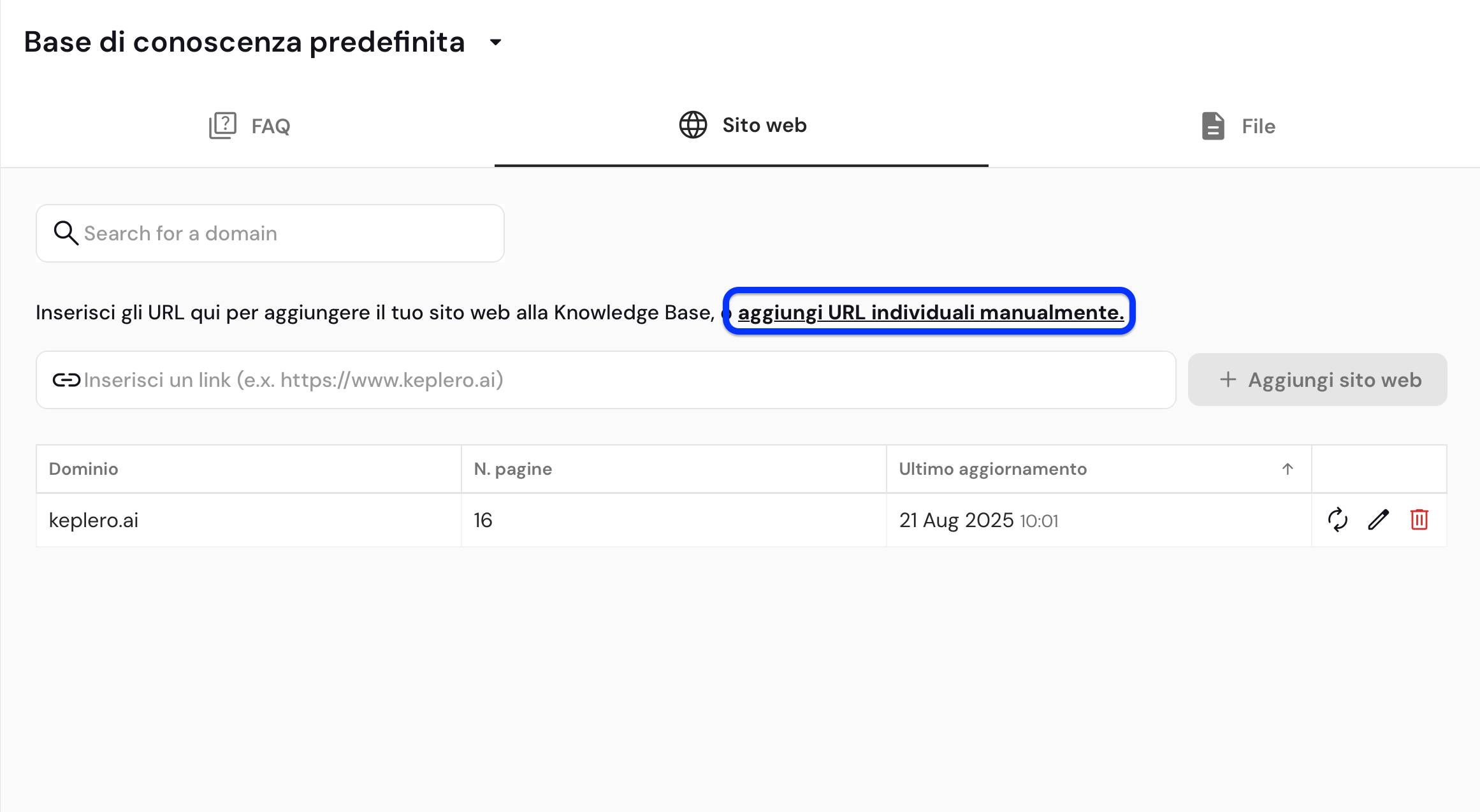
Per importare singoli URL, clicca sulla scritta **"aggiungi URL individuali manualmente"**.
### Importare singoli URL
Per importare singoli URL, clicca sulla scritta **"aggiungi URL individuali manualmente"**.
 Si aprirà una finestra in cui potrai scrivere gli URL che desideri importare.
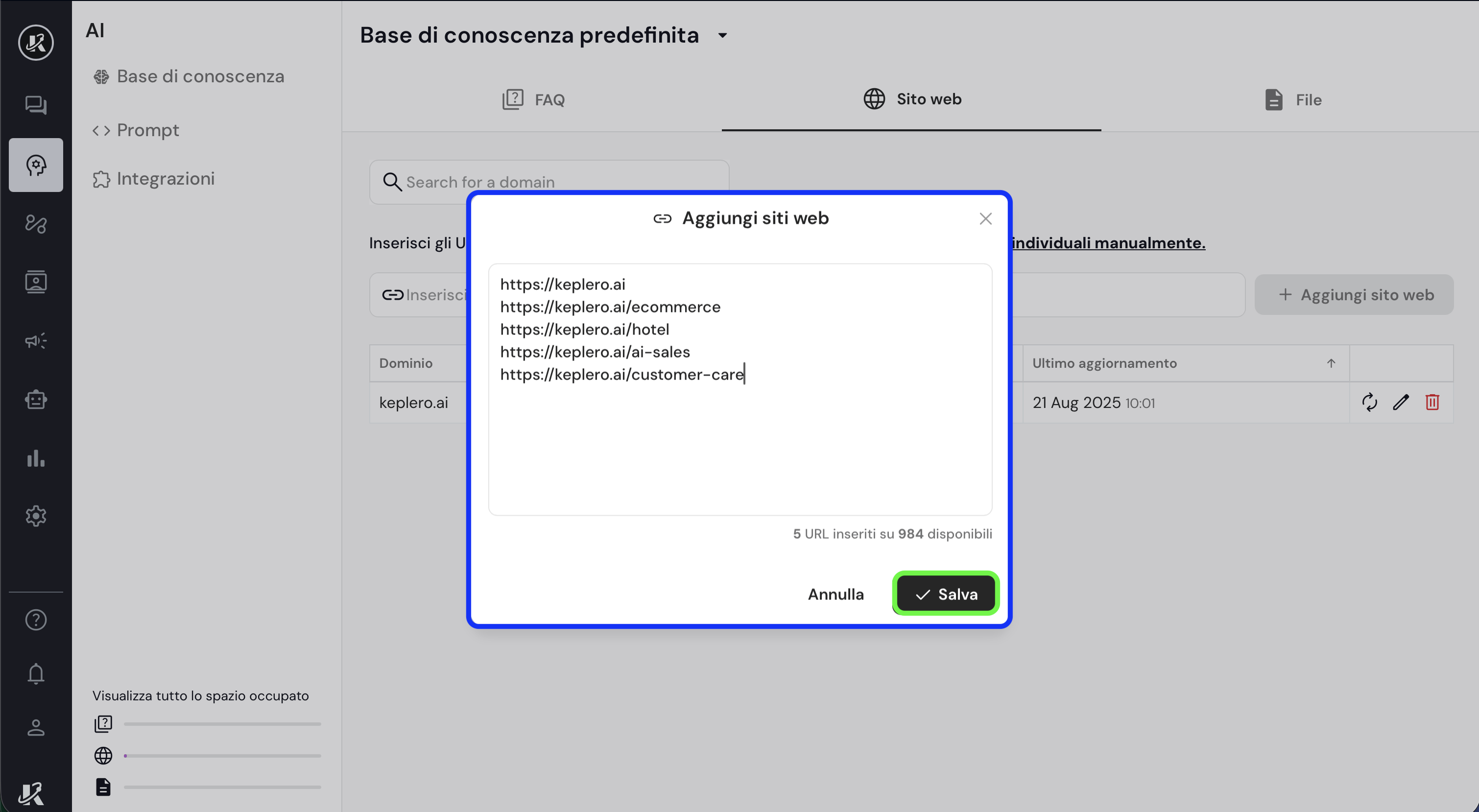 Una volta scritti gli URL, clicca su **"Salva"**.
Accertati di scrivere un URL per riga. Vai sempre a capo prima di scrivere un nuovo URL. Togli anche eventuali righe vuote.
### Aggiornare, modificare o eliminare le pagine importate
Da questa vista, puoi compiere diverse azioni:
* **Aggiornare** tutti i siti web importati cliccando sull'icona cerchiata di blu.
* **Modificare** la raccolta di pagine cliccando sull'icona cerchiata di verde.
* **Elimina** la raccolta di pagine cliccando sull'icona cerchiata di rosso.
Una volta scritti gli URL, clicca su **"Salva"**.
Accertati di scrivere un URL per riga. Vai sempre a capo prima di scrivere un nuovo URL. Togli anche eventuali righe vuote.
### Aggiornare, modificare o eliminare le pagine importate
Da questa vista, puoi compiere diverse azioni:
* **Aggiornare** tutti i siti web importati cliccando sull'icona cerchiata di blu.
* **Modificare** la raccolta di pagine cliccando sull'icona cerchiata di verde.
* **Elimina** la raccolta di pagine cliccando sull'icona cerchiata di rosso.
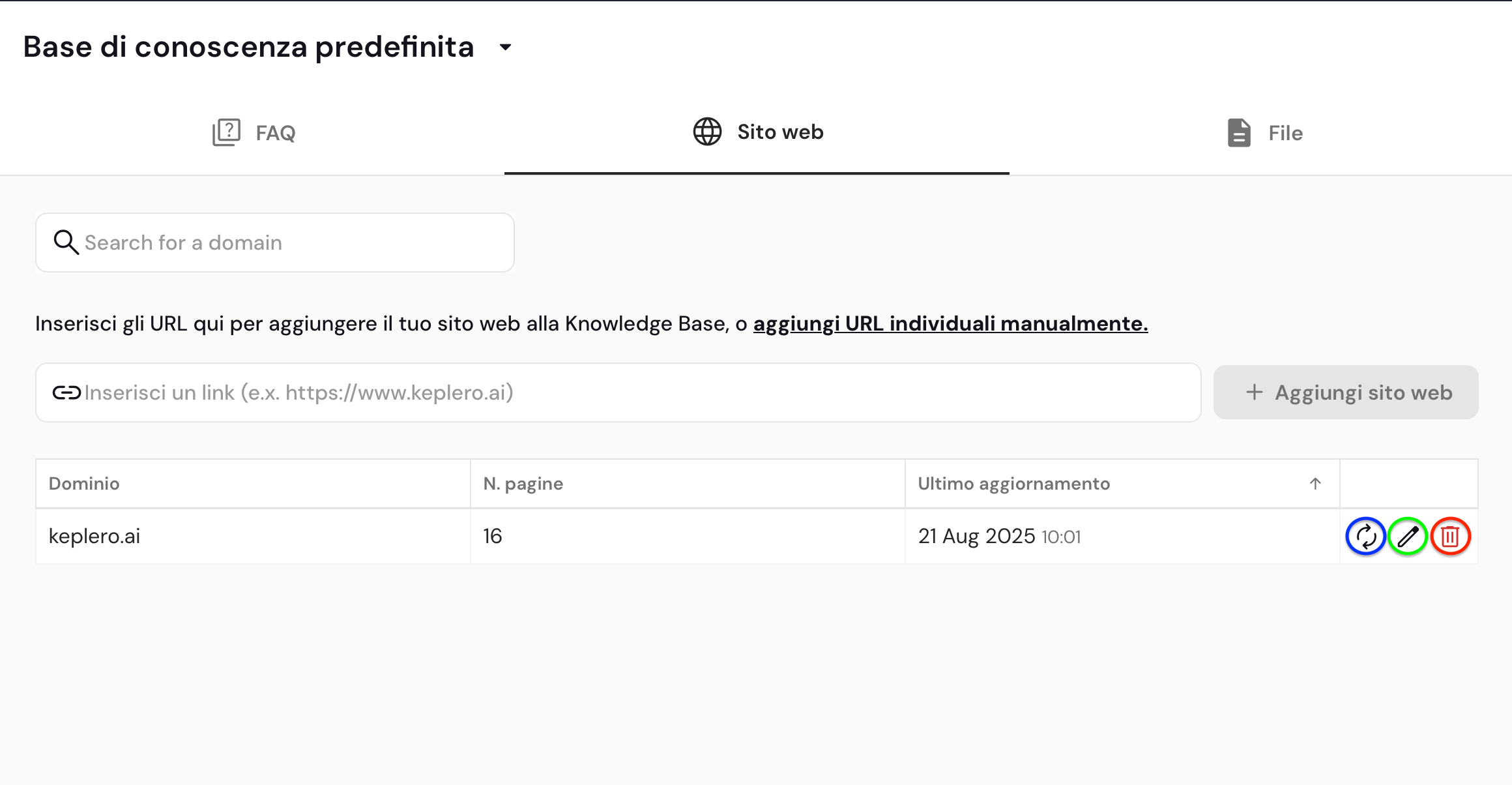 Queste operazioni sono su **tutte le pagine importate**. Per aggiornare, modificare o eliminare una singola pagina, clicca sull'icona cerchiata di verde: in questo modo potrai accedere alla vista di tutte le pagine importate, aggiornando o cancellando gruppi o singole pagine.
## File
Puoi caricare file che l'AI utilizzerà come base di conoscenza per rispondere ai tuoi clienti.
Queste operazioni sono su **tutte le pagine importate**. Per aggiornare, modificare o eliminare una singola pagina, clicca sull'icona cerchiata di verde: in questo modo potrai accedere alla vista di tutte le pagine importate, aggiornando o cancellando gruppi o singole pagine.
## File
Puoi caricare file che l'AI utilizzerà come base di conoscenza per rispondere ai tuoi clienti.
 ### Caricare un file
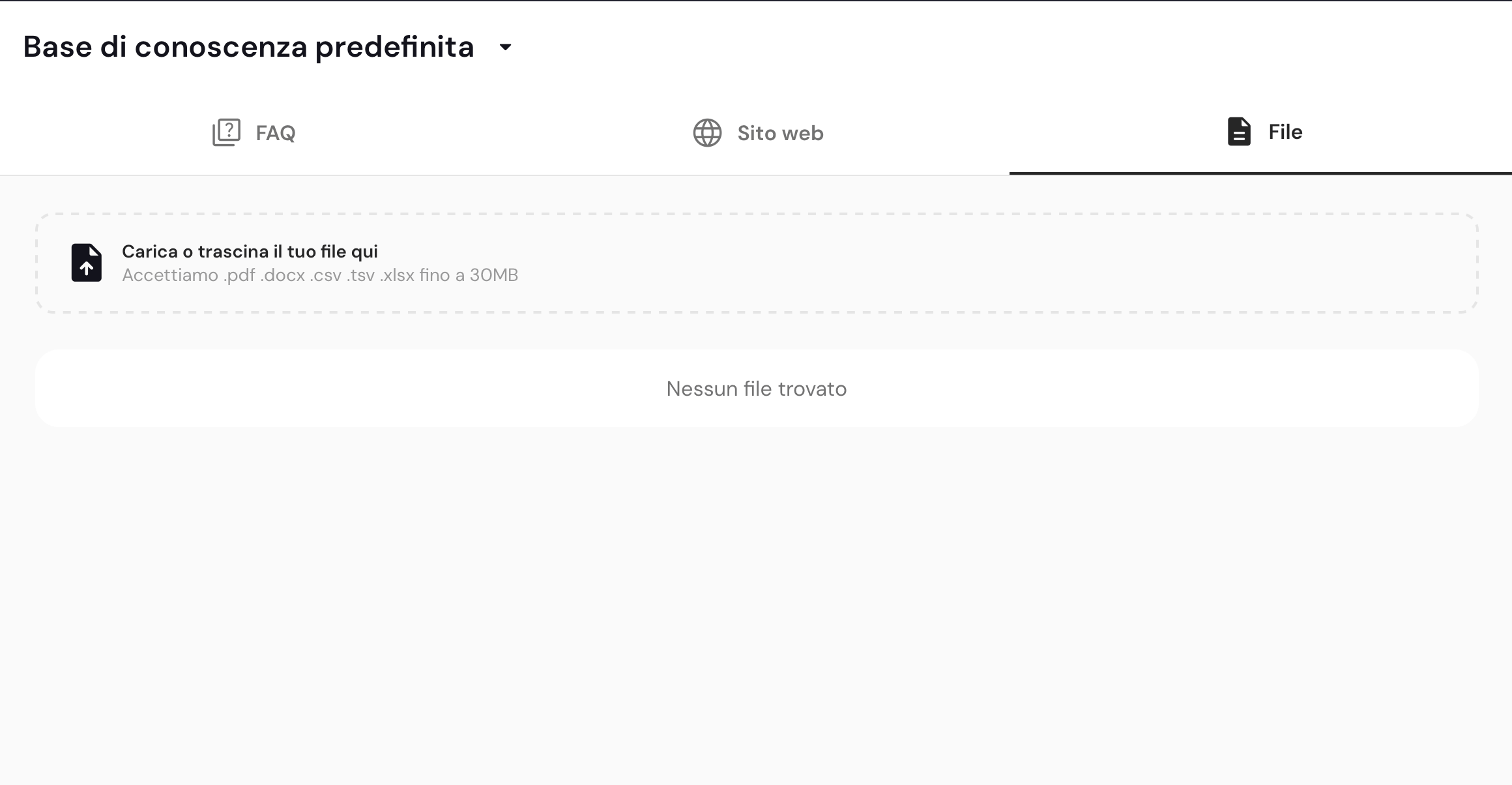
Per caricare un file, clicca sull'area evidenziata o trascina un file al suo interno.
### Caricare un file
Per caricare un file, clicca sull'area evidenziata o trascina un file al suo interno.
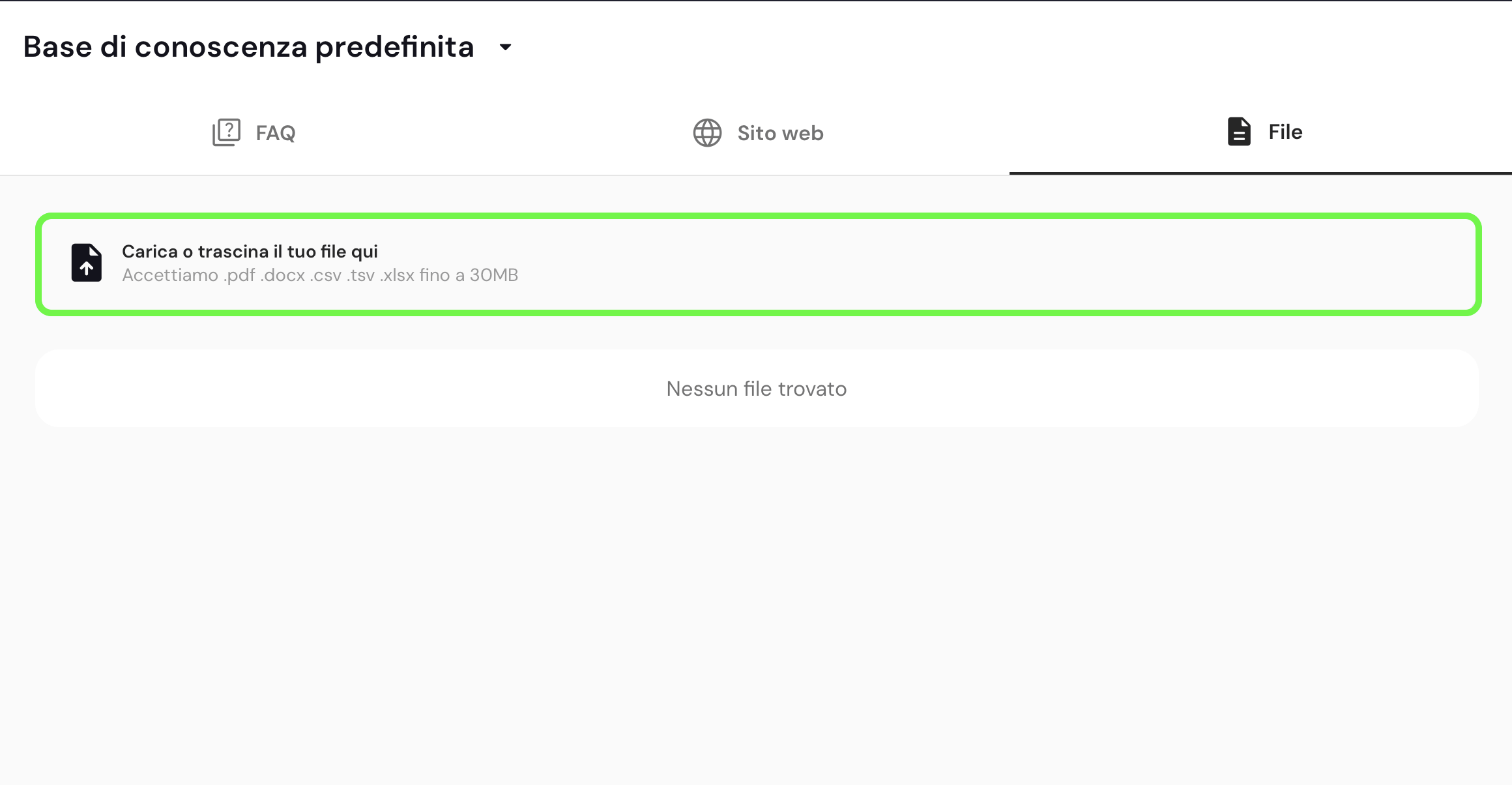 Dopo aver caricato il file, lo vedrai nella lista.
 ### Eliminare un file
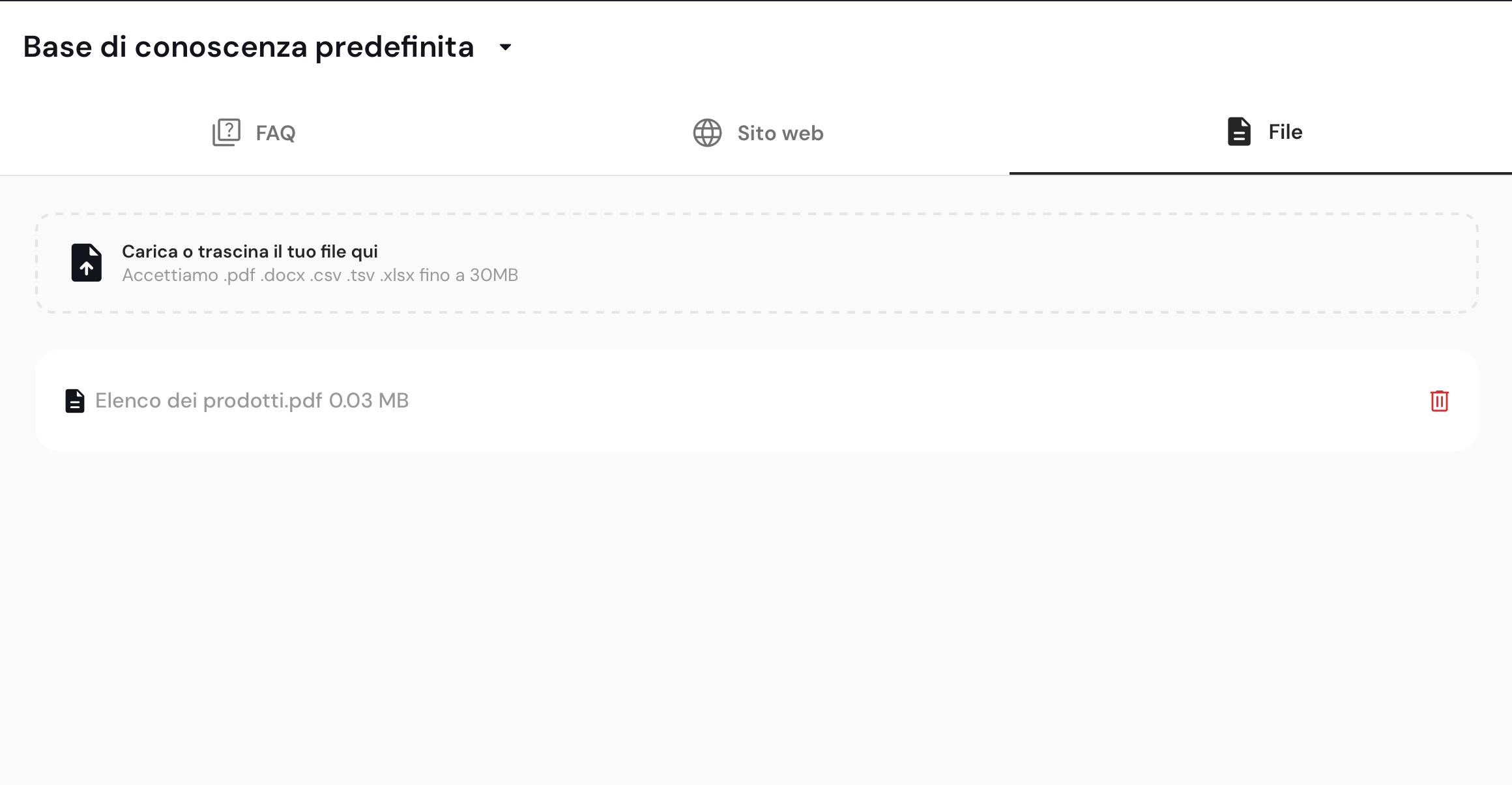
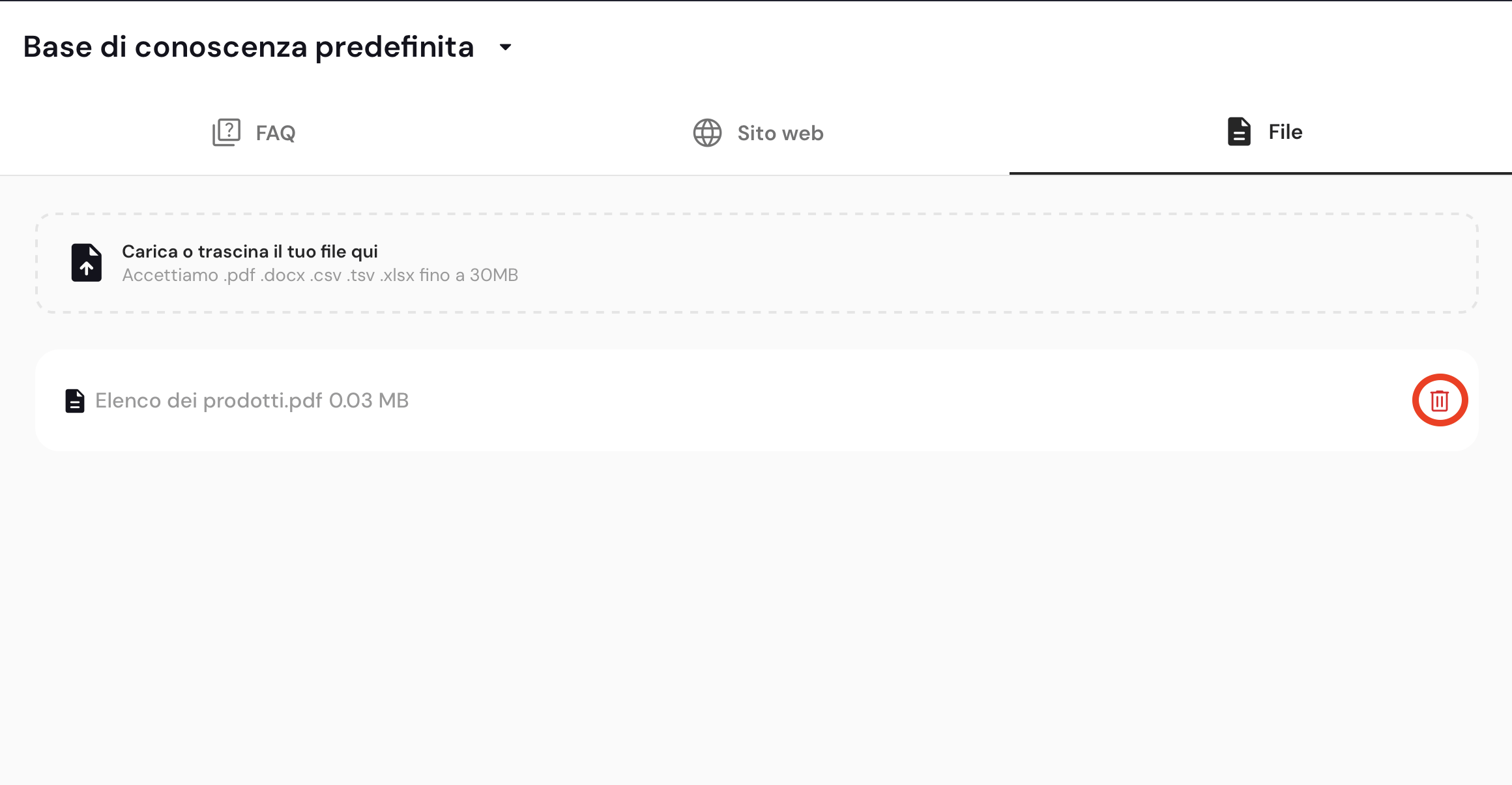
Per eliminare un file, clicca sull'icona cerchiata di rosso.
### Eliminare un file
Per eliminare un file, clicca sull'icona cerchiata di rosso.
 ## Spazio occupato
Il tuo spazio occupato è il totale del peso di FAQs, files e siti web caricati nella base di conoscenza. Monitora lo spazio libero grazie al pannello in basso a sinistra.
## Spazio occupato
Il tuo spazio occupato è il totale del peso di FAQs, files e siti web caricati nella base di conoscenza. Monitora lo spazio libero grazie al pannello in basso a sinistra.
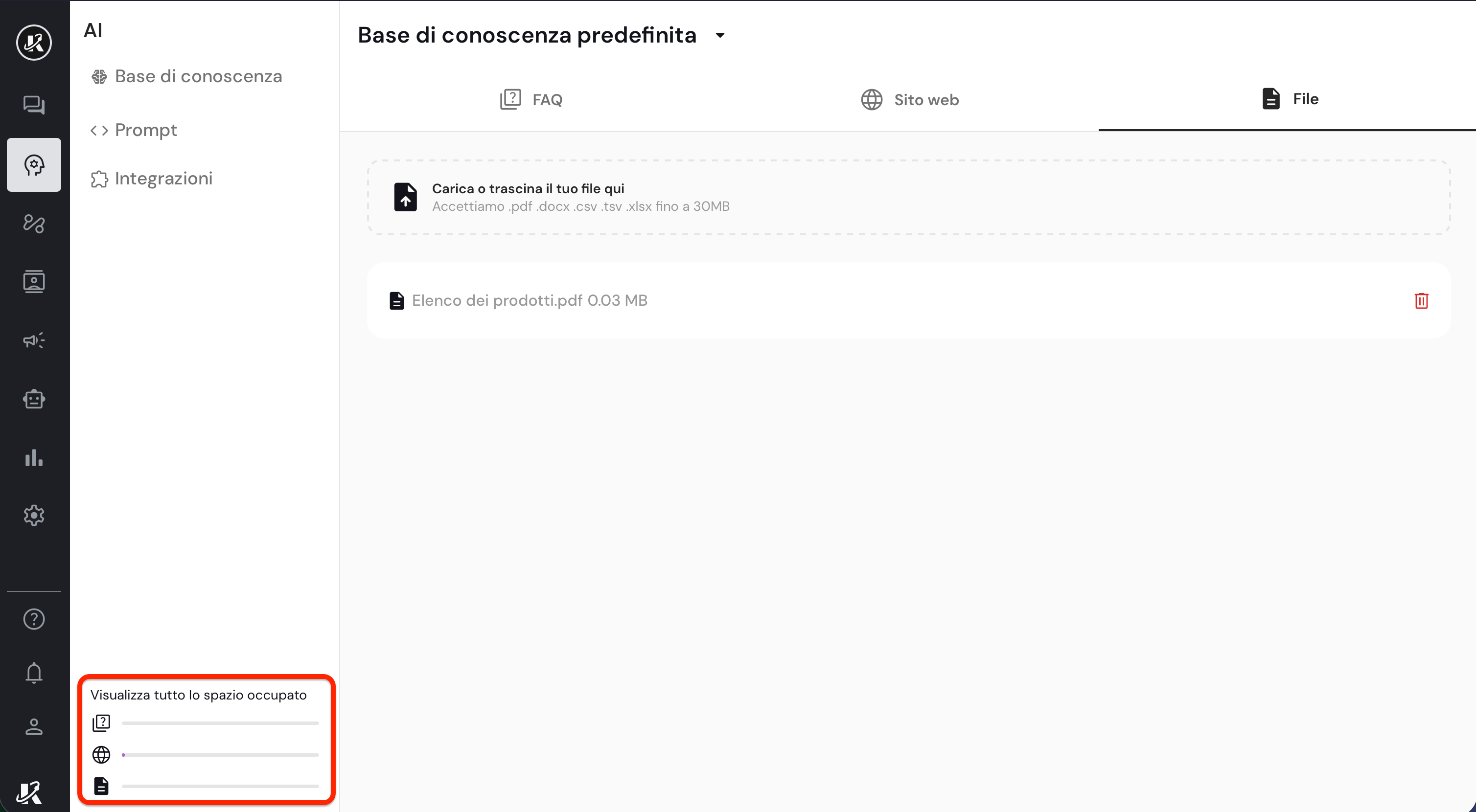 Se clicci sulla zona evidenziata in rosso, si aprirà una finestra in cui potrai vedere in dettaglio lo spazio occupato.
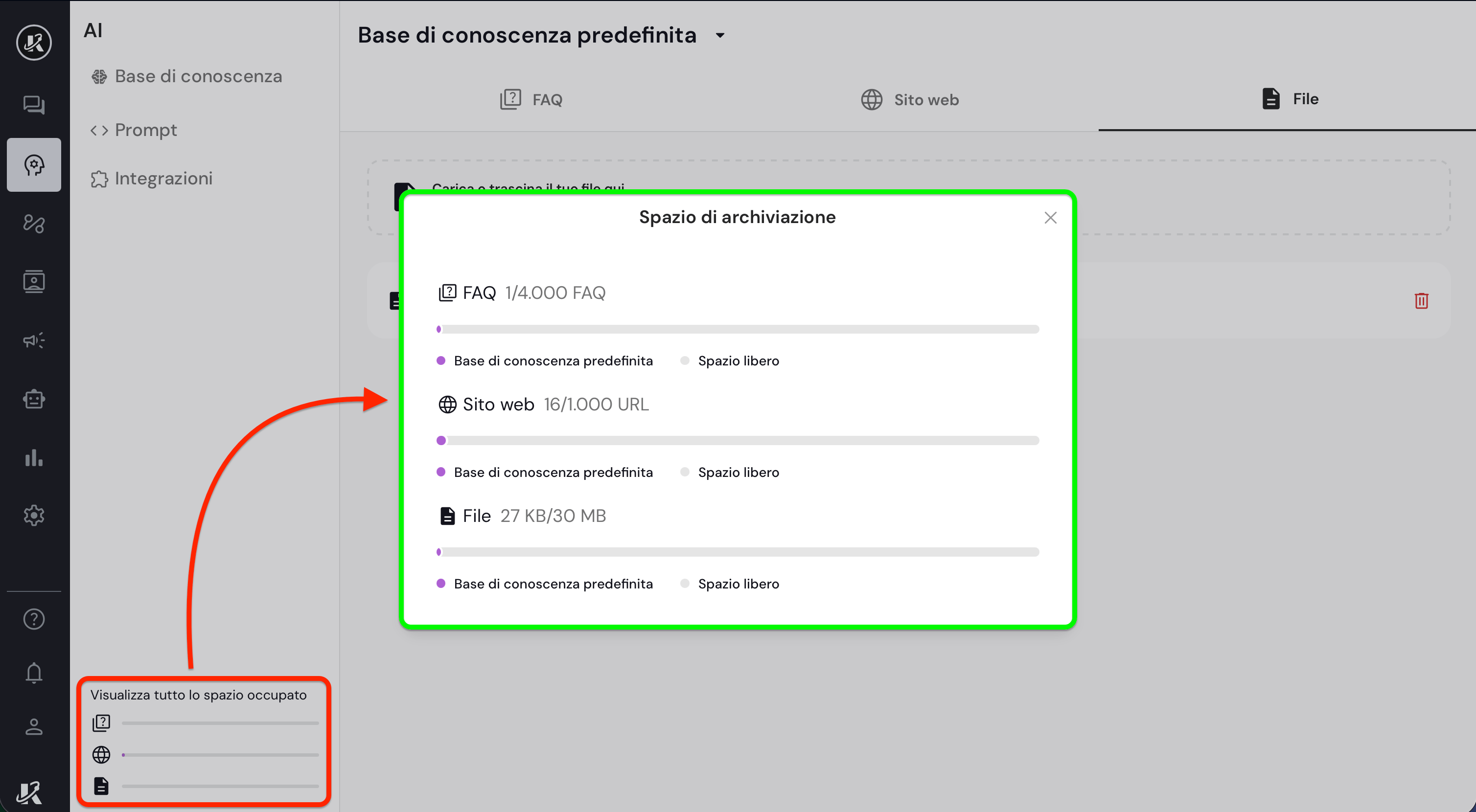 Lo spazio disponibile dipende dal piano di abbonamento che hai scelto. Se hai bisogno di più spazio, apri un ticket a [support@keplero.ai](mailto:support@keplero.ai).