> ## Documentation Index
> Fetch the complete documentation index at: https://docs.keplero.ai/llms.txt
> Use this file to discover all available pages before exploring further.
# Invio massivo di chiamate outbound
> Guida passo-passo per configurare un'automazione che effettua chiamate outbound in modo massivo tramite Keplero AI
# Chiamare una lista di contatti con Keplero AI Voice
Questa guida ti mostra come configurare un'automazione che effettua chiamate outbound in modo massivo verso una lista di contatti.
Prepara un CSV contenente i numeri di telefono dei contatti da contattare. Verifica che i numeri includano il prefisso internazionale corretto.
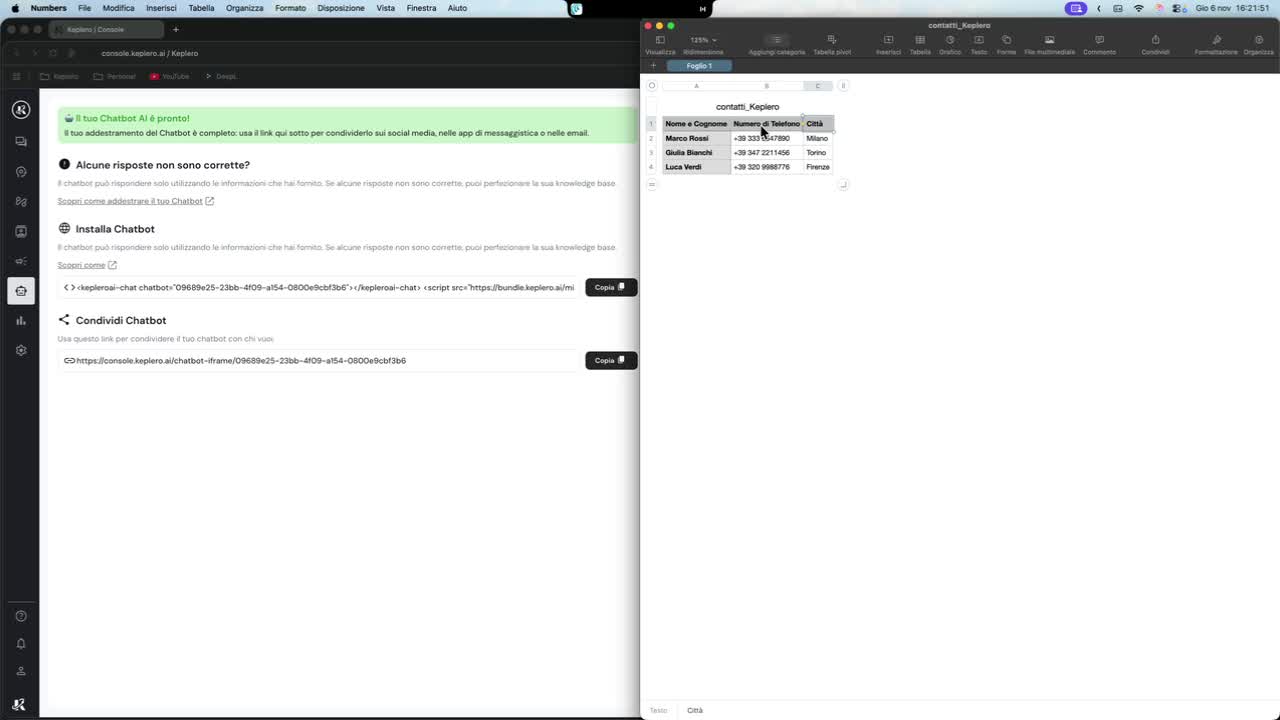 Vai su Automazioni nella Console Keplero e clicca su + per creare una nuova automazione.
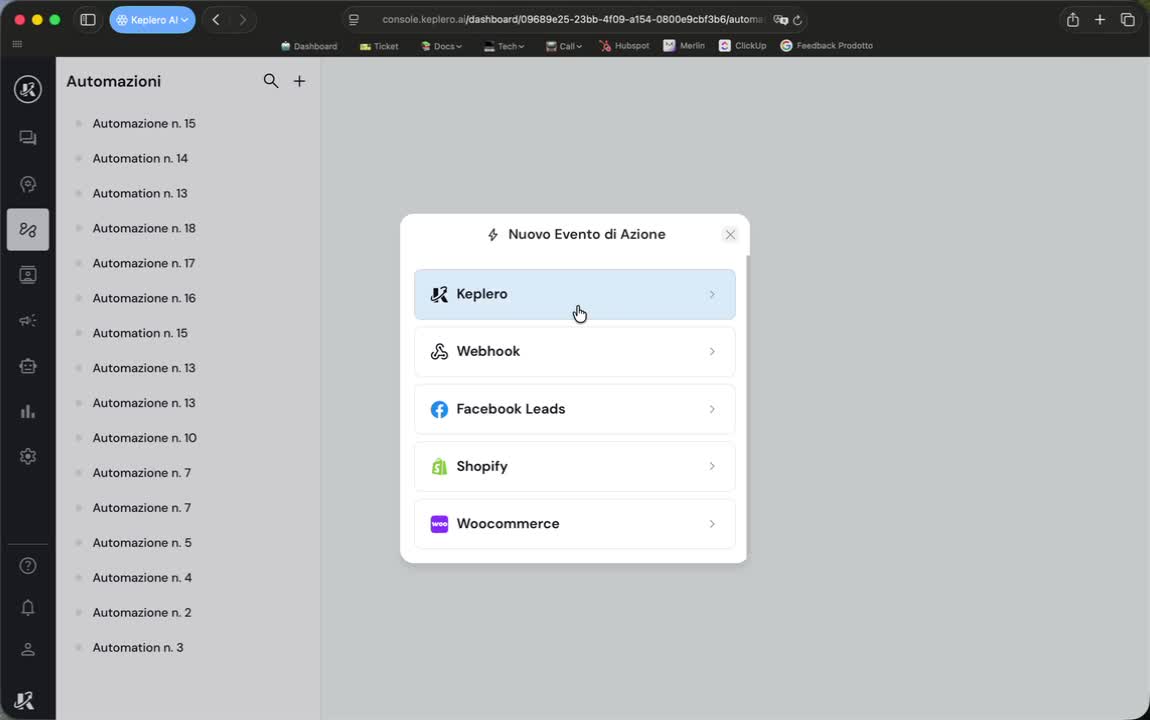
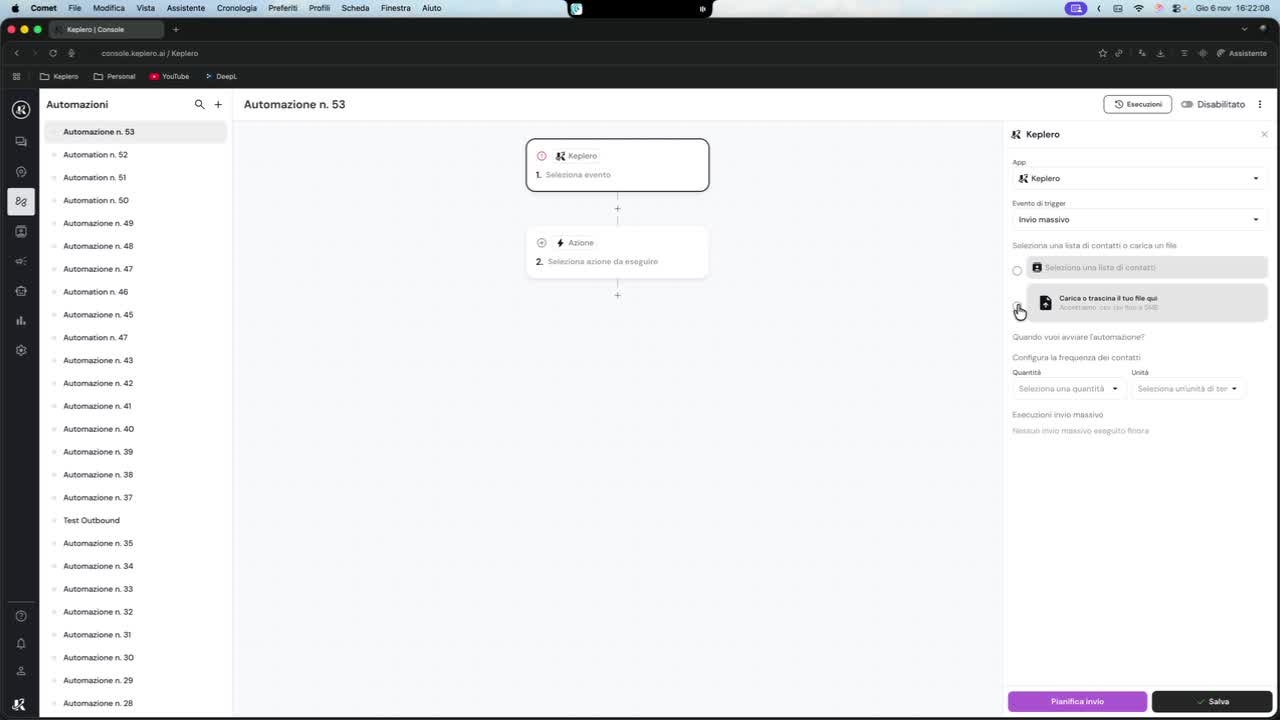 Seleziona **Keplero** come **Nuovo Evento di Azione** e **Invio Massivo** come trigger.
 Seleziona una lista di contatti esistente oppure carica il CSV preparato per creare la lista dei destinatari.
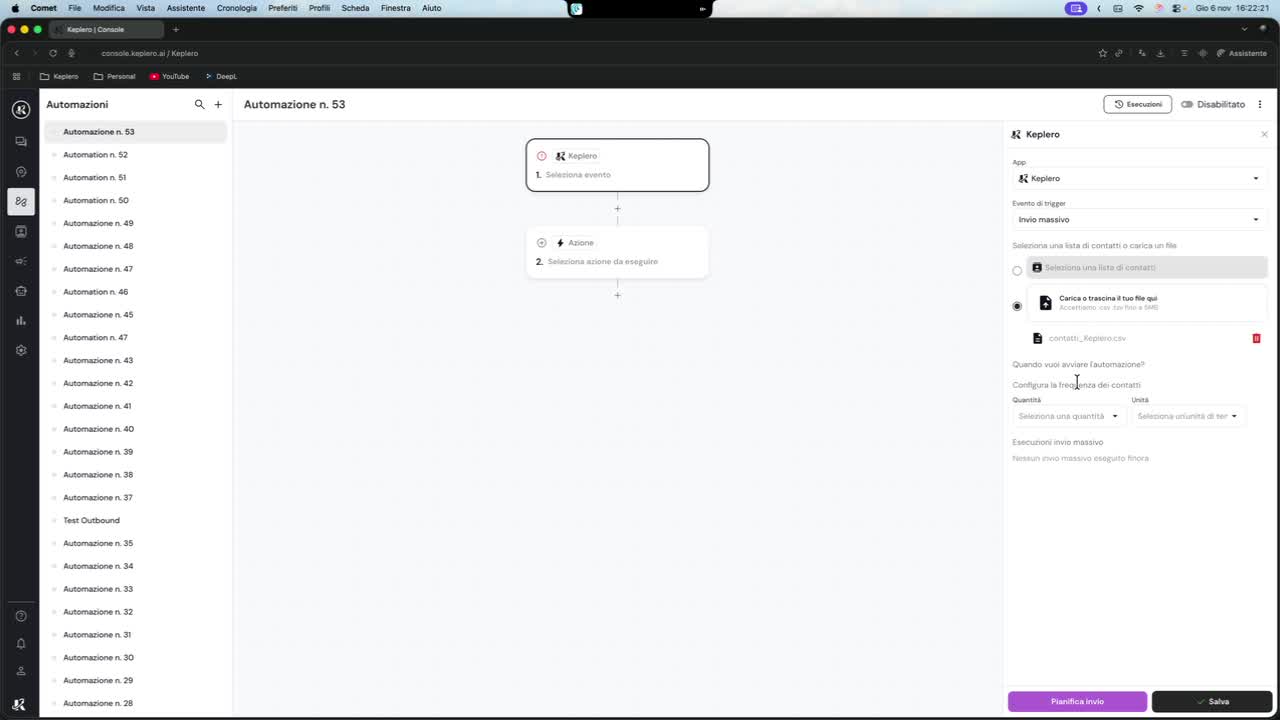 Definisci il numero massimo di chiamate al giorno e pianifica le finestre orarie in cui consentire le chiamate.
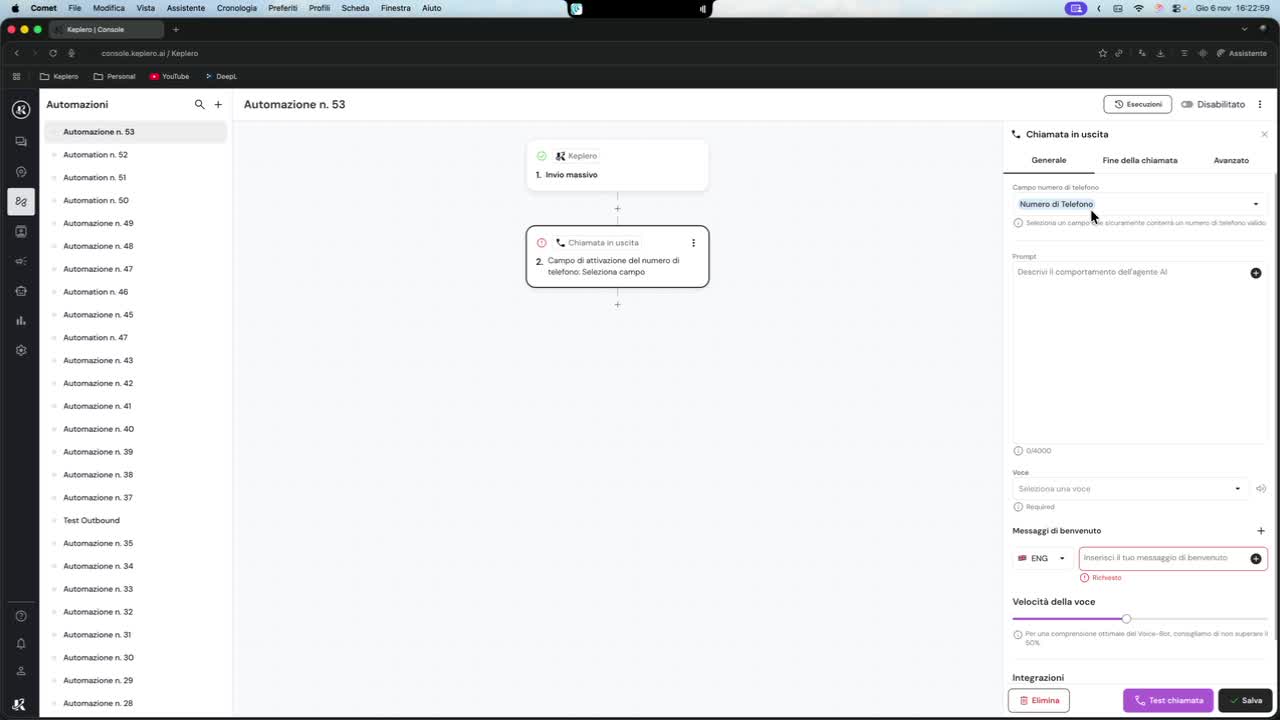
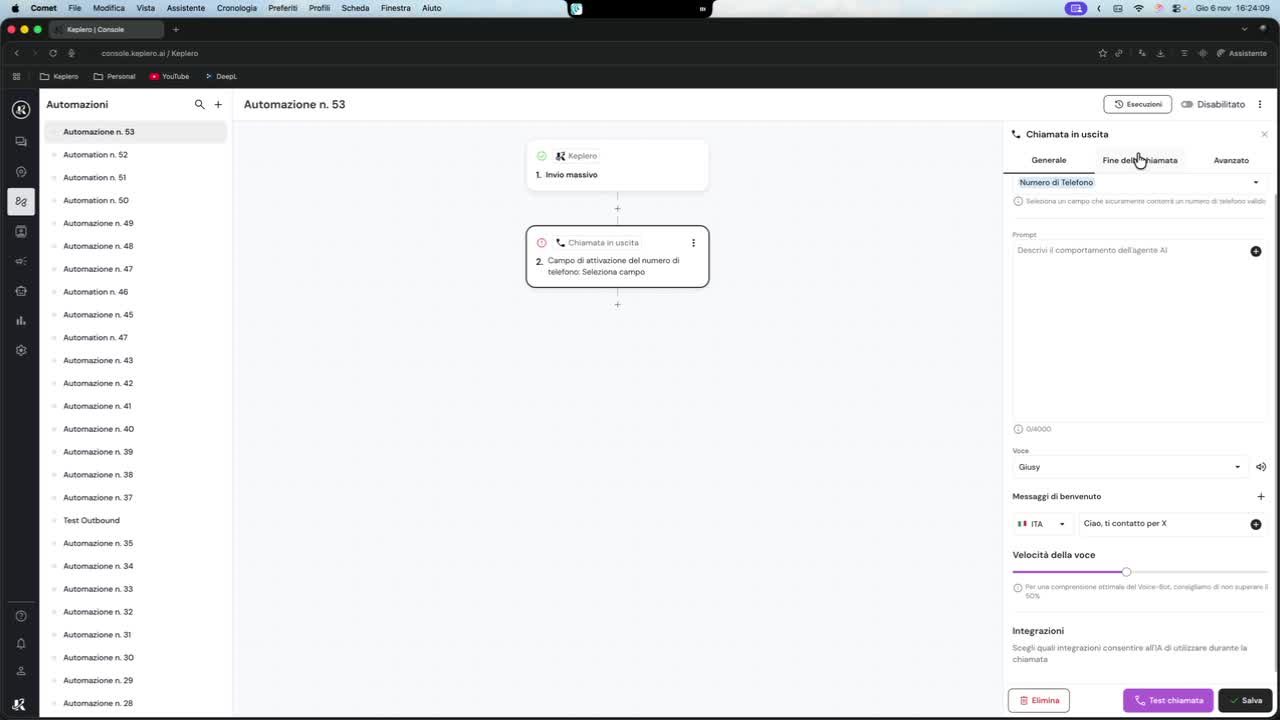
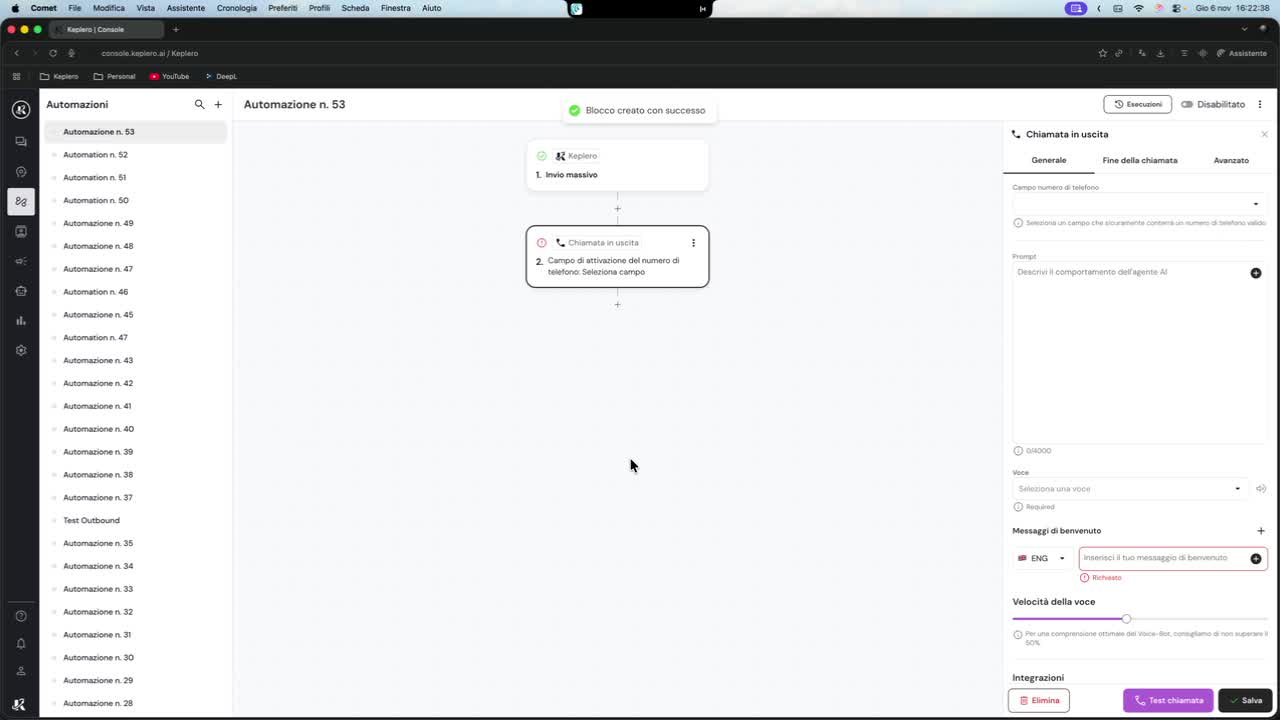 Indica quale campo contiene il numero da chiamare (Keplero legge automaticamente tutte le colonne del CSV: seleziona quella relativa al numero di telefono).
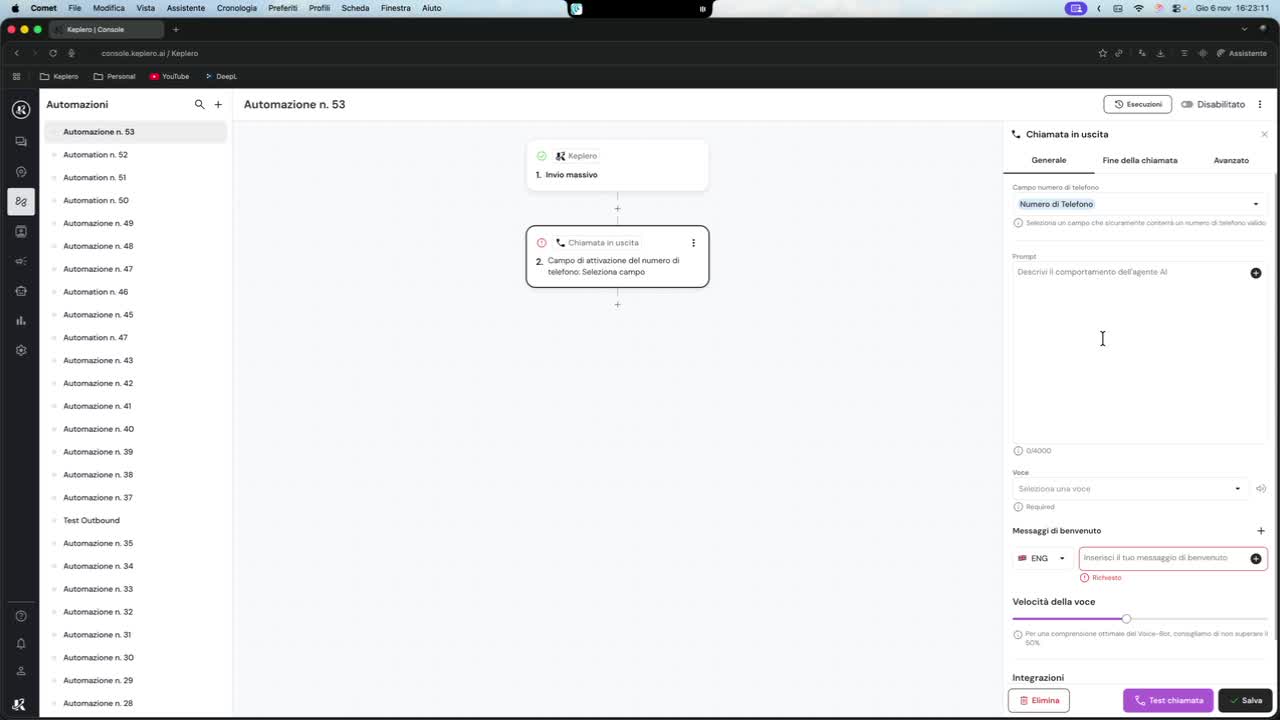
 Descrivi cosa deve fare l'agente durante la chiamata: obiettivi, domande chiave, informazioni da raccogliere e come rispondere.
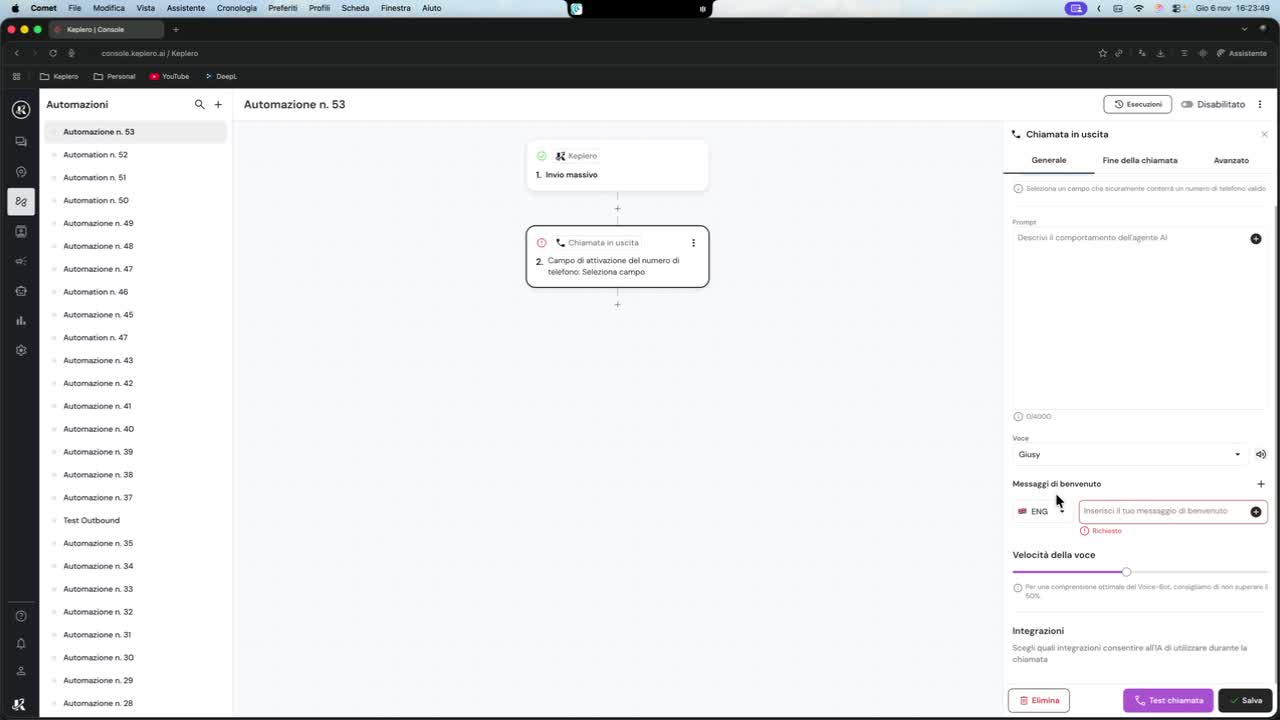
 Scegli la voce dell'AI che effettuerà la chiamata ed imposta il messaggio di benvenuto (ovvero il messaggio che verrà riprodotto all'inizio della chiamata).
 Definisci le azioni post-chiamata (condivisione link, estrazione dati, invio trascrizione) e le eventuali regole di trasferimento a operatori.
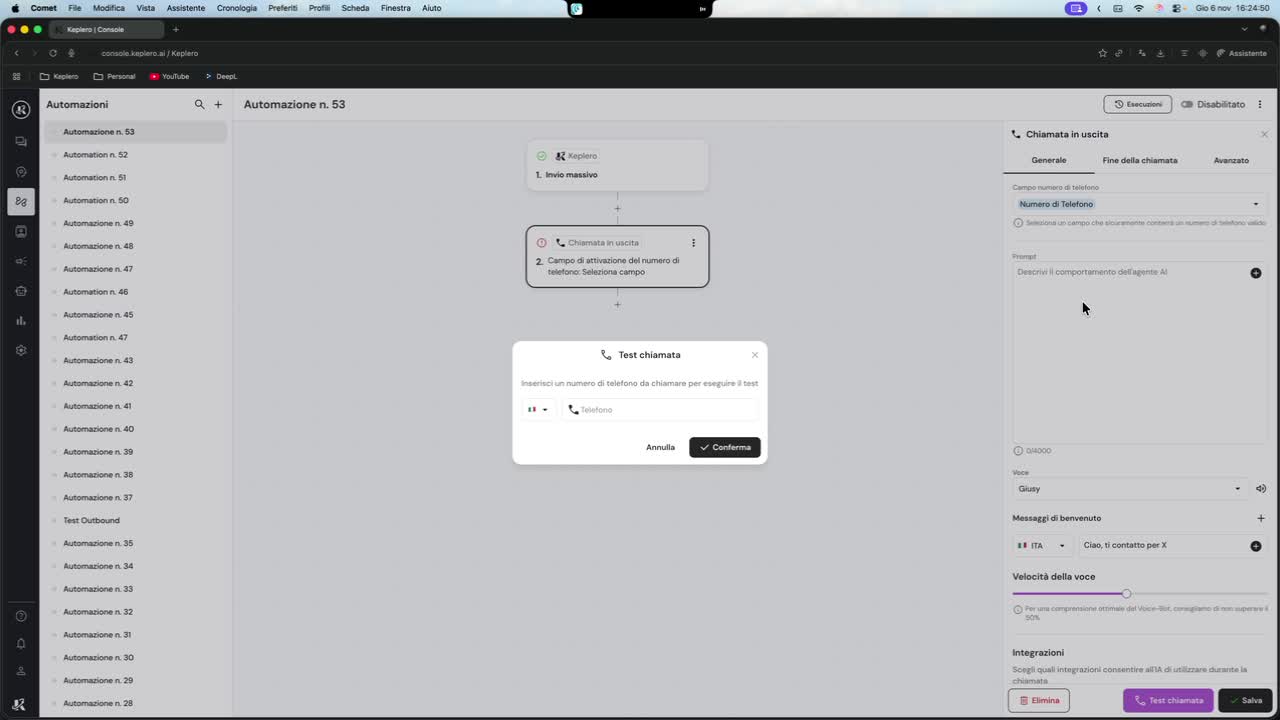
 Utilizza Test Chiamata inserendo il tuo numero per verificare configurazione, voce e prompt.
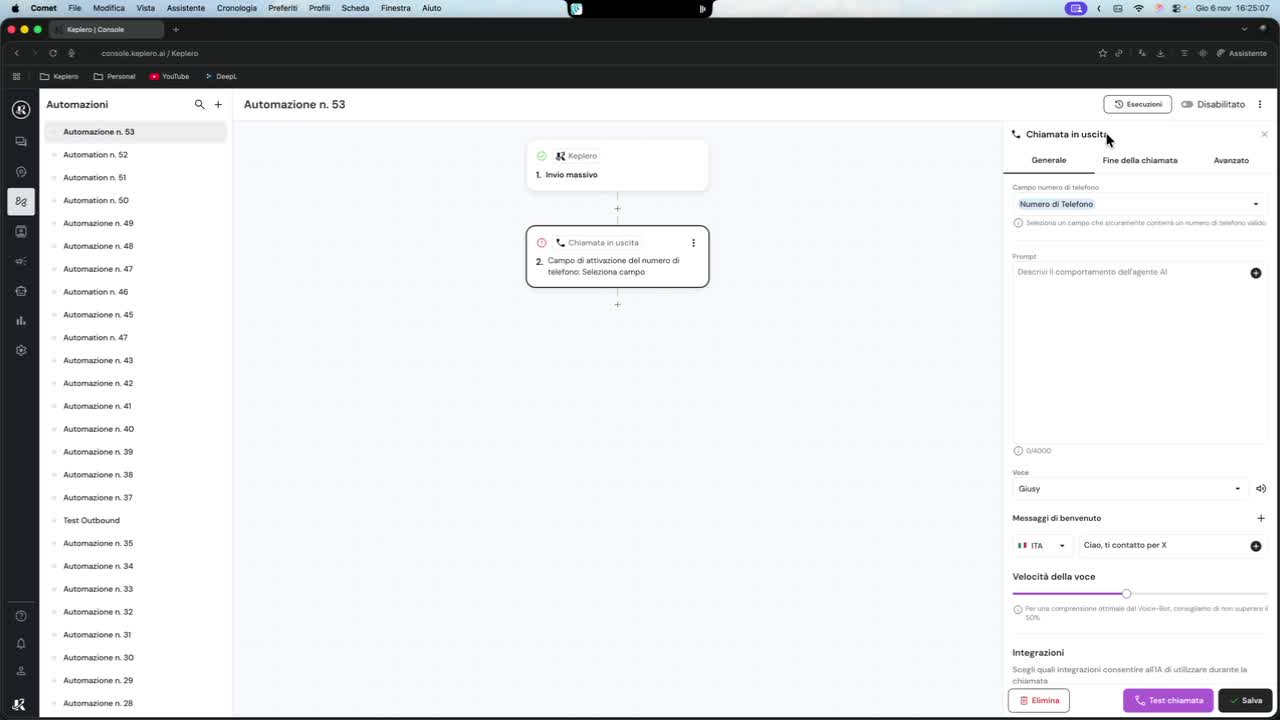
 Salva e abilita l'automazione. Per far partire l'automazione, verifica che lo stato sia attivo (icona verde) prima di uscire.
 Prima di attivare, controlla la correttezza dei numeri e delle fasce orarie per evitare chiamate indesiderate.
Personalizza il prompt con variabili (es. nome) per aumentare il tasso di risposta e la qualità della conversazione.
## Analisi e statistiche sulle chiamate
Cliccando sul blocco **Chiamata in uscita**, spostandoti nella tab **History**, aprirai il pannello dedicato alle statistiche delle chiamate effettuate.
Prima di attivare, controlla la correttezza dei numeri e delle fasce orarie per evitare chiamate indesiderate.
Personalizza il prompt con variabili (es. nome) per aumentare il tasso di risposta e la qualità della conversazione.
## Analisi e statistiche sulle chiamate
Cliccando sul blocco **Chiamata in uscita**, spostandoti nella tab **History**, aprirai il pannello dedicato alle statistiche delle chiamate effettuate.
 In questa sezione avrai il dettaglio su:
* Chiamate completate
* Chiamate in attesa
* Chiamate in corso
* Chiamate senza risposta
* Chiamate fallite
* Chiamate rimosse
* Chiamate non effettuate per crediti esauriti
Potrai filtrare le conversazioni in base alla categoria (*ad esempio "chiamate completate"*) e andare direttamente ad ascoltarti la telefonata cliccando sul link dedicato per ogni conversazione.
In questa sezione avrai il dettaglio su:
* Chiamate completate
* Chiamate in attesa
* Chiamate in corso
* Chiamate senza risposta
* Chiamate fallite
* Chiamate rimosse
* Chiamate non effettuate per crediti esauriti
Potrai filtrare le conversazioni in base alla categoria (*ad esempio "chiamate completate"*) e andare direttamente ad ascoltarti la telefonata cliccando sul link dedicato per ogni conversazione.