> ## Documentation Index
> Fetch the complete documentation index at: https://docs.keplero.ai/llms.txt
> Use this file to discover all available pages before exploring further.
# Chiamata Outbound Singola
> Guida passo-passo per configurare un'automazione che effettua chiamate outbound ad un singolo utente tramite Keplero AI
# Creazione di un'Automazione per Chiamate Outbound con Keplero
Questa procedura ti guida nella creazione di un'automazione che consente a Keplero AI di effettuare chiamate outbound in modo efficace e personalizzato.
Assicurati di aver collegato il canale **Telefono** nella sezione [Canali](/dashboard/impostazioni/canali) prima di procedere con la configurazione dell'automazione.
Accedi alla sezione Automazioni nella Console Keplero e clicca su Nuova automazione.
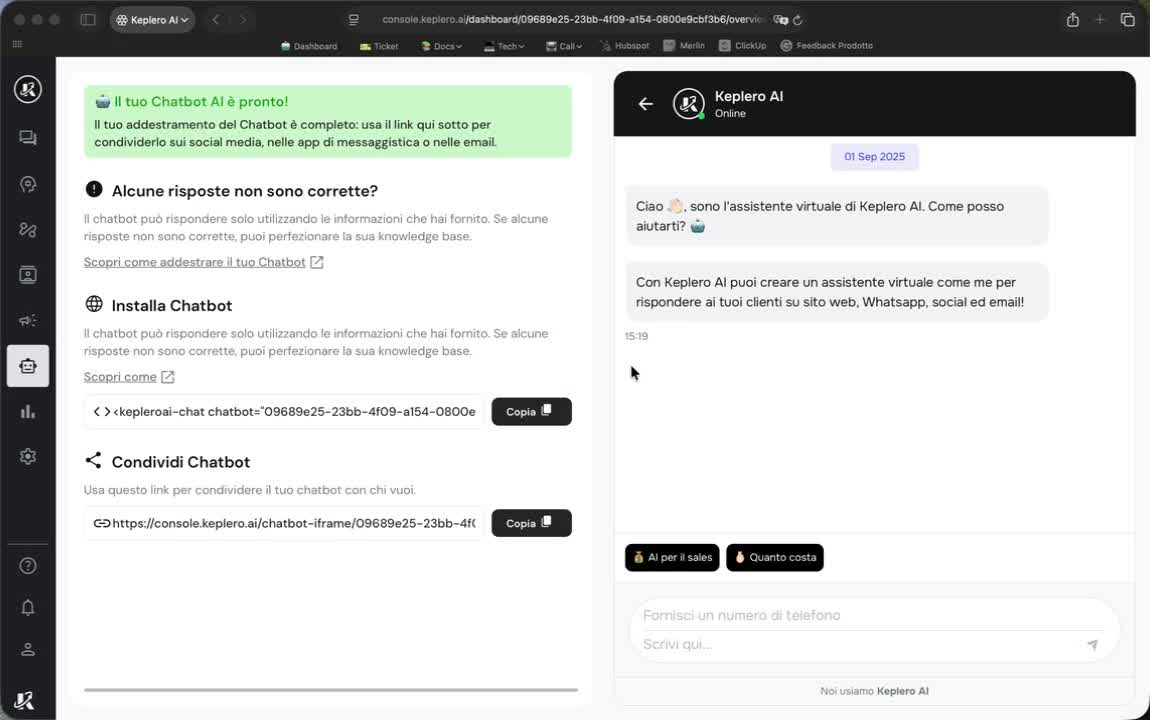 Scegli un trigger per l'automazione e salva le impostazioni.
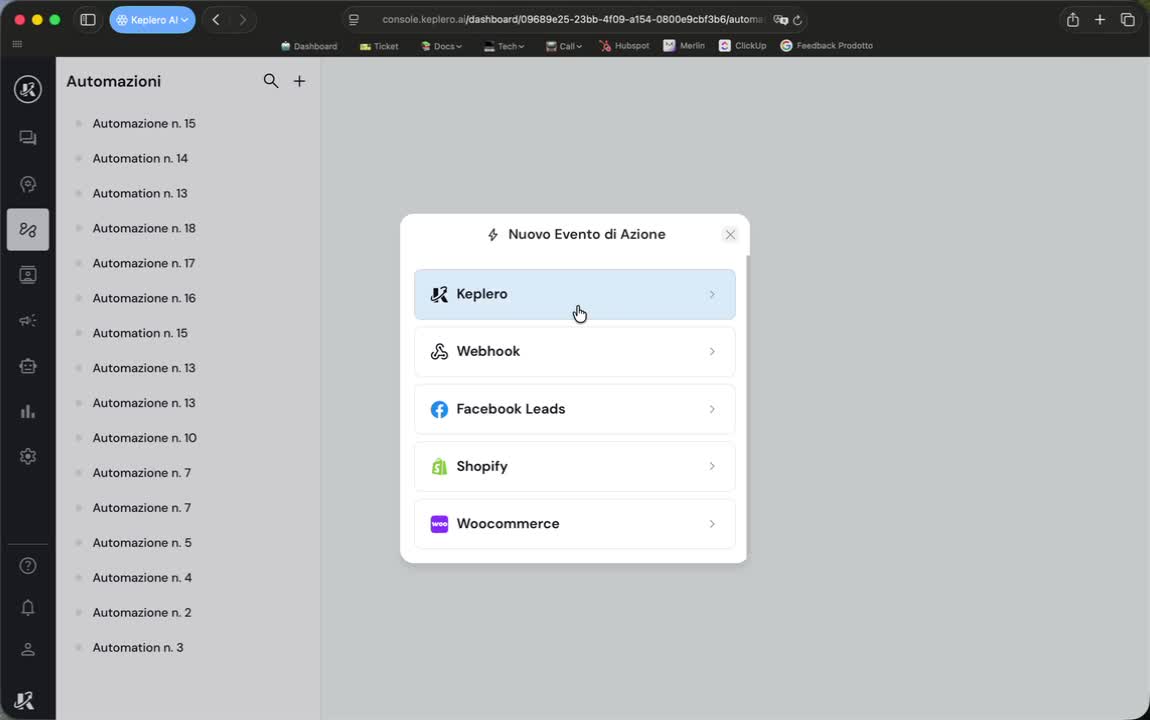 Aggiungi una nuova azione e seleziona Chiamata in Uscita.
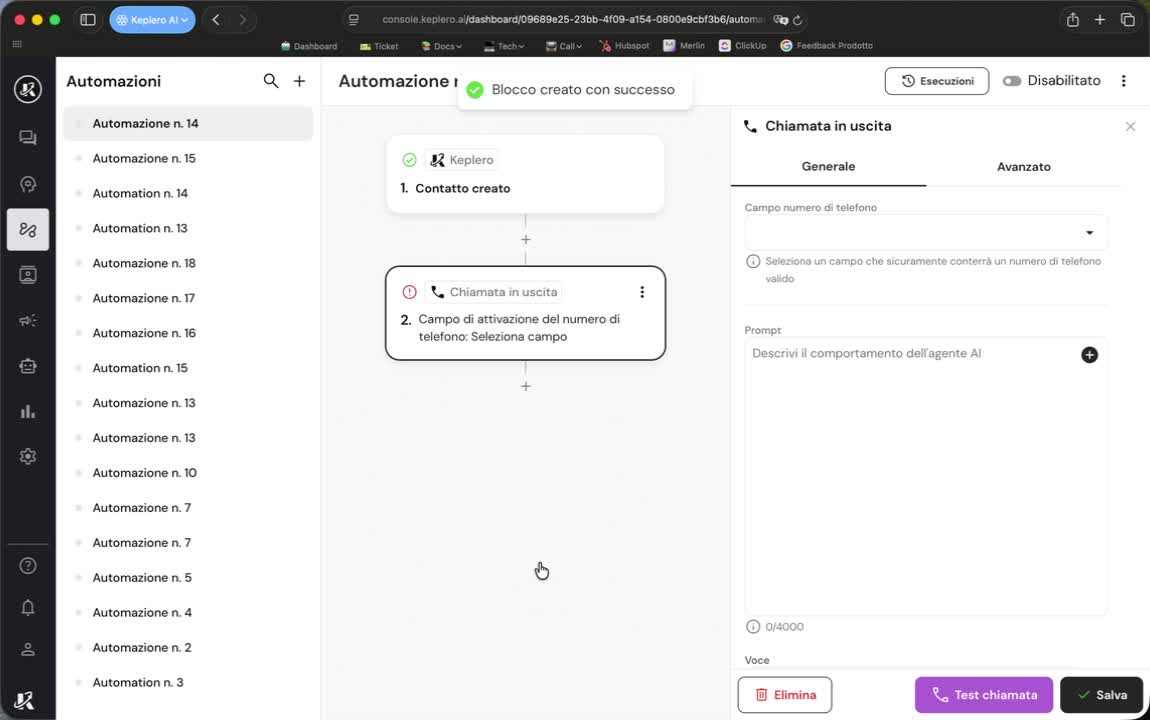 Definisci quale campo contiene il numero di telefono da utilizzare per la chiamata (ad esempio, il campo telefono whatsapp del contatto).
Scrivi il prompt che guiderà il comportamento dell'agente durante la chiamata. Specifica cosa deve dire e come deve interagire con il destinatario.
Definisci quale campo contiene il numero di telefono da utilizzare per la chiamata (ad esempio, il campo telefono whatsapp del contatto).
Scrivi il prompt che guiderà il comportamento dell'agente durante la chiamata. Specifica cosa deve dire e come deve interagire con il destinatario.
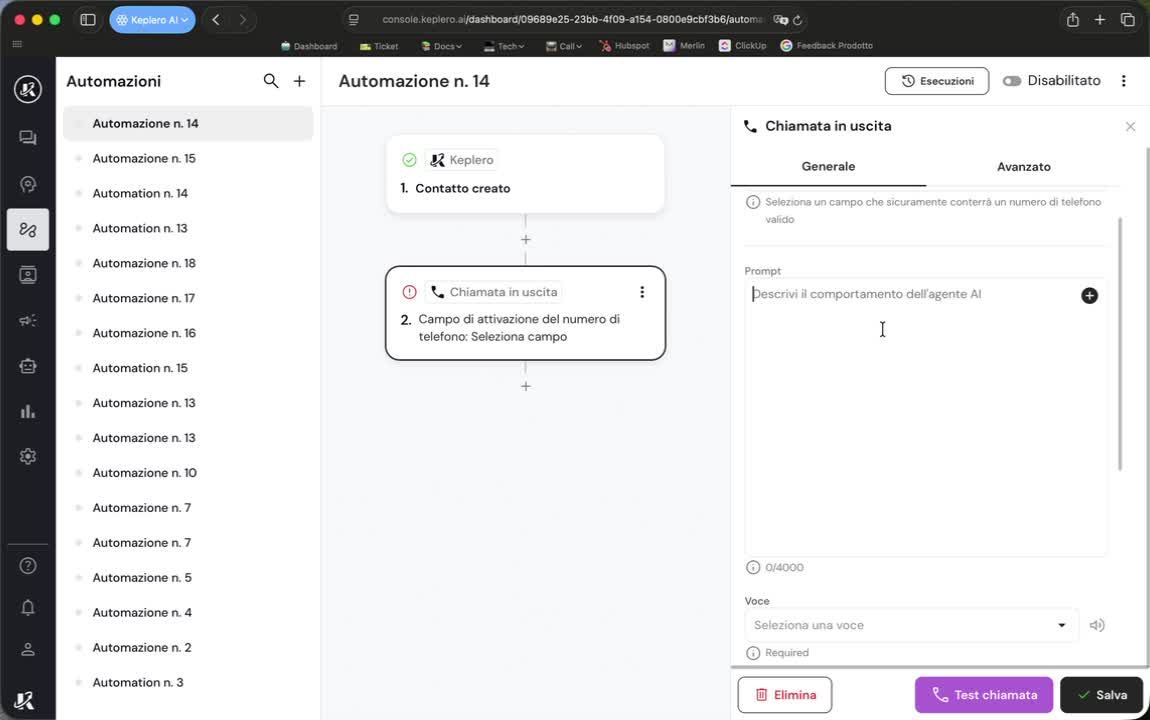 Personalizza il prompt inserendo variabili come il nome del contatto per rendere la chiamata più efficace.
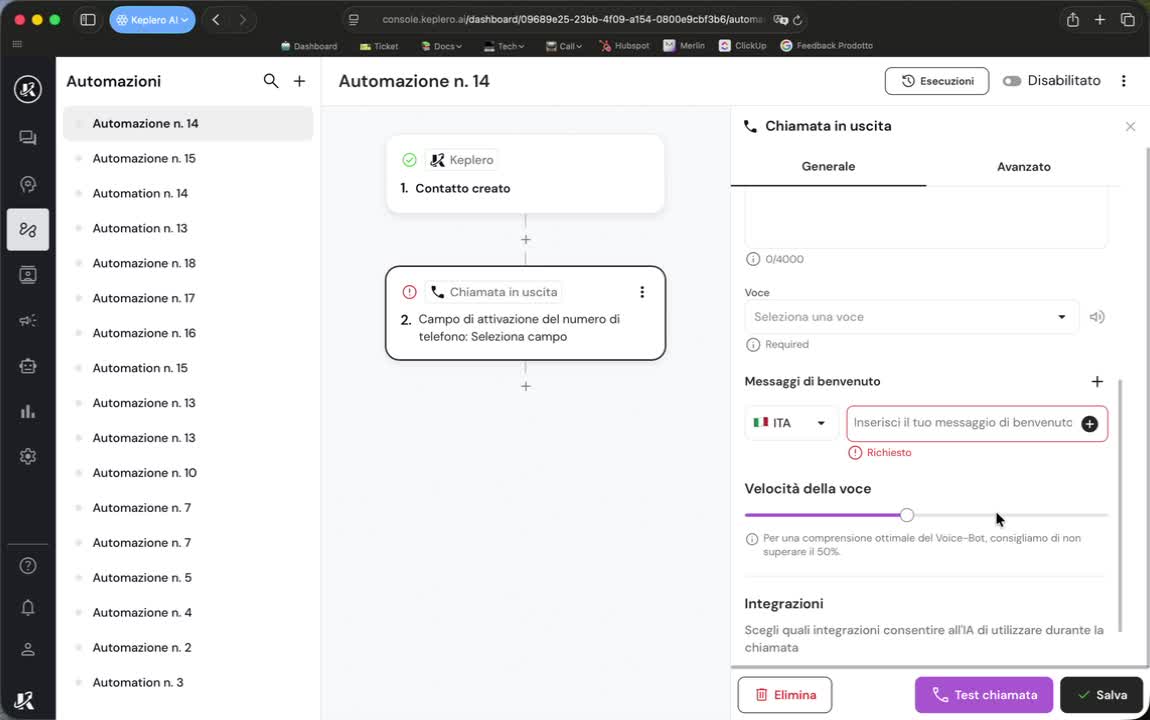
Scegli la voce dell'assistente AI e ascolta l'anteprima del messaggio di benvenuto che verrà riprodotto all'inizio della chiamata.
Personalizza il prompt inserendo variabili come il nome del contatto per rendere la chiamata più efficace.
Scegli la voce dell'assistente AI e ascolta l'anteprima del messaggio di benvenuto che verrà riprodotto all'inizio della chiamata.
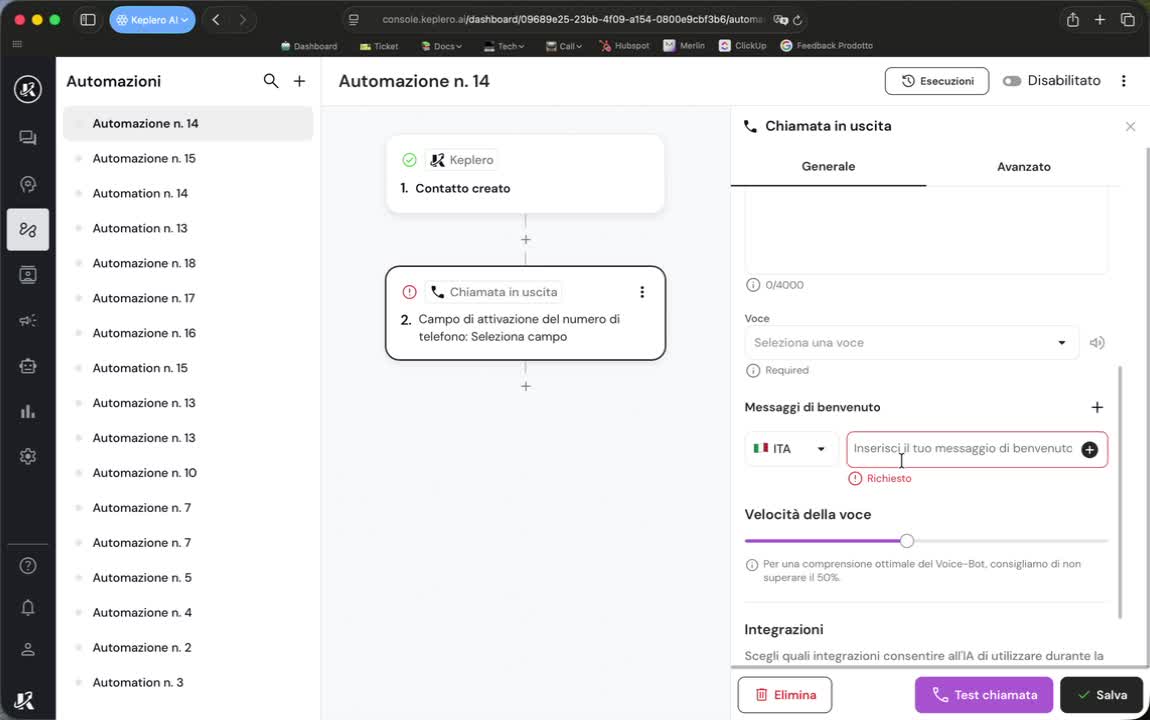 Seleziona le integrazioni da utilizzare (ad esempio, CRM o altri sistemi) e imposta il numero massimo di tentativi di chiamata in caso di mancata risposta.
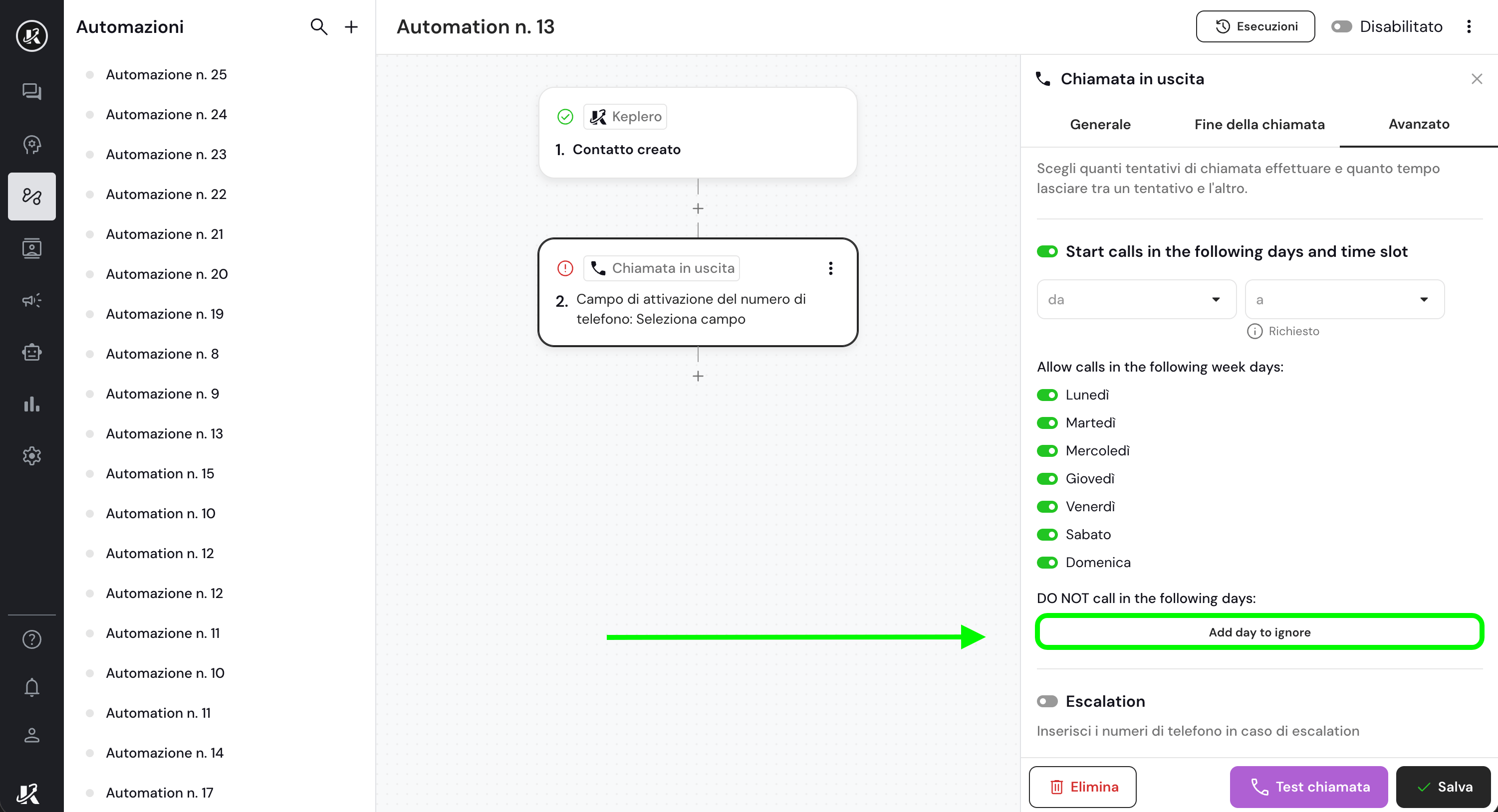
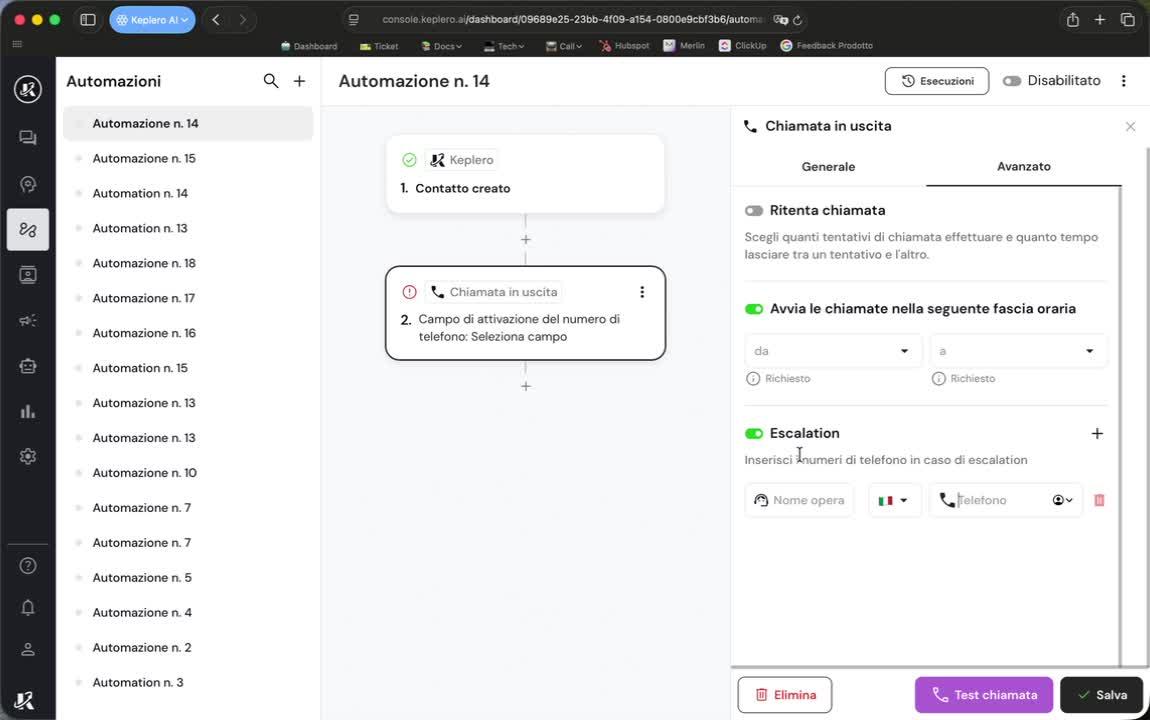
Imposta le fasce orarie in cui l'automazione può effettuare chiamate e specifica eventuali numeri di escalation a cui trasferire la chiamata se necessario.
Seleziona le integrazioni da utilizzare (ad esempio, CRM o altri sistemi) e imposta il numero massimo di tentativi di chiamata in caso di mancata risposta.
Imposta le fasce orarie in cui l'automazione può effettuare chiamate e specifica eventuali numeri di escalation a cui trasferire la chiamata se necessario.
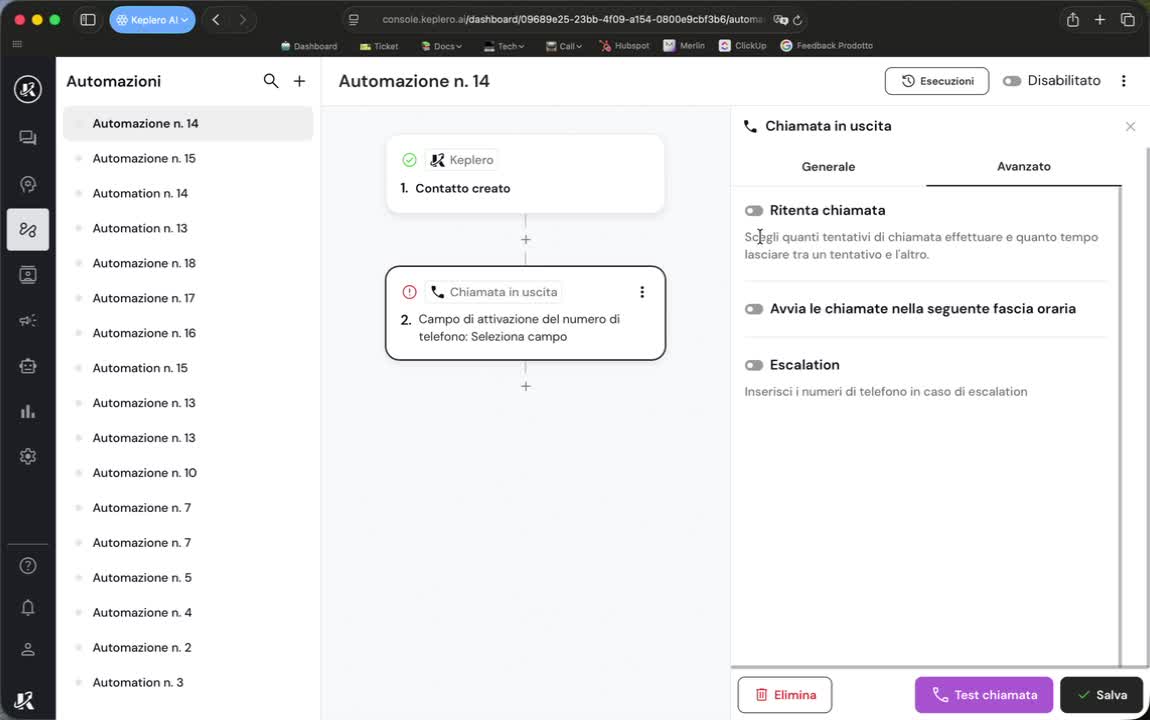 Potrai scegliere anche di non effettuare chiamate in certi giorni settimanali.
 Imposta eventuali azioni da eseguire dopo la fine della chiamata.
Per configurare azioni di fine chiamata, spostati sulla tab "Fine della chiamata" come evidenziato nell'immagine seguente
Imposta eventuali azioni da eseguire dopo la fine della chiamata.
Per configurare azioni di fine chiamata, spostati sulla tab "Fine della chiamata" come evidenziato nell'immagine seguente
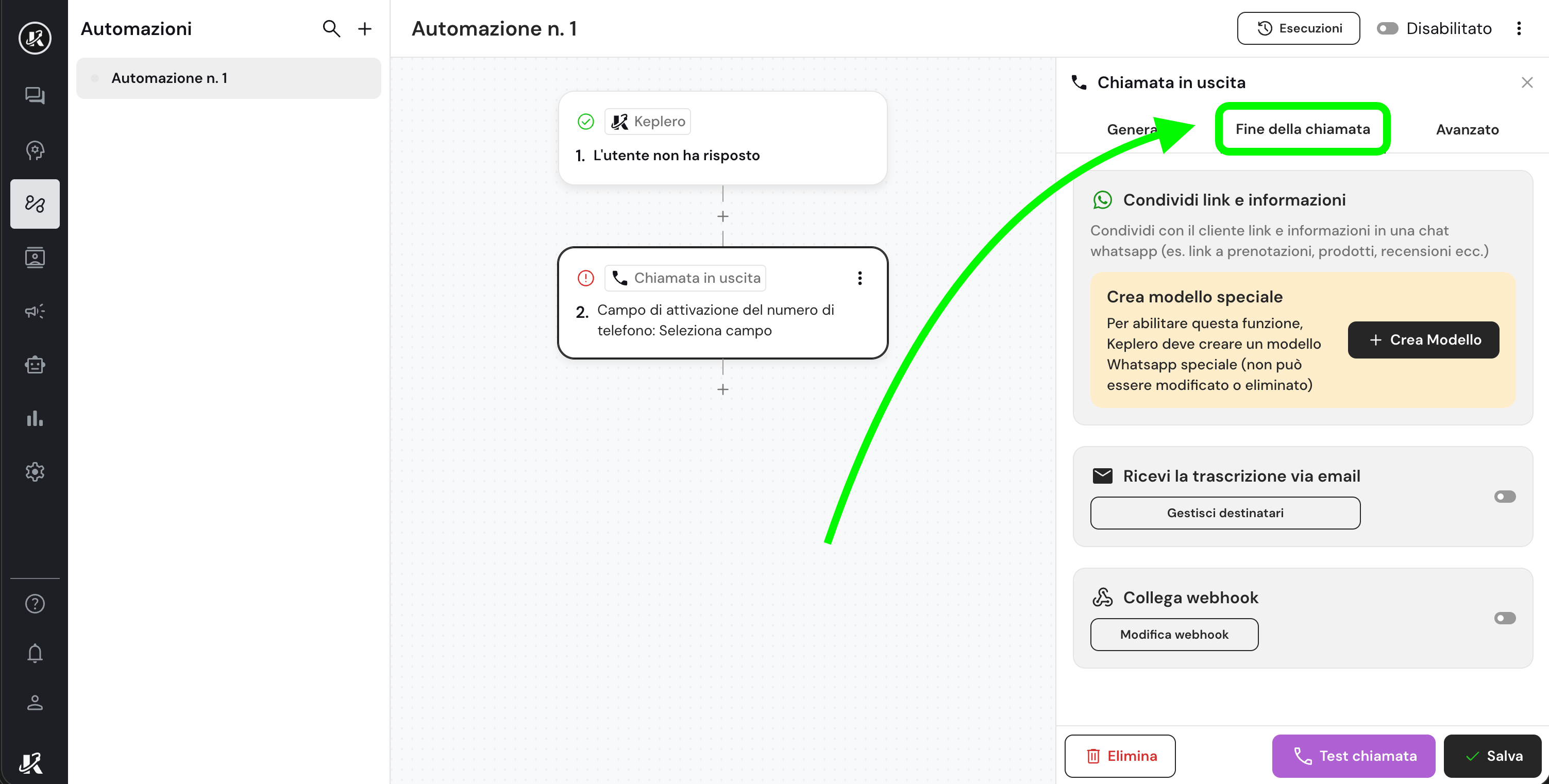 Potrai scegliere tra le seguenti azioni:
1. **Condividere link e informazioni su WhatsApp** con il cliente
2. **Ricevere la trascrizione** della telefonata via email
3. Collegare **custom webhook**
Per condividere link e informazioni su WhatsApp devi aver collegato WhatsApp a Keplero. Leggi prima la guida dedicata a [WhatsApp](/integrazioni/whatsapp/collegare-whatsapp) ed all'utilizzo dei [Templates](/integrazioni/whatsapp/templates-whatsapp).
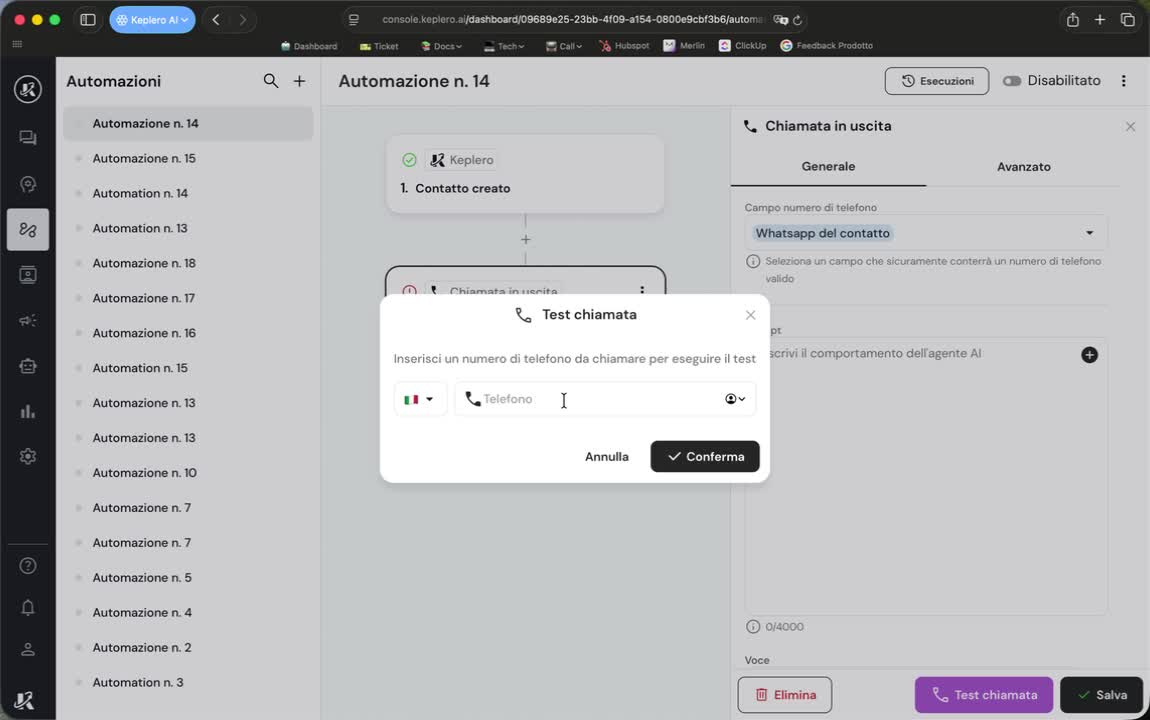
Utilizza la funzione Test Chiamata inserendo il tuo numero di telefono per verificare che l'automazione funzioni come previsto.
Potrai scegliere tra le seguenti azioni:
1. **Condividere link e informazioni su WhatsApp** con il cliente
2. **Ricevere la trascrizione** della telefonata via email
3. Collegare **custom webhook**
Per condividere link e informazioni su WhatsApp devi aver collegato WhatsApp a Keplero. Leggi prima la guida dedicata a [WhatsApp](/integrazioni/whatsapp/collegare-whatsapp) ed all'utilizzo dei [Templates](/integrazioni/whatsapp/templates-whatsapp).
Utilizza la funzione Test Chiamata inserendo il tuo numero di telefono per verificare che l'automazione funzioni come previsto.
 Se necessario, modifica il prompt, la voce o altri parametri e ripeti il test fino a ottenere il risultato desiderato.
 Una volta soddisfatto della configurazione, salva e attiva l'automazione per renderla operativa.
 Prima di attivare l'automazione, verifica che tutte le informazioni inserite siano corrette.
Usa nomi chiari e descrittivi per trigger e azioni, così da facilitare la gestione delle automazioni nel tempo.
Prima di attivare l'automazione, verifica che tutte le informazioni inserite siano corrette.
Usa nomi chiari e descrittivi per trigger e azioni, così da facilitare la gestione delle automazioni nel tempo.
Testa l'automazione in diverse condizioni per assicurarti che funzioni correttamente in ogni scenario.
## Analisi e statistiche sulle chiamate
Cliccando sul blocco **Chiamata in uscita**, spostandoti nella tab **History**, aprirai il pannello dedicato alle statistiche delle chiamate effettuate.
 In questa sezione avrai il dettaglio su:
* Chiamate completate
* Chiamate in attesa
* Chiamate in corso
* Chiamate senza risposta
* Chiamate fallite
* Chiamate rimosse
* Chiamate non effettuate per crediti esauriti
Potrai filtrare le conversazioni in base alla categoria (*ad esempio "chiamate completate"*) e andare direttamente ad ascoltarti la telefonata cliccando sul link dedicato per ogni conversazione.
In questa sezione avrai il dettaglio su:
* Chiamate completate
* Chiamate in attesa
* Chiamate in corso
* Chiamate senza risposta
* Chiamate fallite
* Chiamate rimosse
* Chiamate non effettuate per crediti esauriti
Potrai filtrare le conversazioni in base alla categoria (*ad esempio "chiamate completate"*) e andare direttamente ad ascoltarti la telefonata cliccando sul link dedicato per ogni conversazione.