> ## Documentation Index
> Fetch the complete documentation index at: https://docs.keplero.ai/llms.txt
> Use this file to discover all available pages before exploring further.
# Configurare Trigger Email Ricevuta
> Avvia un'automazione ogni volta che arriva un'email su un account collegato a Keplero AI
Con il trigger **Email ricevuta** puoi far partire un'automazione non appena Keplero AI riceve un messaggio email su un account configurato. Il contenuto dell'email viene analizzato dall'AI, che estrae i dati che hai definito e li rende disponibili come variabili per i blocchi azione successivi.
## Prerequisiti
Prima di configurare il trigger devi collegare almeno un account email a Keplero AI.
Segui la guida [Collega il tuo account email](/integrazioni/email/collegare-email) per connettere Gmail, Outlook o un account IMAP dalla sezione **Impostazioni → Canali → Email**.
## Configurare il trigger
Vai alla pagina **Automazioni** dalla barra laterale e crea una nuova automazione oppure apri quella esistente in cui vuoi aggiungere il trigger email.
Nel blocco **1. Message received** clicca per configurarlo, poi imposta:
| Campo | Valore |
| ----------------- | -------------- |
| **App** | Email |
| **Trigger event** | Email received |
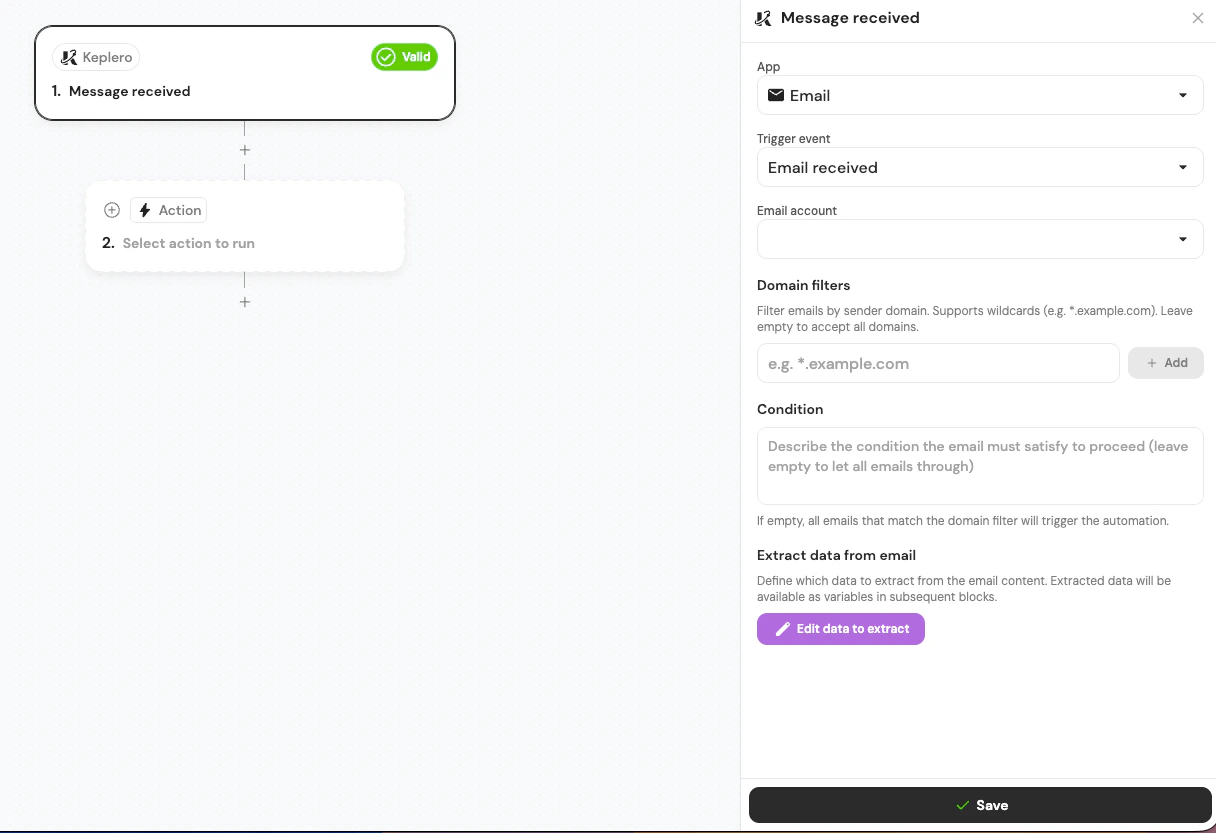 Nel campo **Email account** scegli l'account che hai collegato al passaggio precedente. Solo le email ricevute su quell'account attiveranno l'automazione.
In **Domain filters** puoi limitare l'automazione a email provenienti da domini specifici.
* Inserisci un dominio nel campo (es. `*.azienda.com`) e clicca **+ Add**
* Puoi aggiungere più domini
* Lascia vuoto per accettare email da qualsiasi mittente
* Supporta wildcard: `*.esempio.com` cattura tutti i sottodomini
Filtro utile se vuoi rispondere solo a fornitori, partner o clienti B2B con dominio noto.
Nel campo **Condition** descrivi in linguaggio naturale quando l'email deve attivare l'automazione. Se lasci vuoto, tutte le email che superano il filtro domini passano.
**Esempio pratico:** un'agenzia immobiliare vuole rispondere solo alle email di richiesta informazioni su immobili:
> L'email contiene una richiesta di informazioni su un immobile in vendita o in affitto, come dettagli su prezzo, disponibilità o sopralluogo.
Sii specifico nella condizione: più è precisa, meno falsi positivi attiverà l'automazione.
Clicca **Edit data to extract** per definire quali informazioni l'AI deve estrarre dal corpo dell'email.
Nel campo **Email account** scegli l'account che hai collegato al passaggio precedente. Solo le email ricevute su quell'account attiveranno l'automazione.
In **Domain filters** puoi limitare l'automazione a email provenienti da domini specifici.
* Inserisci un dominio nel campo (es. `*.azienda.com`) e clicca **+ Add**
* Puoi aggiungere più domini
* Lascia vuoto per accettare email da qualsiasi mittente
* Supporta wildcard: `*.esempio.com` cattura tutti i sottodomini
Filtro utile se vuoi rispondere solo a fornitori, partner o clienti B2B con dominio noto.
Nel campo **Condition** descrivi in linguaggio naturale quando l'email deve attivare l'automazione. Se lasci vuoto, tutte le email che superano il filtro domini passano.
**Esempio pratico:** un'agenzia immobiliare vuole rispondere solo alle email di richiesta informazioni su immobili:
> L'email contiene una richiesta di informazioni su un immobile in vendita o in affitto, come dettagli su prezzo, disponibilità o sopralluogo.
Sii specifico nella condizione: più è precisa, meno falsi positivi attiverà l'automazione.
Clicca **Edit data to extract** per definire quali informazioni l'AI deve estrarre dal corpo dell'email.
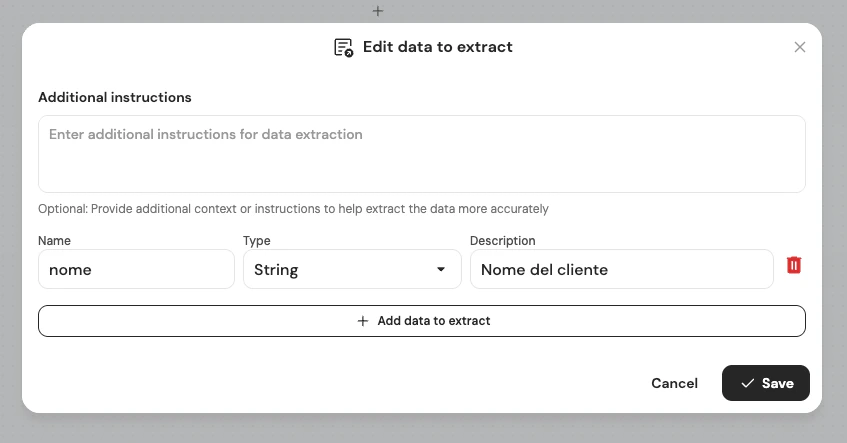 Per ogni dato da estrarre:
1. Clicca **+ Add data to extract**
2. Compila i campi:
* **Name** — nome della variabile (es. `nome`)
* **Type** — tipo di dato (`String`, `Number`, ecc.)
* **Description** — descrizione del dato per guidare l'AI (es. `Nome del cliente`)
3. Usa **Additional instructions** per fornire contesto aggiuntivo all'AI (opzionale)
4. Clicca **Save**
**Esempio di campi da estrarre per una richiesta immobiliare:**
| Name | Type | Description |
| -------------------- | ------ | ----------------------------------- |
| `nome` | String | Nome del cliente |
| `cognome` | String | Cognome del cliente |
| `telefono` | String | Numero di telefono del cliente |
| `immobile_interesse` | String | Descrizione dell'immobile richiesto |
I valori estratti diventano variabili disponibili nei blocchi successivi dell'automazione.
Clicca **Save** nel pannello del trigger per confermare la configurazione. Il blocco mostra lo stato **Valid** quando tutto è correttamente impostato.
## Configurare le azioni
Dopo il trigger puoi aggiungere uno o più blocchi **Action** che usano le variabili estratte dall'email. Le azioni disponibili sono le stesse di qualsiasi altra automazione Keplero AI.
**Esempi di flusso:**
Dopo aver estratto `nome` e `telefono` dall'email, usa un'azione **Invia messaggio WhatsApp** e componi il testo usando le variabili:
> Ciao `{{nome}}`, abbiamo ricevuto la tua richiesta e ti ricontatteremo a breve!
Per usare questa azione il cliente deve avere un numero WhatsApp e devi avere i [Templates WhatsApp](/integrazioni/whatsapp/templates-whatsapp) configurati.
Con `telefono` estratto dall'email puoi far partire una [Chiamata Outbound](/automazioni/voice/chiamata-outbound) automatica per contattare il cliente nel minor tempo possibile.
Usa i dati estratti (nome, cognome, email mittente) per creare automaticamente un nuovo contatto nella rubrica di Keplero AI o aggiornare uno esistente.
Verifica che il numero di telefono estratto sia in formato internazionale (es. `+39 333 1234567`) prima di usarlo in azioni WhatsApp o Voice. Aggiungi istruzioni di formattazione nel campo **Additional instructions** del trigger se necessario.
Per ogni dato da estrarre:
1. Clicca **+ Add data to extract**
2. Compila i campi:
* **Name** — nome della variabile (es. `nome`)
* **Type** — tipo di dato (`String`, `Number`, ecc.)
* **Description** — descrizione del dato per guidare l'AI (es. `Nome del cliente`)
3. Usa **Additional instructions** per fornire contesto aggiuntivo all'AI (opzionale)
4. Clicca **Save**
**Esempio di campi da estrarre per una richiesta immobiliare:**
| Name | Type | Description |
| -------------------- | ------ | ----------------------------------- |
| `nome` | String | Nome del cliente |
| `cognome` | String | Cognome del cliente |
| `telefono` | String | Numero di telefono del cliente |
| `immobile_interesse` | String | Descrizione dell'immobile richiesto |
I valori estratti diventano variabili disponibili nei blocchi successivi dell'automazione.
Clicca **Save** nel pannello del trigger per confermare la configurazione. Il blocco mostra lo stato **Valid** quando tutto è correttamente impostato.
## Configurare le azioni
Dopo il trigger puoi aggiungere uno o più blocchi **Action** che usano le variabili estratte dall'email. Le azioni disponibili sono le stesse di qualsiasi altra automazione Keplero AI.
**Esempi di flusso:**
Dopo aver estratto `nome` e `telefono` dall'email, usa un'azione **Invia messaggio WhatsApp** e componi il testo usando le variabili:
> Ciao `{{nome}}`, abbiamo ricevuto la tua richiesta e ti ricontatteremo a breve!
Per usare questa azione il cliente deve avere un numero WhatsApp e devi avere i [Templates WhatsApp](/integrazioni/whatsapp/templates-whatsapp) configurati.
Con `telefono` estratto dall'email puoi far partire una [Chiamata Outbound](/automazioni/voice/chiamata-outbound) automatica per contattare il cliente nel minor tempo possibile.
Usa i dati estratti (nome, cognome, email mittente) per creare automaticamente un nuovo contatto nella rubrica di Keplero AI o aggiornare uno esistente.
Verifica che il numero di telefono estratto sia in formato internazionale (es. `+39 333 1234567`) prima di usarlo in azioni WhatsApp o Voice. Aggiungi istruzioni di formattazione nel campo **Additional instructions** del trigger se necessario.