> ## Documentation Index
> Fetch the complete documentation index at: https://docs.keplero.ai/llms.txt
> Use this file to discover all available pages before exploring further.
# Automazioni Shopify
> Automatizza l'invio di messaggi ai tuoi clienti in base alle loro azioni
Questa procedura ti guida nella creazione di automazioni da Shopify utilizzando Keplero, inclusa l'automazione dell'invio di messaggi WhatsApp ai clienti.
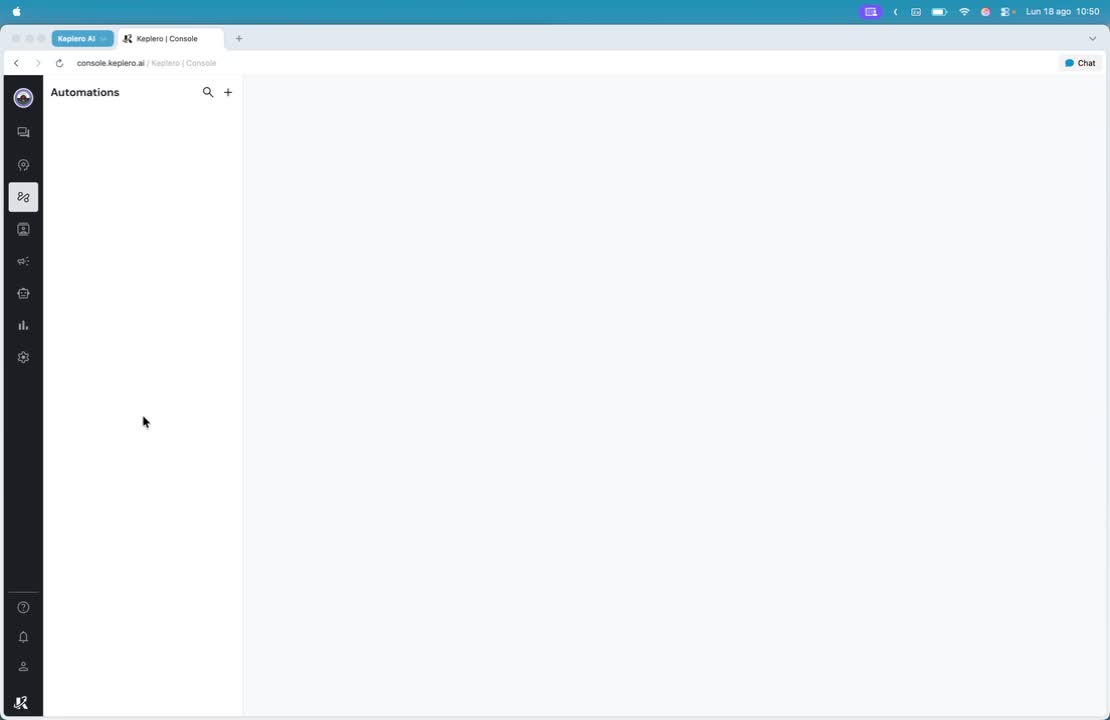 Accedi alla sezione Automazioni di Keplero.
Clicca sul pulsante + per aggiungere una nuova automazione personalizzata.
Seleziona Shopify come piattaforma.
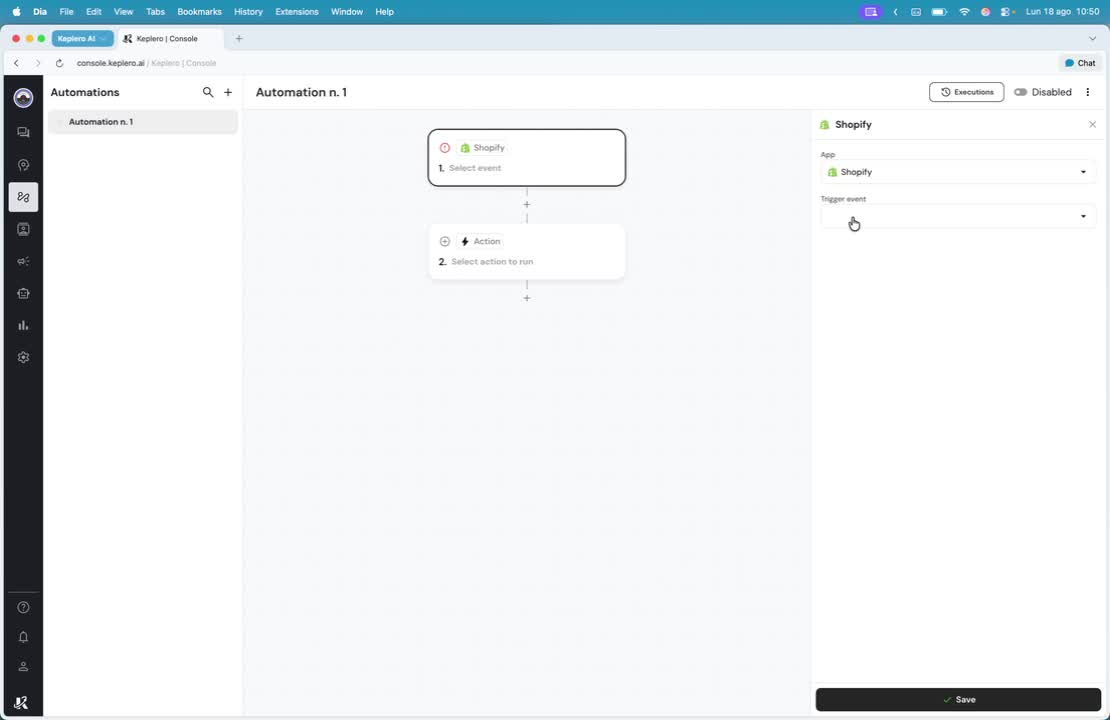 Scegli il tipo di trigger per l'automazione:
- Carrello abbandonato
- Ordine effettuato
- Ordine consegnato
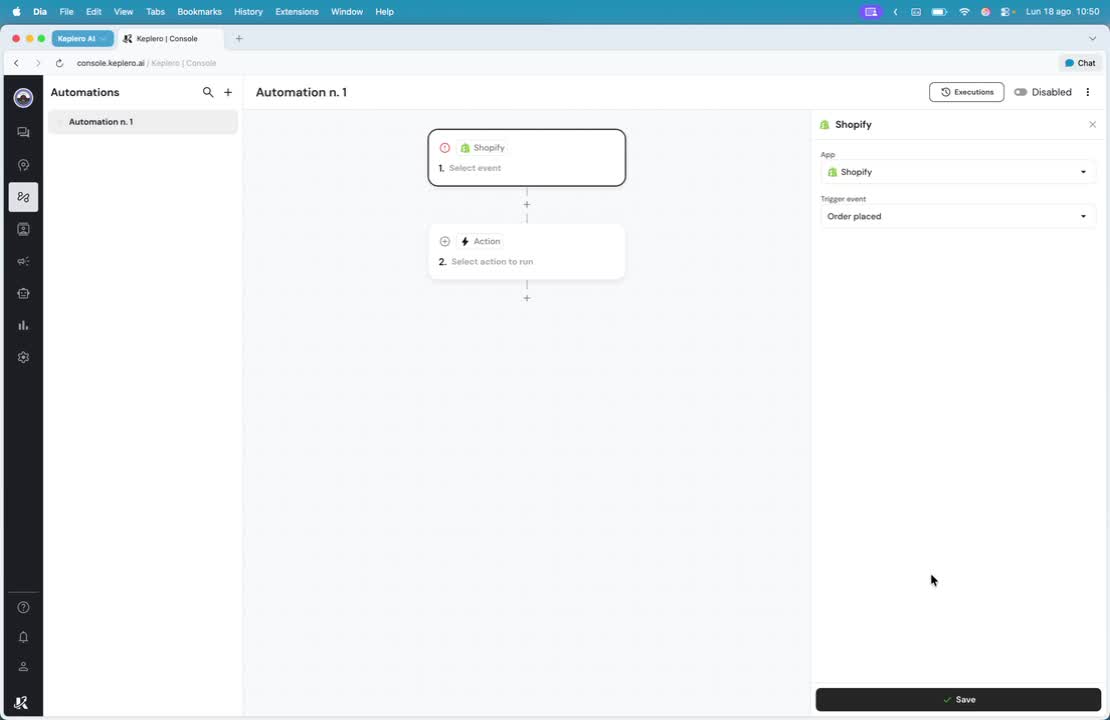 Salva il trigger selezionato.
Scegli l'evento che attiverà l'invio automatico del messaggio.
Procedi al secondo blocco per configurare il messaggio.
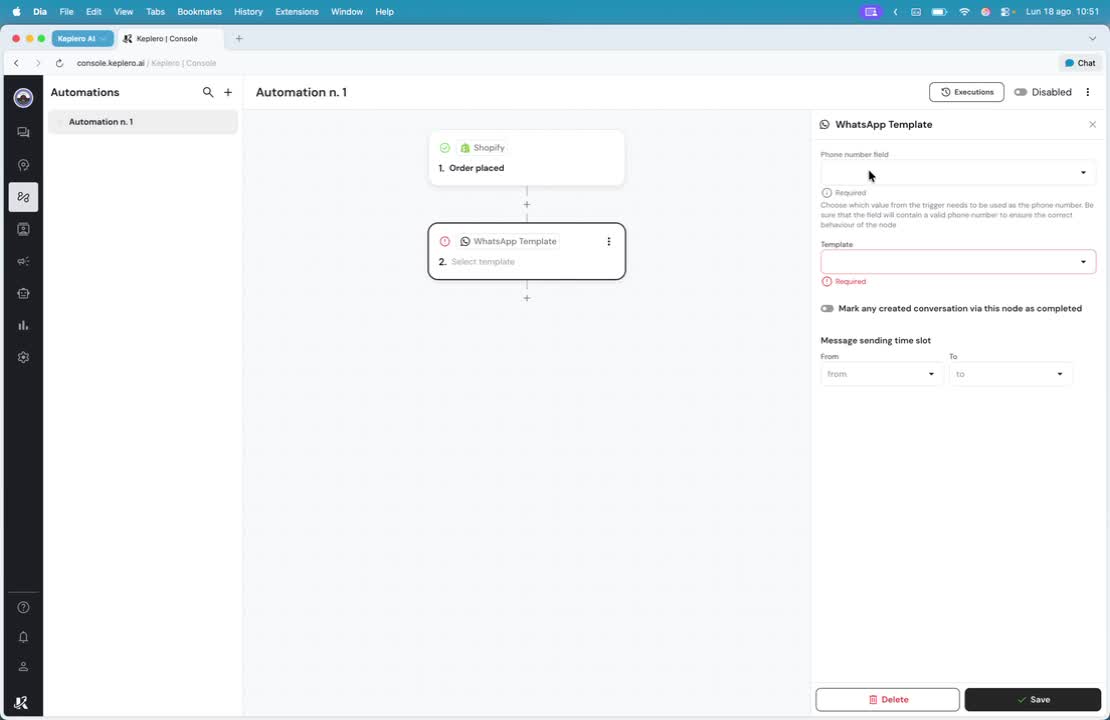 Seleziona il campo relativo al numero di telefono del cliente.
Scegli un template WhatsApp pre-impostato oppure creane uno nuovo.
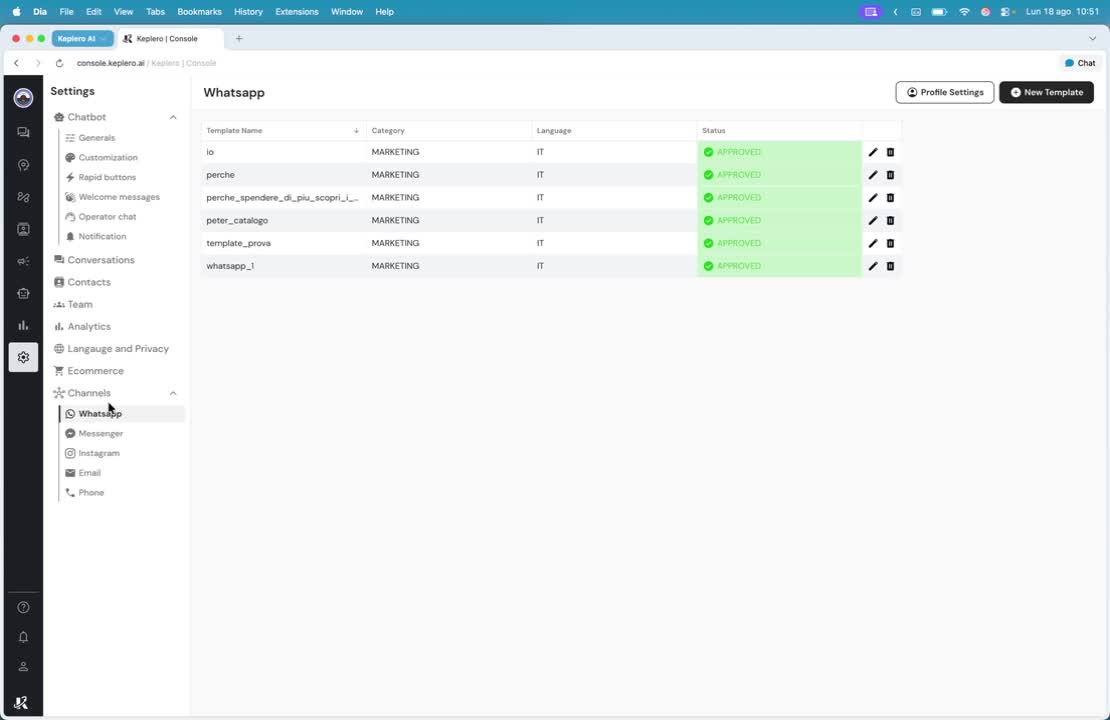 Se non hai ancora creato template adatti, vai su Impostazioni → Canali → WhatsApp e clicca su Create Template.
Imposta il nome del template (es. "Automazione Shopify, Ordine Effettuato").
Scrivi il messaggio, includendo eventuali variabili come il nome del cliente.
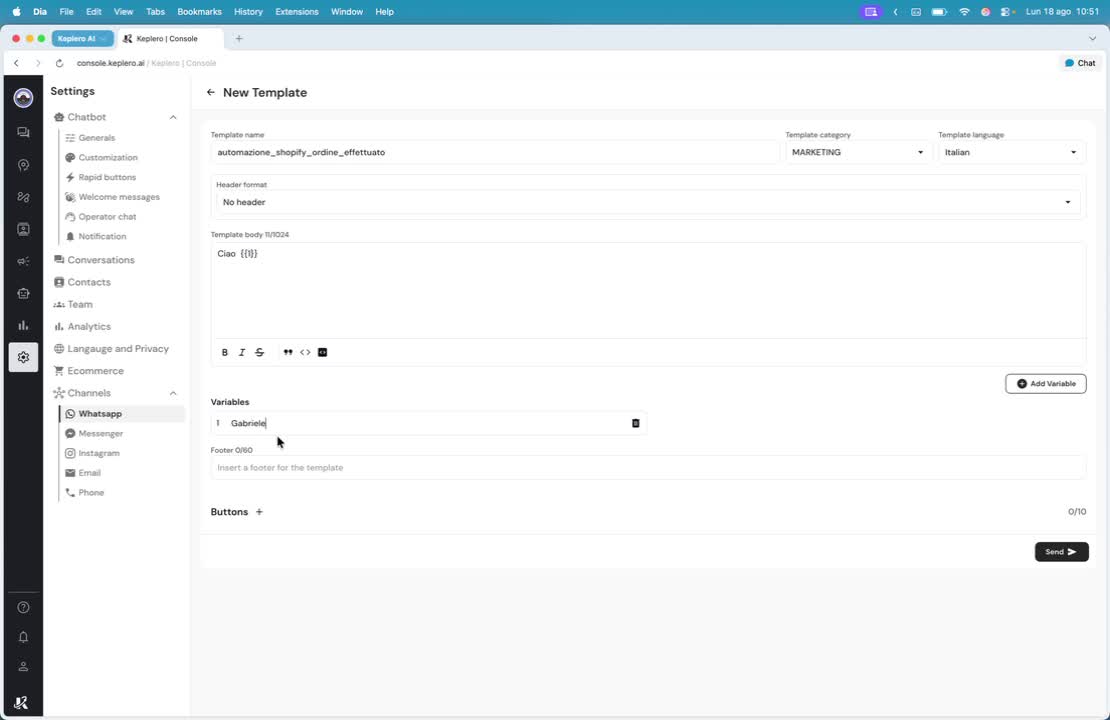 Salva il template.
Attendi la validazione da parte di Meta, che può richiedere tempo a seconda della complessità del template.
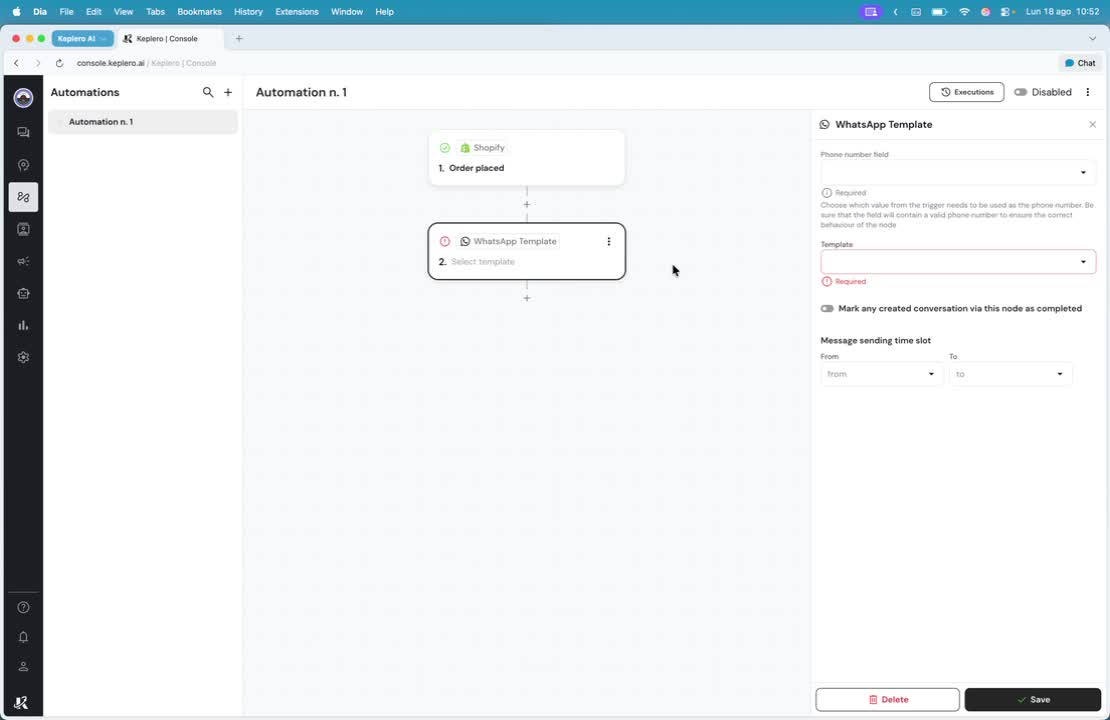 Seleziona il template del messaggio che vuoi inviare.
Imposta gli orari di invio del messaggio (es. dalle 13:00 alle 15:00).
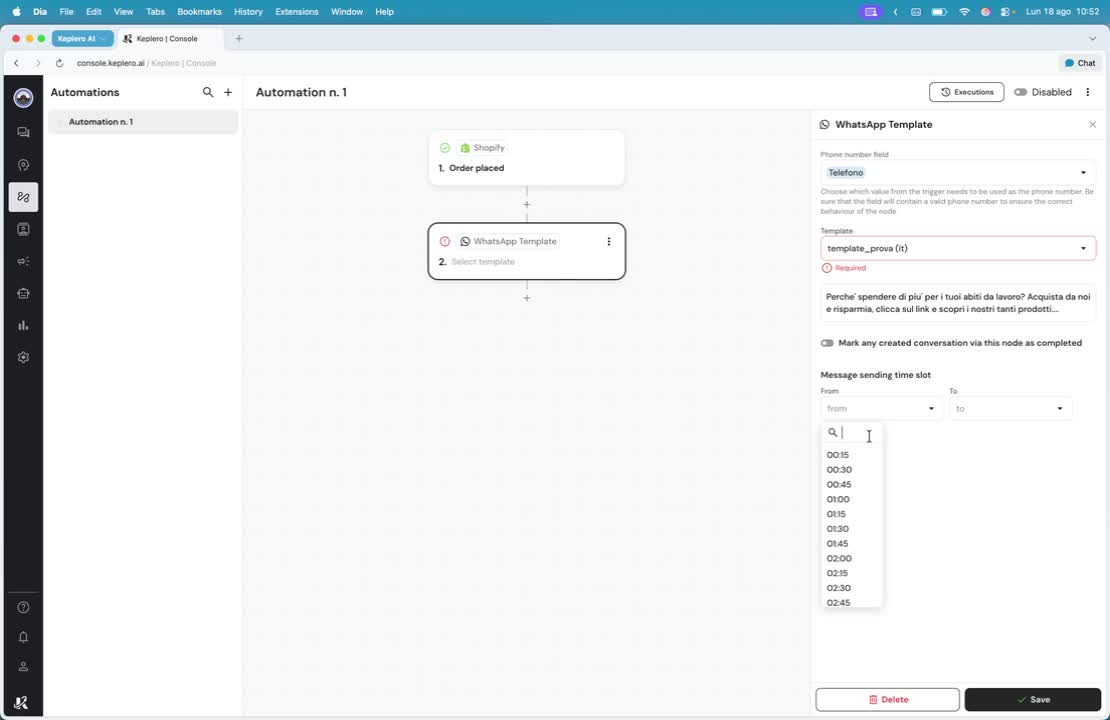 Una volta completate tutte le impostazioni, attiva l'automazione.
Se vuoi, ripeti il procedimento per altri trigger creando automazioni per carrello abbandonato o ordine consegnato.
Assicurati che il template sia stato approvato prima di utilizzarlo.\
Prepara i template in anticipo per velocizzare il processo di creazione delle automazioni.
Testa sempre le automazioni con un numero di prova prima di attivarle per i clienti reali.