> ## Documentation Index
> Fetch the complete documentation index at: https://docs.keplero.ai/llms.txt
> Use this file to discover all available pages before exploring further.
# Webhook
> Invia dati a Keplero da applicazioni esterne
## Cosa sono i Webhook
I webhook sono un modo semplice per **inviare informazioni a Keplero da altre applicazioni o servizi**, in automatico.
Immagina di avere un sito web dove raccogli contatti, o un sistema che gestisce ordini: con i webhook puoi dire a queste applicazioni di "avvisare" Keplero ogni volta che succede qualcosa di importante (ad esempio, un nuovo contatto si iscrive, un ordine viene confermato, ecc.).
Pensa al webhook come a una notifica automatica: quando succede qualcosa nella tua applicazione, questa invia un messaggio a Keplero con tutte le informazioni che servono.
## Come funzionano
Il funzionamento è molto semplice:
Quando crei un'automazione con webhook, Keplero ti dà un link unico (chiamato "URL del webhook").
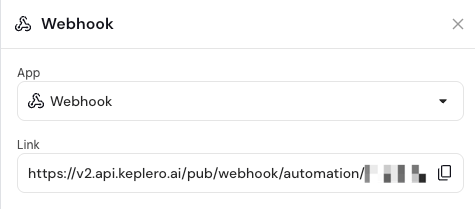 Nella tua applicazione esterna (sito web, CRM, e-commerce, ecc.), inserisci questo link e configura quando deve inviare i dati.
Ogni volta che l'evento si verifica, la tua applicazione invia i dati a quel link e Keplero li riceve in automatico.
## Inviare dati a un Webhook
Per inviare dati a Keplero tramite webhook, la tua applicazione deve fare una **richiesta POST** al link fornito.
Non preoccuparti se questi termini ti sembrano tecnici: se usi piattaforme come Zapier, Make.com, o altri servizi no-code, loro gestiranno tutto automaticamente. Dovrai solo incollare il link del webhook e scegliere quali dati inviare.
### Cosa puoi inviare
Puoi inviare qualsiasi informazione nel **corpo della richiesta** (body). Ad esempio:
```json Esempio contatto theme={null}
{
"nome": "Mario Rossi",
"email": "mario.rossi@email.com",
"telefono": "+39 333 1234567",
"citta": "Milano"
}
```
```json Esempio ordine theme={null}
{
"numero_ordine": "ORD-12345",
"cliente": "Laura Bianchi",
"prodotto": "Scarpe Running",
"importo": "89.90",
"stato": "Confermato"
}
```
```json Esempio prenotazione theme={null}
{
"nome_cliente": "Giovanni Verdi",
"email": "g.verdi@email.com",
"data_prenotazione": "2025-12-15",
"servizio": "Consulenza",
"note": "Preferenza orario pomeridiano"
}
```
**Importante**: Invia i dati in modo **semplice e diretto**, senza creare strutture complesse (campi dentro altri campi). Keplero funziona meglio quando i dati sono "piatti".
### Keplero riconosce i campi automaticamente
Non devi configurare nessuno schema o struttura in anticipo. **Keplero riconosce automaticamente** i campi che invii e li rende disponibili per le tue automazioni.
Ad esempio, se invii:
```json theme={null}
{
"nome": "Luca",
"email": "luca@email.com",
"interesse": "Prodotto Premium"
}
```
Keplero vedrà automaticamente che hai inviato tre informazioni: `nome`, `email` e `interesse`, e potrai usarle nelle tue automazioni (ad esempio, per personalizzare un messaggio).
La prima volta che invii dati, Keplero impara quali campi stai usando.
Negli invii successivi, puoi aggiungere nuovi campi o mandare gli stessi: Keplero li riconoscerà sempre automaticamente.
## Esempio pratico
Immagina di avere un form sul tuo sito web per richiedere informazioni:
In Keplero, crei un'automazione che inizia con un trigger "Webhook" e ottieni il link.
Nel tuo sito, configuri il form per inviare i dati compilati al link del webhook quando qualcuno clicca "Invia".
Quando qualcuno compila il form:
* I dati (nome, email, messaggio) vengono inviati al webhook
* Keplero li riceve istantaneamente
* L'automazione si attiva e fa quello che hai configurato (es. invia un messaggio WhatsApp, salva il contatto, ecc.)
## Casi d'uso comuni
Invia automaticamente un messaggio di benvenuto quando qualcuno si iscrive al tuo sito o compila un form.
Notifica il cliente e il tuo team quando viene effettuato un nuovo ordine.
Conferma automaticamente le prenotazioni e invia i dettagli al cliente.
Informa i clienti quando cambia lo stato di un ordine, una pratica o una richiesta.
I webhook sono perfetti per collegare Keplero con qualsiasi sistema esterno, anche personalizzato. Se hai uno sviluppatore o usi piattaforme di automazione, puoi integrare praticamente qualsiasi cosa.
Nella tua applicazione esterna (sito web, CRM, e-commerce, ecc.), inserisci questo link e configura quando deve inviare i dati.
Ogni volta che l'evento si verifica, la tua applicazione invia i dati a quel link e Keplero li riceve in automatico.
## Inviare dati a un Webhook
Per inviare dati a Keplero tramite webhook, la tua applicazione deve fare una **richiesta POST** al link fornito.
Non preoccuparti se questi termini ti sembrano tecnici: se usi piattaforme come Zapier, Make.com, o altri servizi no-code, loro gestiranno tutto automaticamente. Dovrai solo incollare il link del webhook e scegliere quali dati inviare.
### Cosa puoi inviare
Puoi inviare qualsiasi informazione nel **corpo della richiesta** (body). Ad esempio:
```json Esempio contatto theme={null}
{
"nome": "Mario Rossi",
"email": "mario.rossi@email.com",
"telefono": "+39 333 1234567",
"citta": "Milano"
}
```
```json Esempio ordine theme={null}
{
"numero_ordine": "ORD-12345",
"cliente": "Laura Bianchi",
"prodotto": "Scarpe Running",
"importo": "89.90",
"stato": "Confermato"
}
```
```json Esempio prenotazione theme={null}
{
"nome_cliente": "Giovanni Verdi",
"email": "g.verdi@email.com",
"data_prenotazione": "2025-12-15",
"servizio": "Consulenza",
"note": "Preferenza orario pomeridiano"
}
```
**Importante**: Invia i dati in modo **semplice e diretto**, senza creare strutture complesse (campi dentro altri campi). Keplero funziona meglio quando i dati sono "piatti".
### Keplero riconosce i campi automaticamente
Non devi configurare nessuno schema o struttura in anticipo. **Keplero riconosce automaticamente** i campi che invii e li rende disponibili per le tue automazioni.
Ad esempio, se invii:
```json theme={null}
{
"nome": "Luca",
"email": "luca@email.com",
"interesse": "Prodotto Premium"
}
```
Keplero vedrà automaticamente che hai inviato tre informazioni: `nome`, `email` e `interesse`, e potrai usarle nelle tue automazioni (ad esempio, per personalizzare un messaggio).
La prima volta che invii dati, Keplero impara quali campi stai usando.
Negli invii successivi, puoi aggiungere nuovi campi o mandare gli stessi: Keplero li riconoscerà sempre automaticamente.
## Esempio pratico
Immagina di avere un form sul tuo sito web per richiedere informazioni:
In Keplero, crei un'automazione che inizia con un trigger "Webhook" e ottieni il link.
Nel tuo sito, configuri il form per inviare i dati compilati al link del webhook quando qualcuno clicca "Invia".
Quando qualcuno compila il form:
* I dati (nome, email, messaggio) vengono inviati al webhook
* Keplero li riceve istantaneamente
* L'automazione si attiva e fa quello che hai configurato (es. invia un messaggio WhatsApp, salva il contatto, ecc.)
## Casi d'uso comuni
Invia automaticamente un messaggio di benvenuto quando qualcuno si iscrive al tuo sito o compila un form.
Notifica il cliente e il tuo team quando viene effettuato un nuovo ordine.
Conferma automaticamente le prenotazioni e invia i dettagli al cliente.
Informa i clienti quando cambia lo stato di un ordine, una pratica o una richiesta.
I webhook sono perfetti per collegare Keplero con qualsiasi sistema esterno, anche personalizzato. Se hai uno sviluppatore o usi piattaforme di automazione, puoi integrare praticamente qualsiasi cosa.